こんにちは、キノトロープアカデミーです。
「キノトロープアカデミー」は、Web業界のトップランナーである株式会社キノトロープの社員が講師を務めるオンラインアカデミーです。リモートワーク時代に不可欠な「個のスキル」を高め、職人のような「匠」を目指す人を増やしたい。そんな願いを込め、基礎から経営判断、業務フローまで、一生モノのナレッジを惜しみなく公開していきます。
GA4(Google Analytics)の導入方法 についてお伝えします。
担当は笠井です。
ウェブサイトの正確なデータ計測を始めるためには、GA4でのプロパティ作成と、GTM(Google タグマネージャー)を介したタグの実装という2つのステップが必要です。
具体的な手順は、Google マーケティングプラットフォームでアカウントやストリーム情報を登録した後、発行された測定IDをGTM側に紐付ける流れとなります。
この手法を導入することで、複雑なソースコードを直接書き換えるリスクを冒すことなく、誰でも簡単かつ確実にアクセス解析の環境を構築できます。
”GA4(Google Analytics)の導入方法”をテーマに、
今日お伝えしたいことは2つあります。
この動画では、ウェブサイトのデータが計測できるようになるまでの手順を追って解説します。GA4の設定が複雑で大変だと感じている方は、ぜひ最後までご覧ください。
今回、設定作業で必要なアカウントは以下の2つです。
1つ目は、Googleタグマネージャーのアカウントです。こちらをお持ちでない方は事前に作成し、Googleタグマネージャーのタグをウェブサイト側に埋め込んでおく必要があります。
2つ目は、GA4のアカウントです。こちらの設定方法は本記事で詳しく解説します。
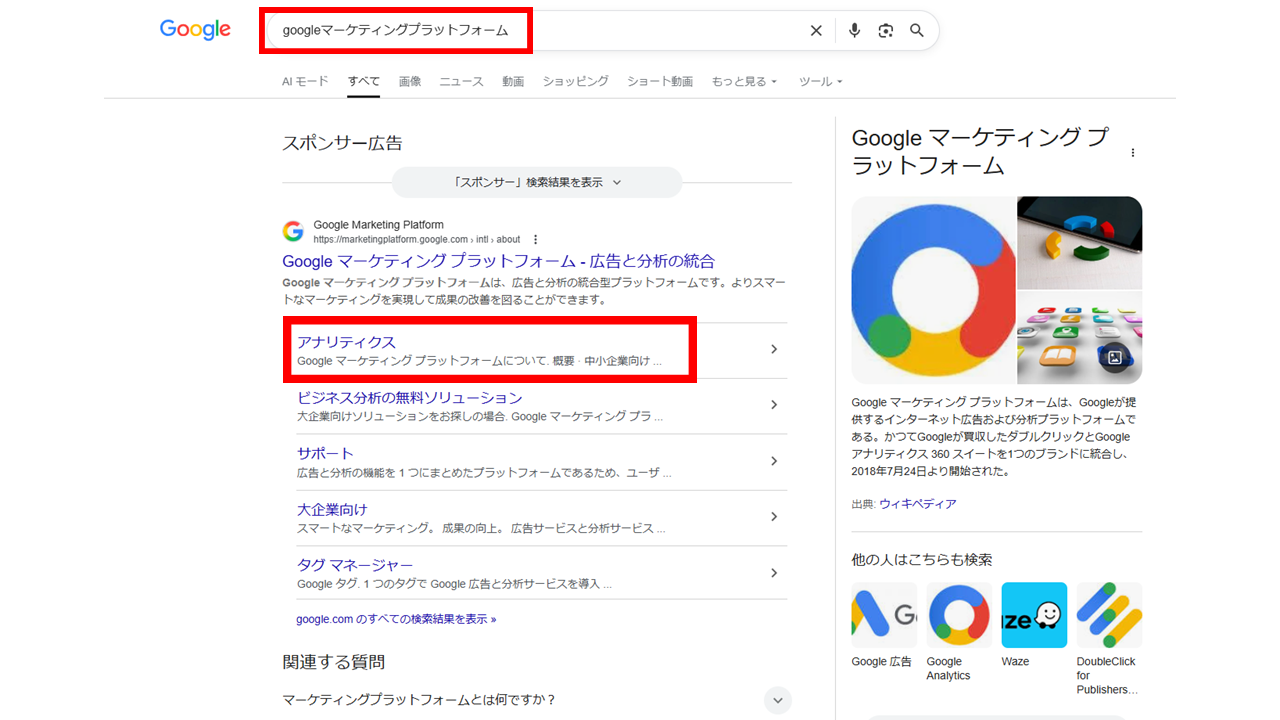
まずはGA4の新規設定から解説します。最初にGoogle で「Googleマーケティングプラットフォーム」と検索してください。検索結果に表示される公式サイトから「さっそく始める」をクリックします。

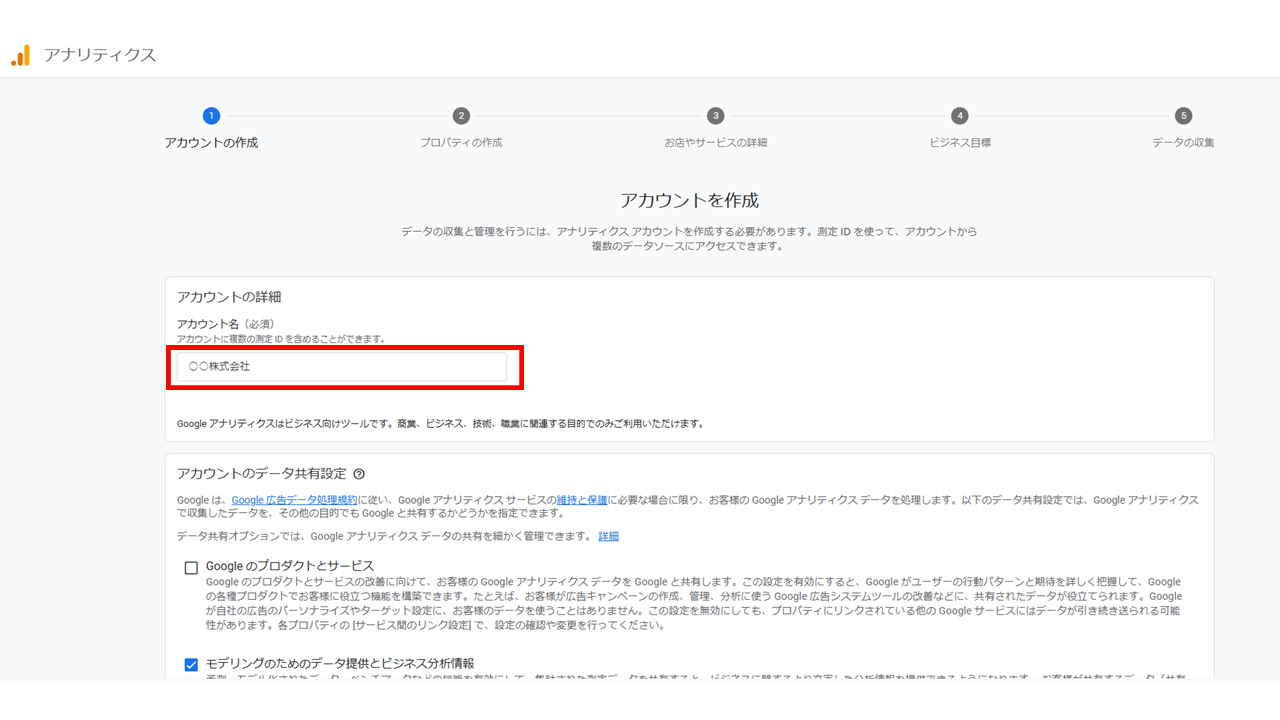
次にアカウント名を入力します。会社名や事業名など、管理しやすい名前を設定するのがオススメです。
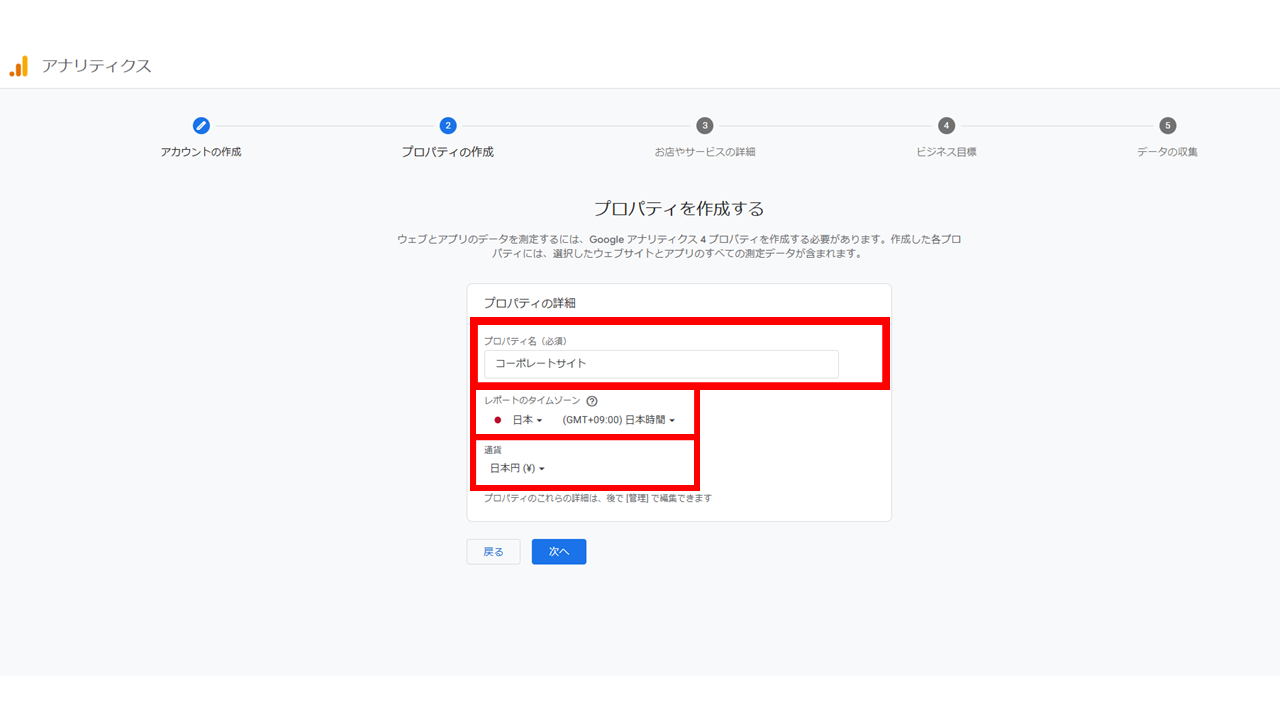
続いてプロパティを作成します。プロパティ名も管理しやすい名前がオススメですが、今回は「コーポレートサイト」と設定します。その後、レポートのタイムゾーンは「日本」、通貨は「日本円」を入力してください。
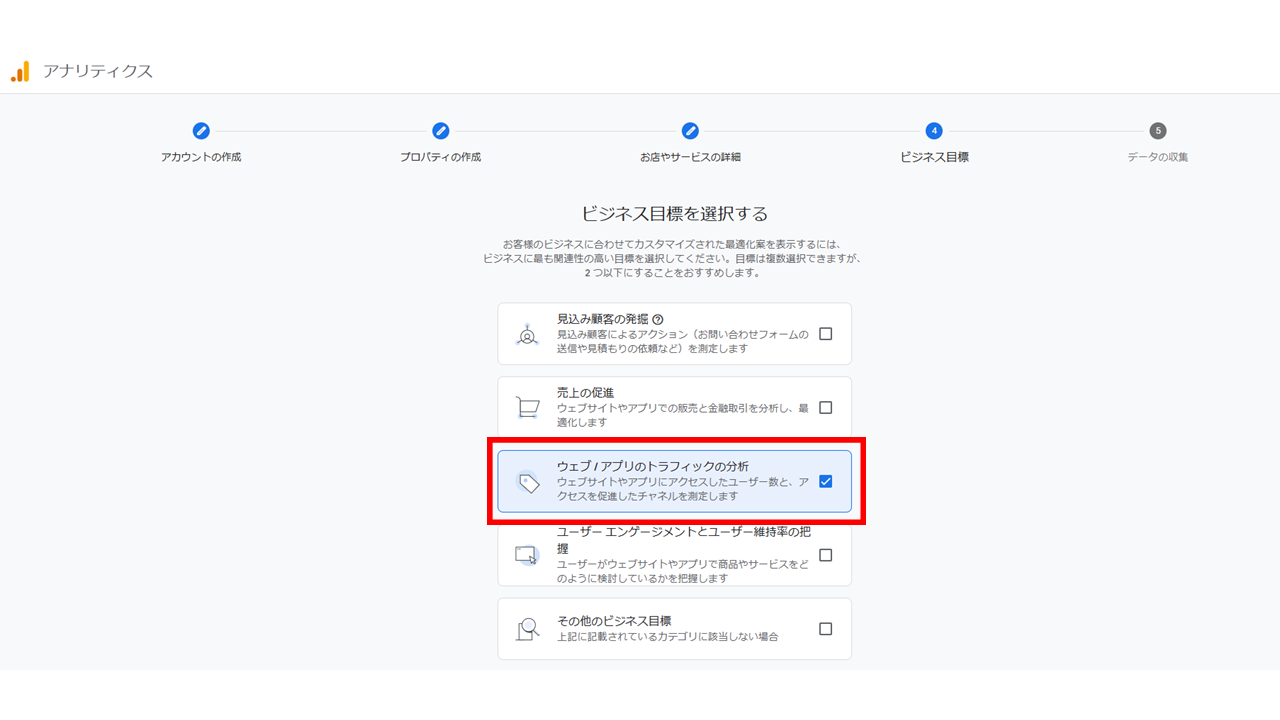
次にビジネスの詳細とビジネスの目標を入力します。これはGA4の分析を最適化するために役立つ項目です。今回は、アクセスログ計測の目的として「トラフィックの分析」を選択してください。
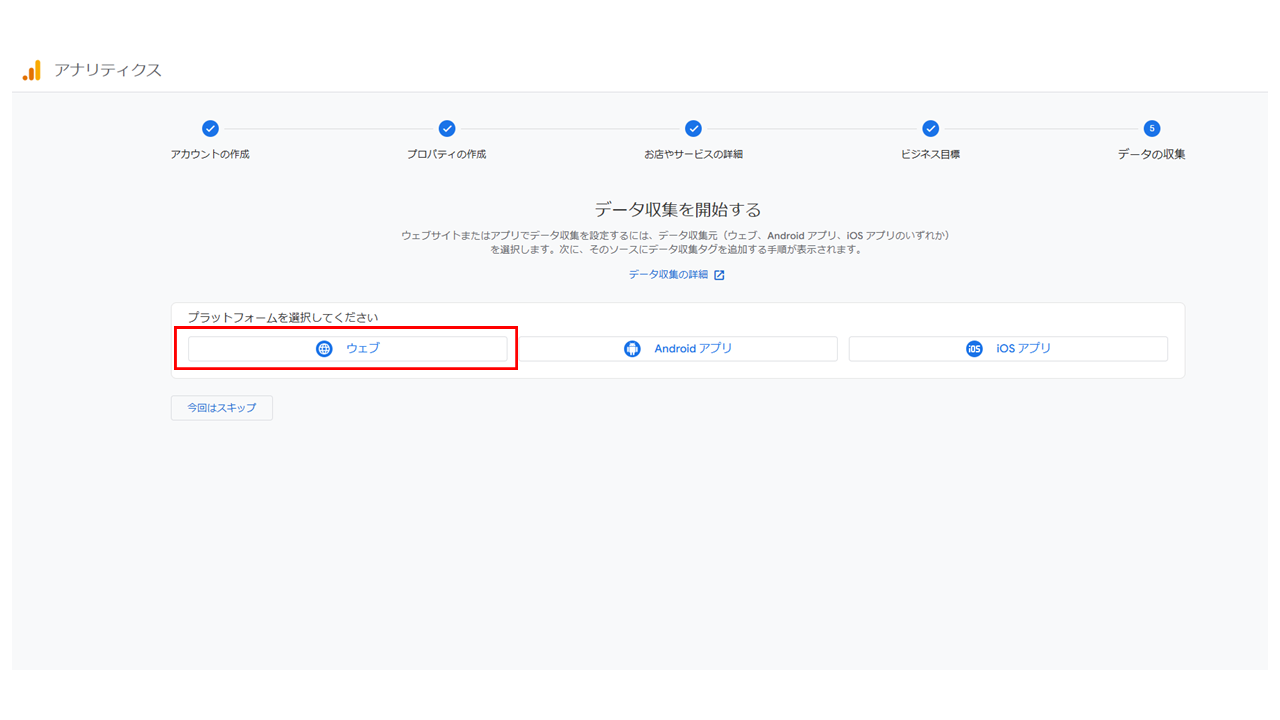
プラットフォームの選択画面では「Web」を選みます。
最後に、データ収集を行いたいウェブサイトのURLとストリーム名を登録します。ストリーム名はプロパティ名と同様に、管理しやすい名前を設定するのがオススメです。
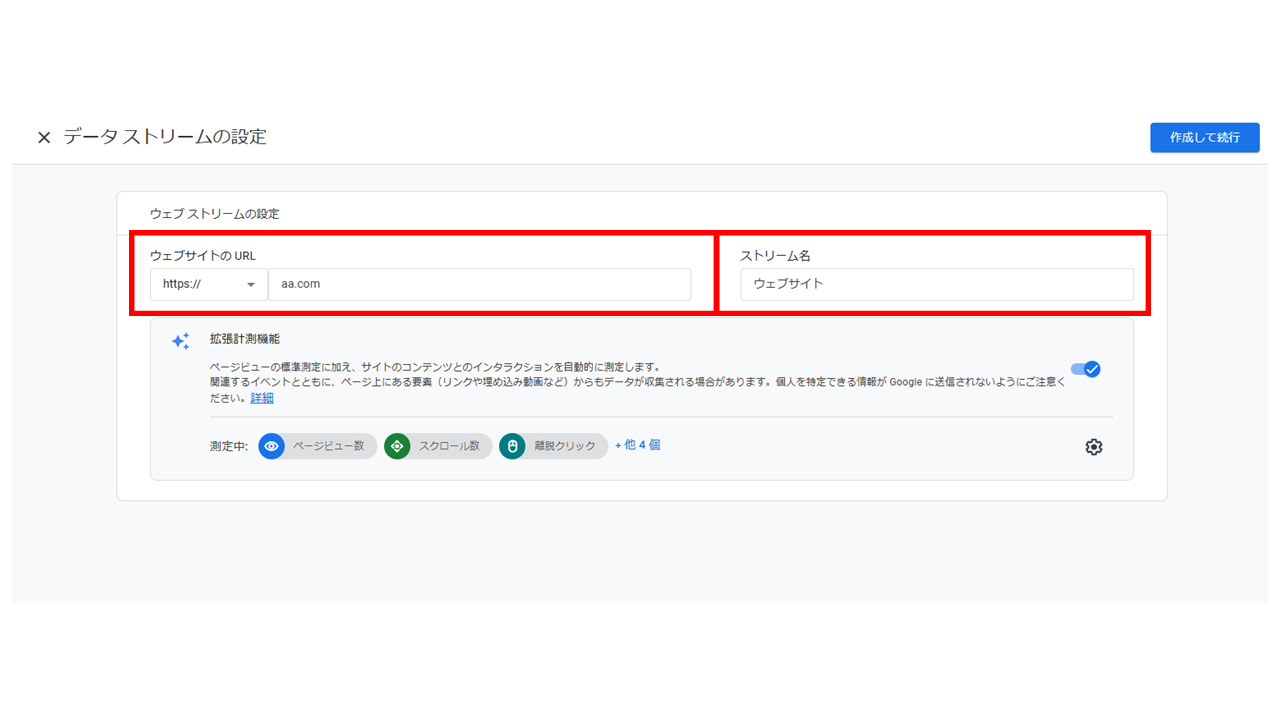
以上でGA4のプロパティ作成は完了です。
次に、ウェブサイトでデータ計測を開始するためのタグを実装する必要があります。
今回はGoogle タグマネージャー(GTM)を使ってGA4の測定 ID を設定する手順を解説します。
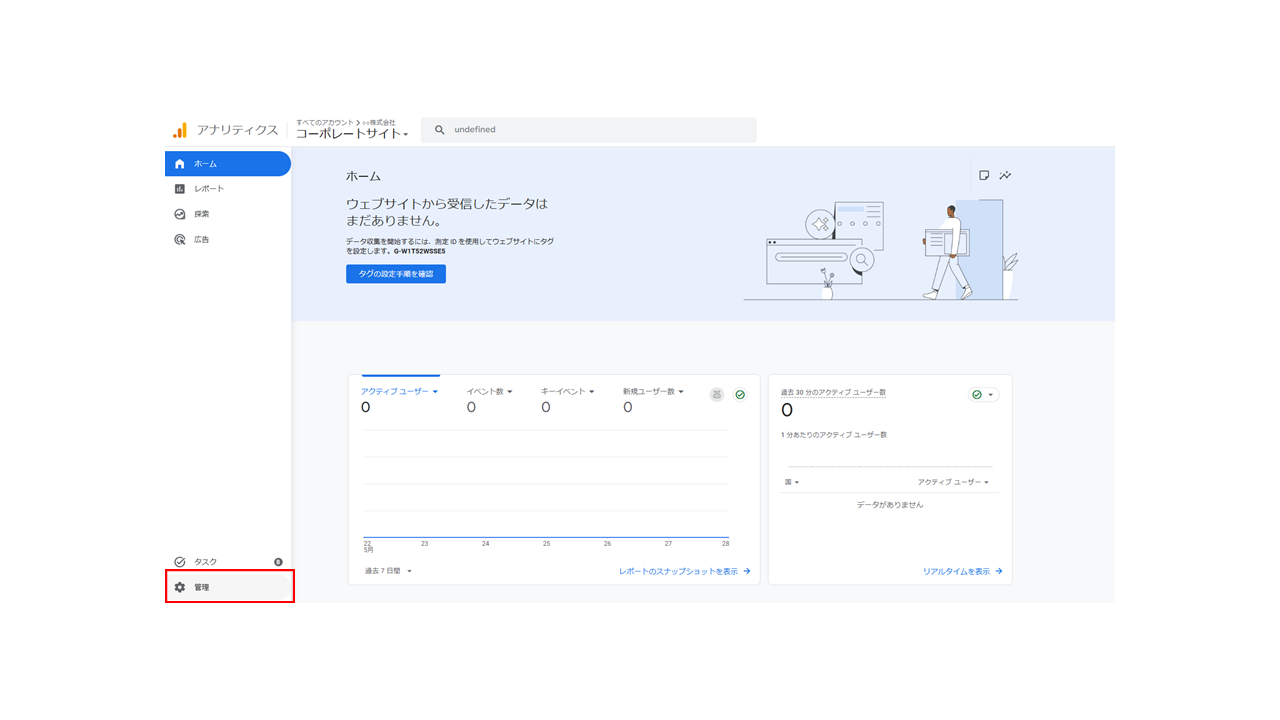
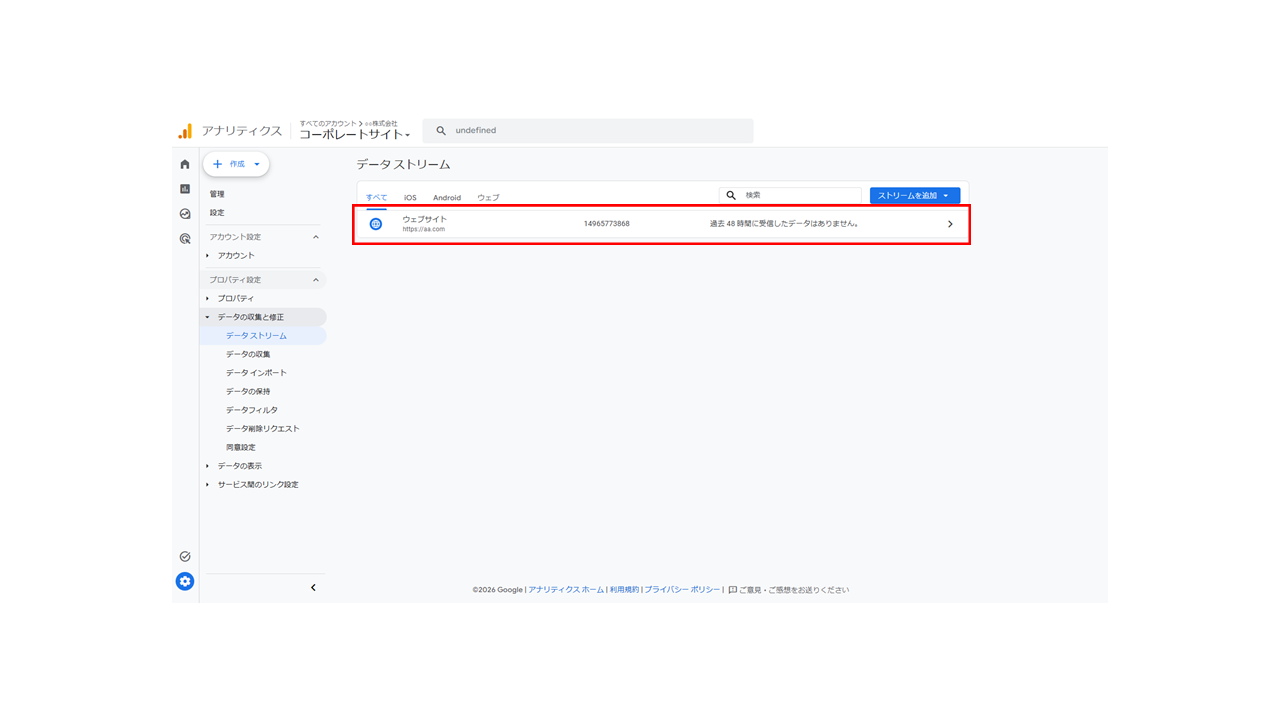
まずはGA4の管理画面に戻り、「管理」から「データストリーム」の順番に選択します。
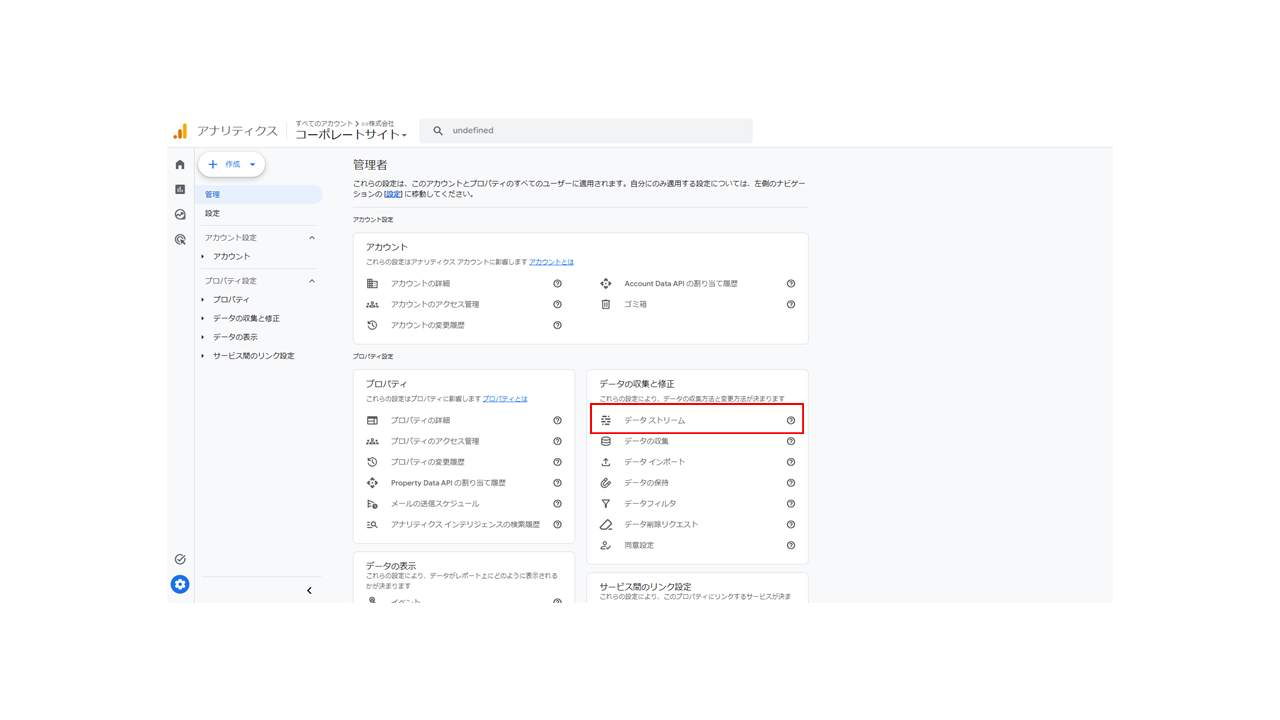
先ほど作成したウェブストリームをクリックしてください。
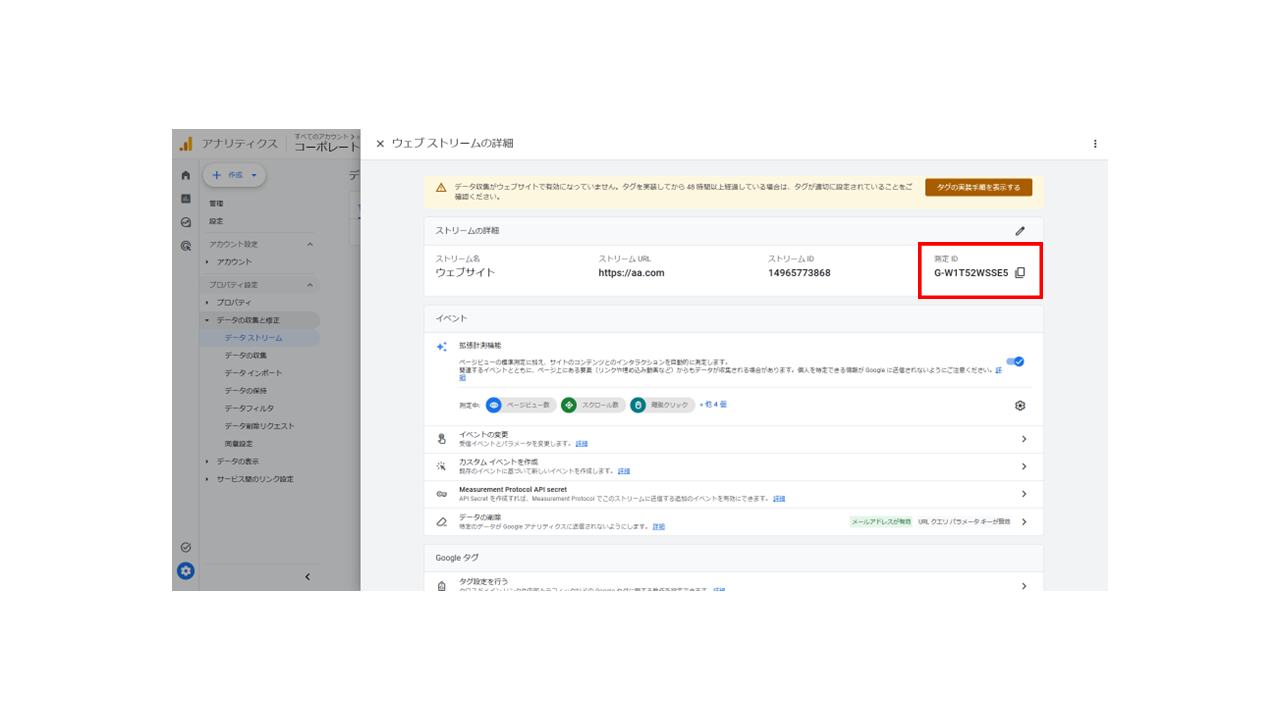
ウェブストリームの詳細画面が開いたら、右上の「測定 ID」をコピーします。このIDを、この後 Google タグマネージャーに紐付けていきます。
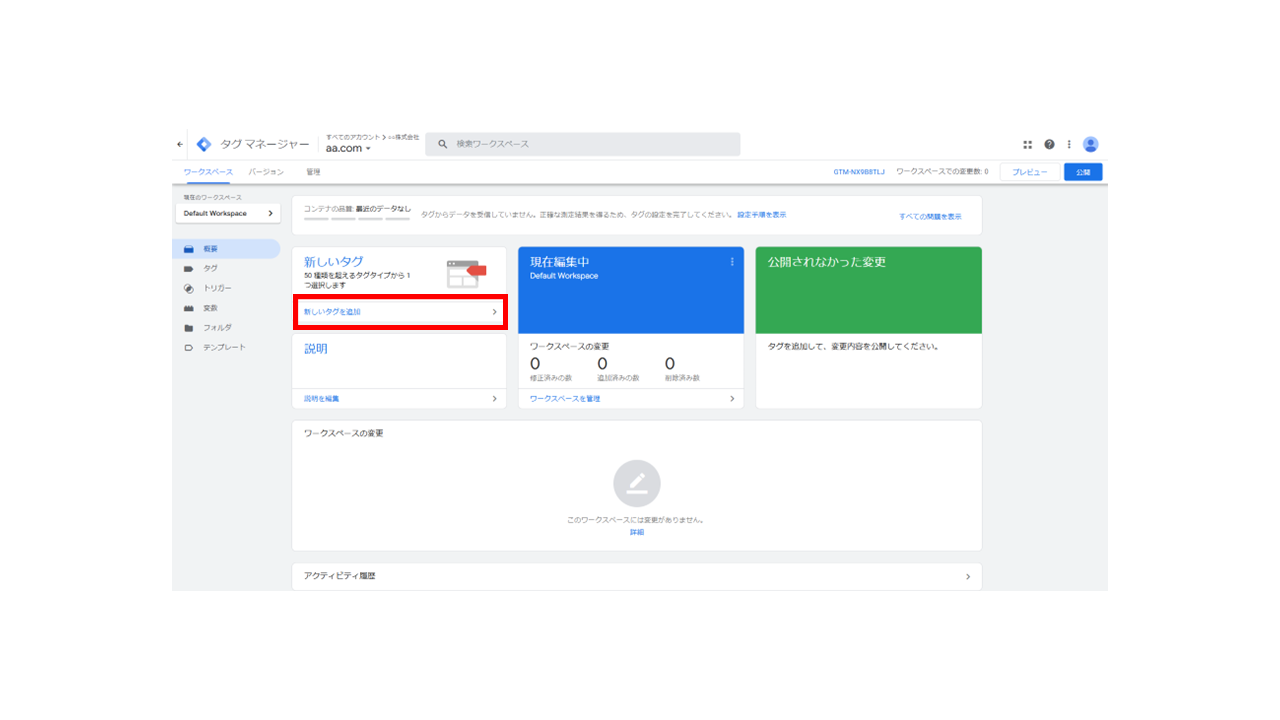
それではGTMの管理画面を開き、「新しいタグを追加」をクリックします。
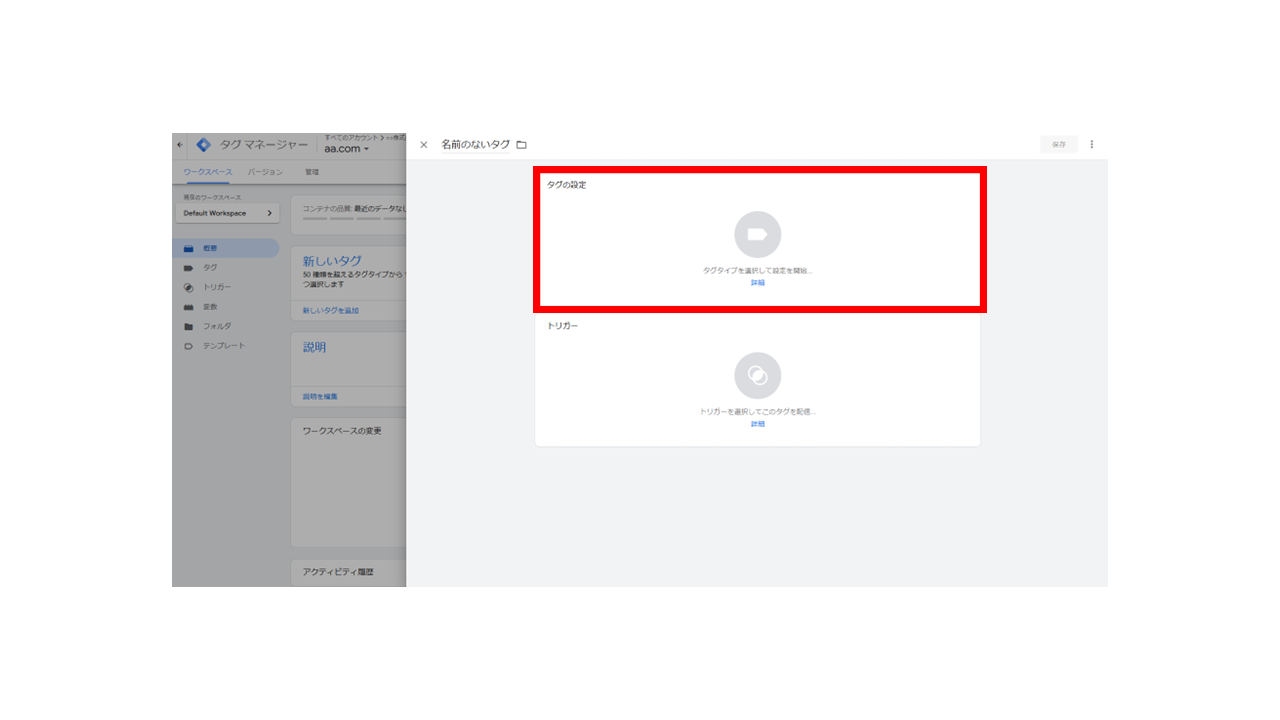
「タグの設定」→「Googleアナリティクス」→「Googleタグ」と選択してください。
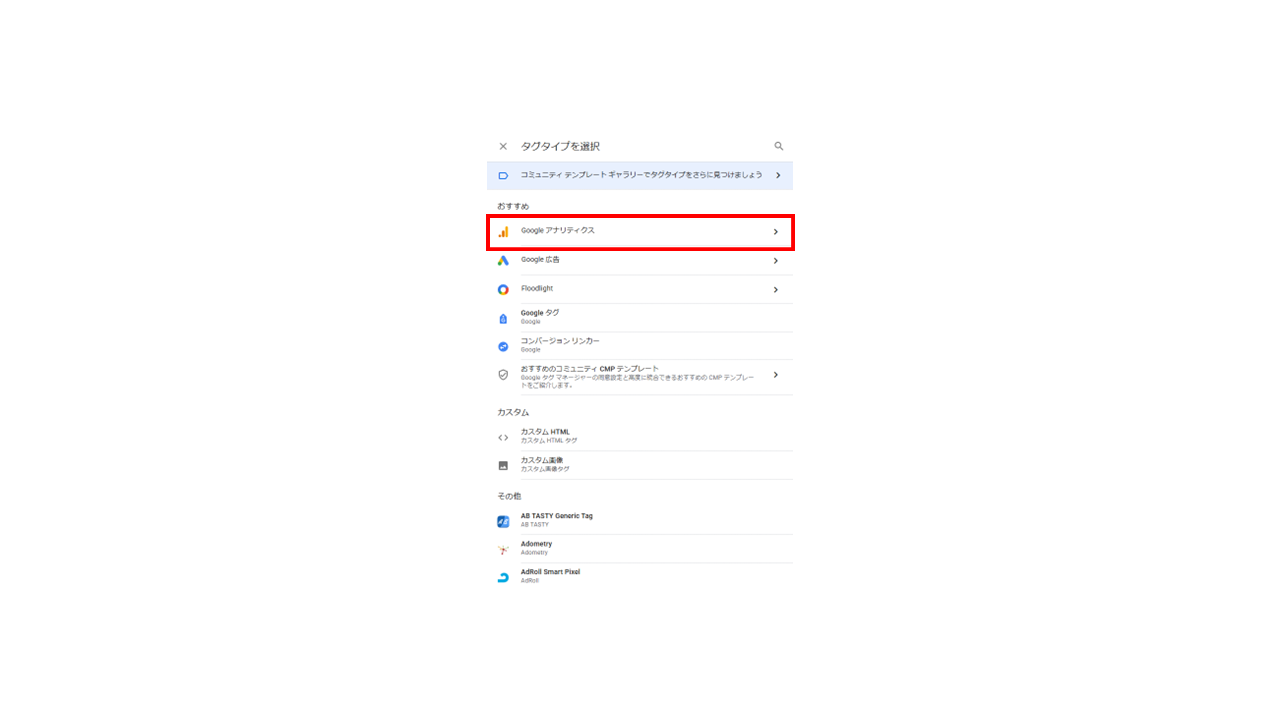
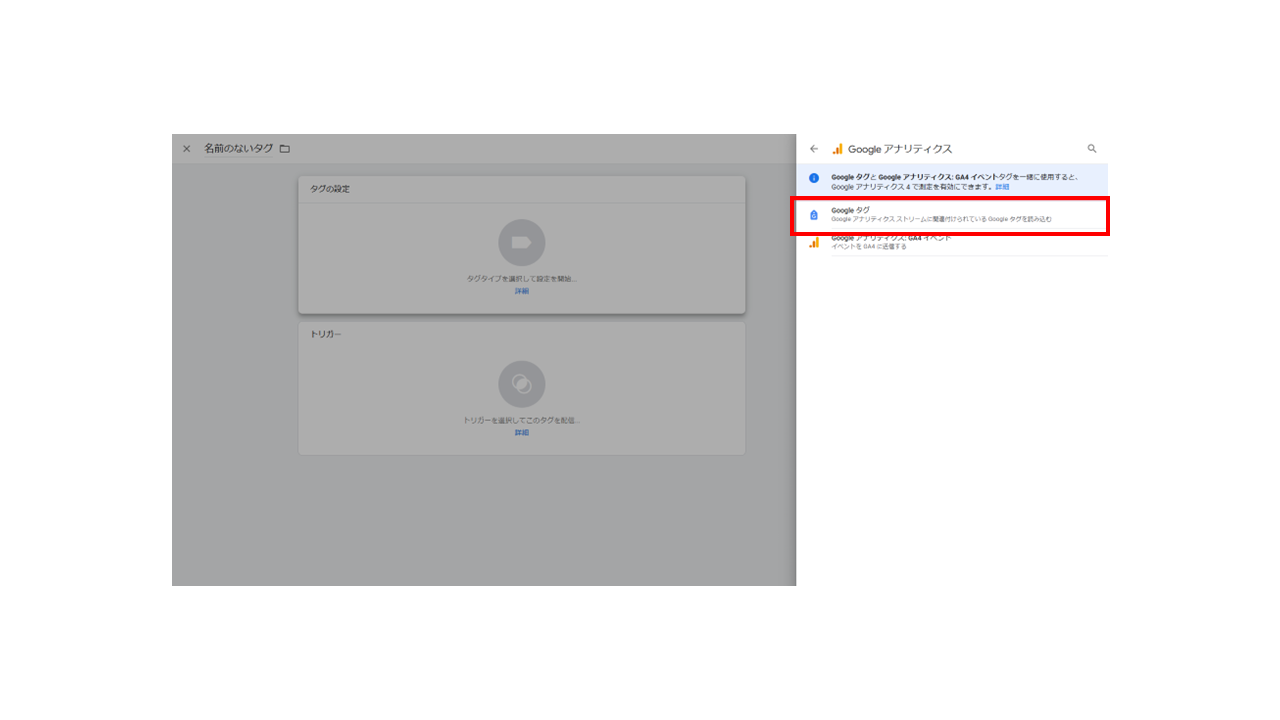
タグIDの入力欄に、先ほどコピーしたGA4の測定IDをペーストします。その後「保存」をクリックすれば、タグの紐付けは完了です。
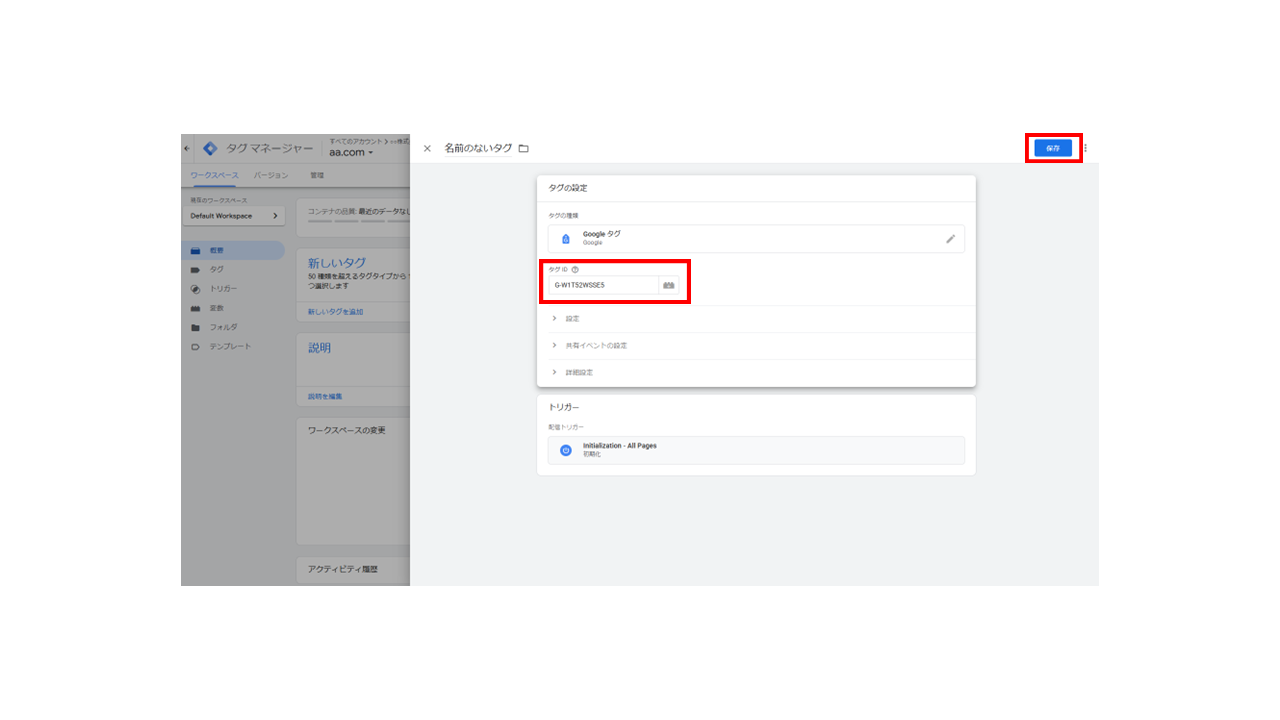
最後に、左側メニューの「タグ」をクリックし、先ほど作成したタグを公開します。名前と説明は、後から管理しやすいものを設定することをオススメします。
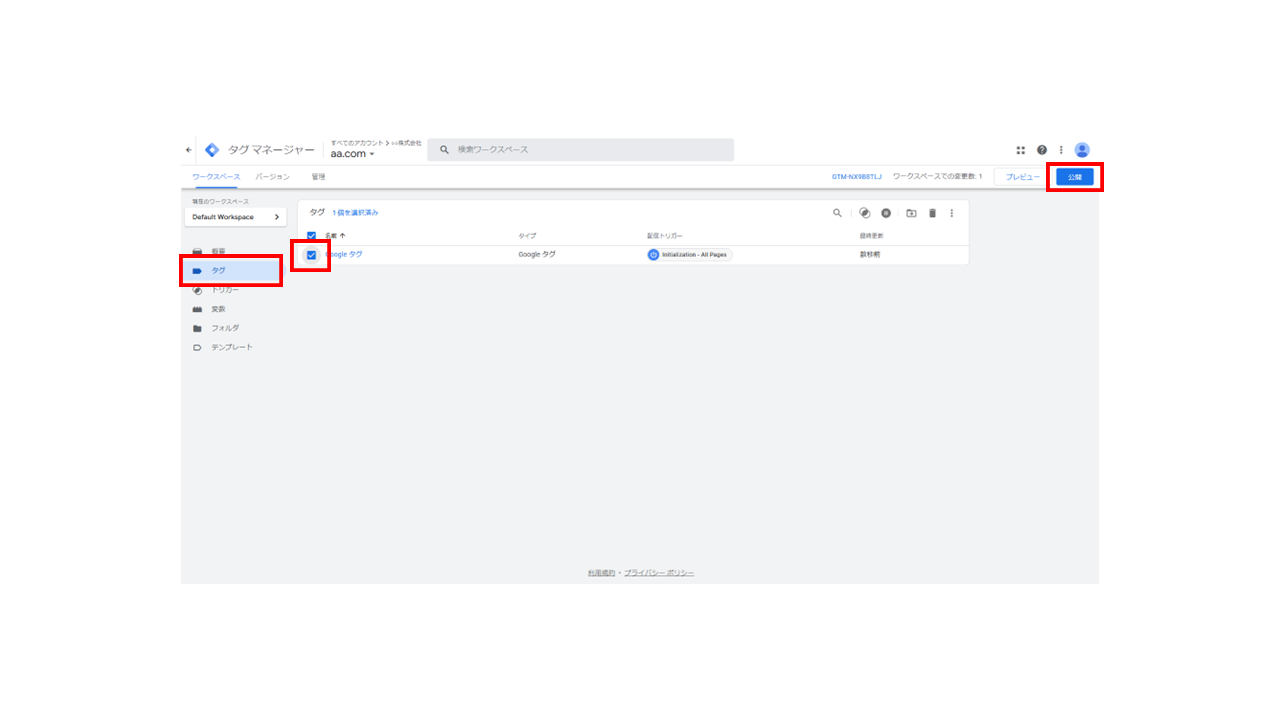
これでGA4タグがウェブサイトに反映され、データ収集が開始されます。
以上で GA4 の設定から GTM へのタグ実装までの一連の流れがすべて完了です。
今回ご紹介した手順を参考に、ぜひご自身のウェブサイトでデータ計測を始めてみてください。
最後までご覧いただきありがとうございました。

の2点についての内容でした。






