こんにちは、キノトロープアカデミーです。
「キノトロープアカデミー」は、Web業界のトップランナーである株式会社キノトロープの社員が講師を務めるオンラインアカデミーです。リモートワーク時代に不可欠な「個のスキル」を高め、職人のような「匠」を目指す人を増やしたい。そんな願いを込め、基礎から経営判断、業務フローまで、一生モノのナレッジを惜しみなく公開していきます。
<Web担当者編 第14回>
自社でGoogle広告に出稿してみよう!
についてお伝えします。
担当は濱田です。
Google広告はアカウント→キャンペーン→広告グループという階層構造で管理されており、目的に応じたキーワードや広告文の設定が成果を左右します。
特にキーワードのマッチタイプや除外キーワードを適切に設定することが無駄な費用を抑えるうえで重要であり、予算は頻繁に変更しすぎないことが安定した広告配信のポイントです。
”自社でGoogle広告に出稿してみよう!”をテーマに、
今日お伝えしたいことは3つあります。
次の3つにわけてご説明していきます。
アカウントとは
キャンペーンとは
グループとは
実際の画面を見ながらご説明していきます。まず始める前にgoogle広告の管理画面にアクセスしましょう。
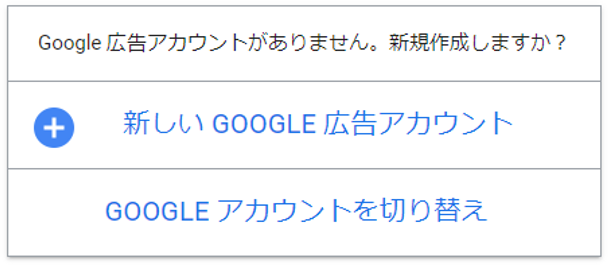
新しく設定しますので、新しいgoogle広告アカウントを選択します。
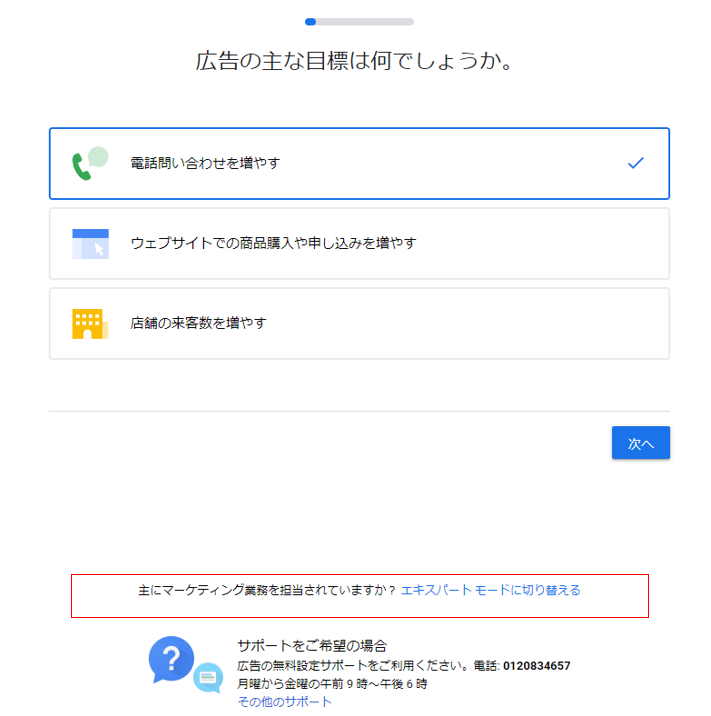
新しいgoogle広告アカウントをクリックすると、広告の主な目標は何でしょうか、と質問の画面になります。
ここで下部の主にマーケティング業務を担当されていますか? エキスパート モードに切り替えるをクリックしてください。
すべての機能をご紹介するために今回はエキスパートモードを利用します。
クリックすると、このキャンペーンで達成したい目標を選択がでてきますので、出稿したい広告の目的を選択してください。
今回は、自社でWebセミナーサービスを始めたとして、問い合わせを促進するための広告を利用するとします。そのため、販売促進を選択しました。
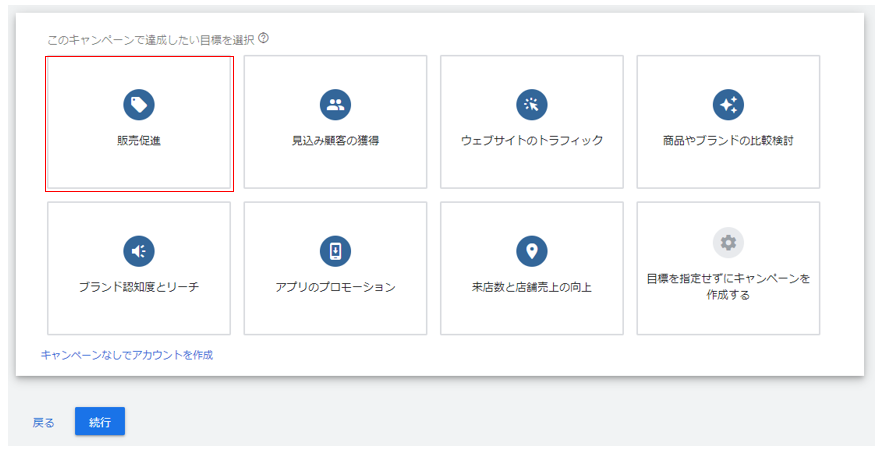
目標を設定する8つの種類をそれぞれ選択すると、選択できるキャンペーンタイプが増減します。
これはGoogle広告があなたの広告の目的に応じて、最適な広告の種類を絞り込んでくれているからです。
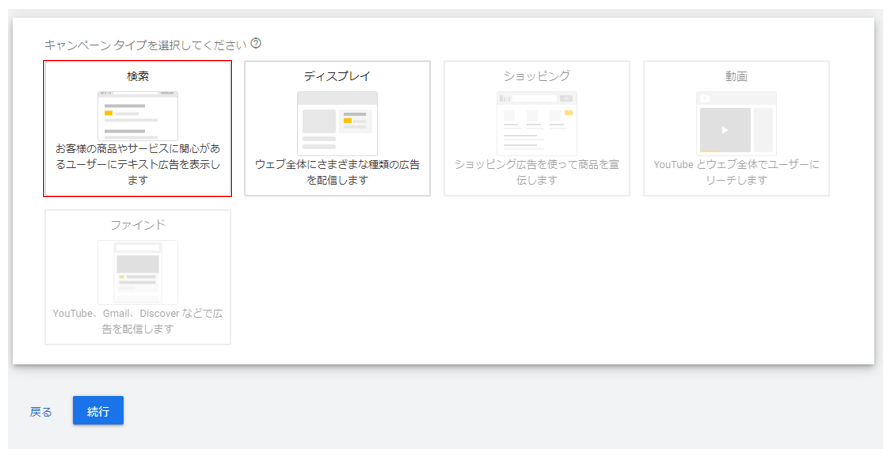
販売促進を選択すると、画面が下にスクロールされ、キャンペーンタイプを選択してください、の画面に移ります。ここではPart2でもご説明したとおり、検索結果に表示される広告「検索」を選択しましょう。
すると画面がさらに下にスクロールされて目標をどのように達成するかを選択してください、と表示されたチェックボックスが出てきますので、ウェブサイトへのアクセスにチェックをいれて、今回広告を入稿するWebサイトのドメインを入れて続行をクリックしてください。
今回はhttps://www.kinotrope.co.jp/といれました。
入れ終えたら次へをクリックします。
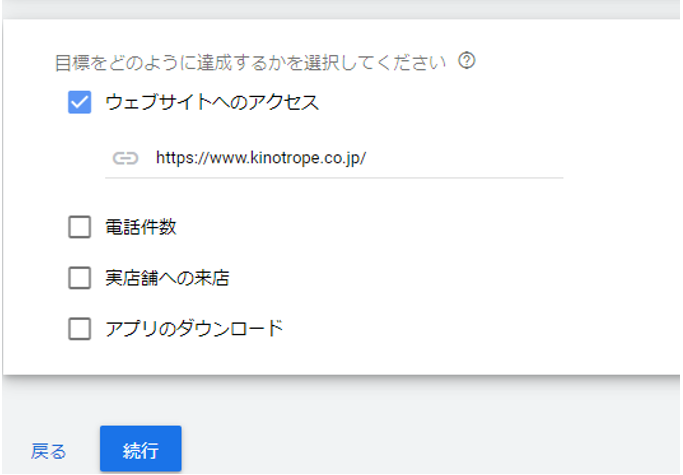
すると画面がきりかわりキャンペーン設定を選択する画面に移動します。
Google広告の出稿までのステップですが、主に4ステップからなっています。
1.キャンペーン設定を選択する
2.広告グループを設定する
3.広告を作成する
4.料金を設定する
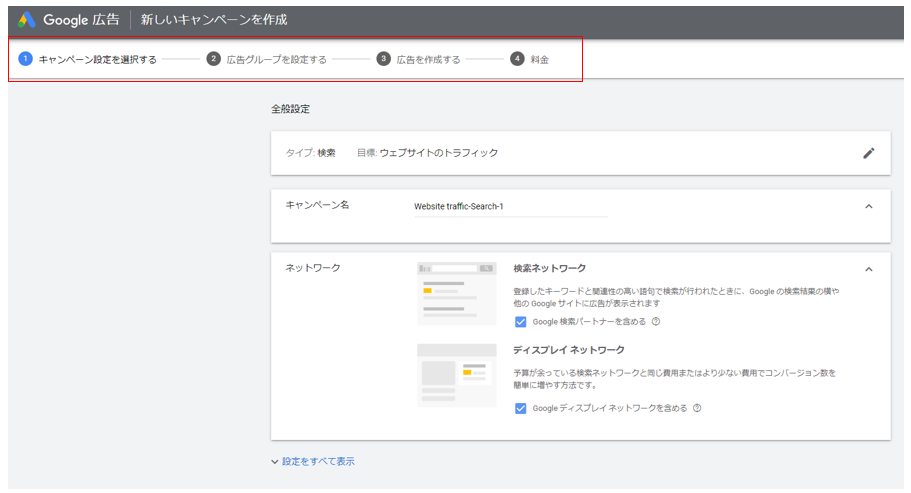
では本題のアカウント、キャンペーン、グループについて順番にご説明いたします。図でこの3つの関係性をみていきます。
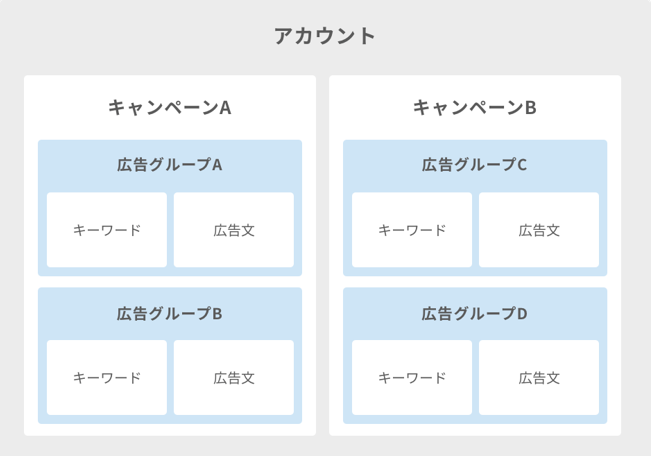
・アカウント
広告グループ、キャンペーンを一括管理する最上位の単位です。
ここではログインメールアドレス、アクセスできるユーザーの管理、支払い情報の登録変更、パスワードなどの基本情報を登録・変更することができます。
主に広告を配信するサービス名や屋号などをいれることが多いです。
・キャンペーン
複数の広告グループをまとめたものです。
ここではそれぞれのキャンペーンの予算の設定や配信曜日・時間、配信デバイス・地域の設定ができます。
予算や目的をわけて広告を出稿したい場合は、キャンペーンを複数作ります。例えば、リスティング広告で1つのキャンペーン、Youtube広告で1つのキャンペーンのようなイメージです。
・広告グループ
アカウント、キャンペーンに続く3番目の階層です。
キーワードと広告が含まれるため、どのキーワードに対してどの広告を表示させるかを決めることができます。
なお、1つのキャンペーンのなかに複数の広告グループを作成することが可能です。
ここからの設定については動画で詳しく行っていますので是非ご覧ください。
https://www.youtube.com/watch?v=qDrhdCjNzaQ
次の3つにわけてご説明していきます。
検索結果(ショッピング、google map、宿泊)の場合
Webサイト、アプリの場合
Youtubeの場合
設定については動画で詳しく行っていますので是非ご覧ください。
https://www.youtube.com/watch?v=qDrhdCjNzaQ
次の3つにわけてご説明していきます。
予算設定の仕方
支払い方法の設定の仕方
注意点
広告掲載の目標と 1 日にお支払い可能な平均金額を決めて、それぞれのキャンペーンに 1 日の予算を設定していきます。もちろん、予算はいつでも変更できます。
設定については動画で詳しく行っていますので是非ご覧ください。
https://www.youtube.com/watch?v=qDrhdCjNzaQ
最後に注意しておきたいポイントを3つお伝えします。
・配信
予算を使い切るか、指定した終了日になると、広告掲載が停止されます。アカウントの予算は定期的にチェックし、広告の掲載が予期せず停止されないようにしてください。
・消費税
Google広告での1日の予算を 10,000 円に設定した場合は、10,000 × 30.4 × 1.1 =
334,400 円を広告予算として準備してください。
消費税分 10% が加算された請求がきますので忘れずに。
・予算の変更
日予算をコロコロ変えてしまうとgoogleの広告配信が不安定になり、パフォーマンスが発揮できない場合があります。こうなると月の日予算を超えたり、圧倒的に少なくなったりする場合もあるので日予算は高頻度で変える事はやめましょう。
最後までご覧いただきありがとうございました。

の3点についての内容でした。






