こんにちは、キノトロープアカデミーです。
「キノトロープアカデミー」は、Web業界のトップランナーである株式会社キノトロープの社員が講師を務めるオンラインアカデミーです。リモートワーク時代に不可欠な「個のスキル」を高め、職人のような「匠」を目指す人を増やしたい。そんな願いを込め、基礎から経営判断、業務フローまで、一生モノのナレッジを惜しみなく公開していきます。
<Web担当者編 第9回>
自社でGoogle広告に出稿してみよう!
についてお伝えします。
担当は濱田です。
Google広告を始めるにはGoogleアカウント・広告素材・クレジットカードを用意するだけで、管理画面上ですべての設定が完結します。
重要なのは出稿前に「リアル店舗への集客」「サービスサイトへの集客」「通販サイトへの集客」といった目的を明確にしておくことで、それによって必要な広告の種類や素材が変わり、費用対効果も大きく変わってきます。
”自社でGoogle広告に出稿してみよう!”をテーマに、
今日お伝えしたいことは3つあります。
みなさん、インターネットの広告って敷居が高そう、専門知識がないとできなさそう、専門業者に依頼しないとできないと思っていらっしゃいませんか?
この講座シリーズでは自分でGoogle広告に出稿して、運用できるまでの基礎をお伝えします。
3つの順番でご説明します。
管理画面を利用する
広告を入稿する
予算を設定する
Google広告はだれでも出稿ができることをpart2でお伝えしました。
この3つはGoogle広告に出稿するために準備しておく必要がある最低限のものです。
では最初に開始までの流れを図でご説明します
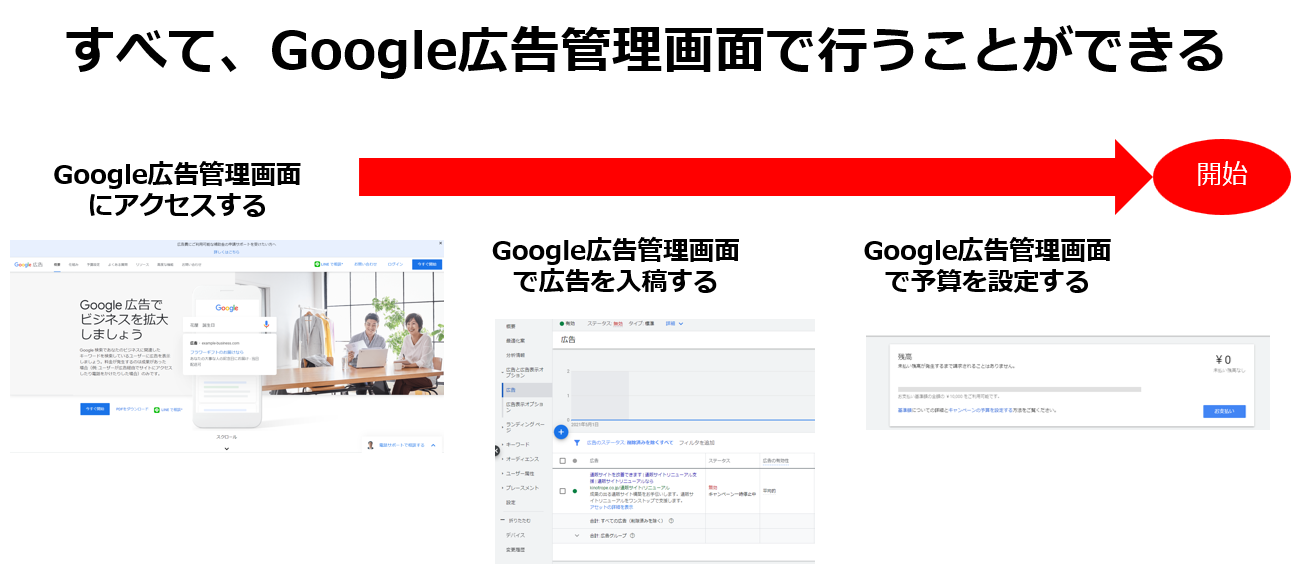
みていただいた通りGoogle広告の管理画面内で全て行うことができます。これが、いつでも・だれでも自由に広告が出稿できる理由です。Googleの管理画面はこちらから利用できます。
https://ads.google.com/intl/ja_JP/home/
次に広告を入稿するについてですが、Googleの管理画面内で設定しながらすすめていくので、予め用意しておく必要があります。
表示される場所によって必要な広告が変わってきます。必要な最低限の広告素材をご説明します。
まず、google検索結果にテキスト表示させたい場合最低限必要なものは、
見出し
説明文
URL・リンク先URL
になります。詳しい文字数や仕様については後ほどご説明します。
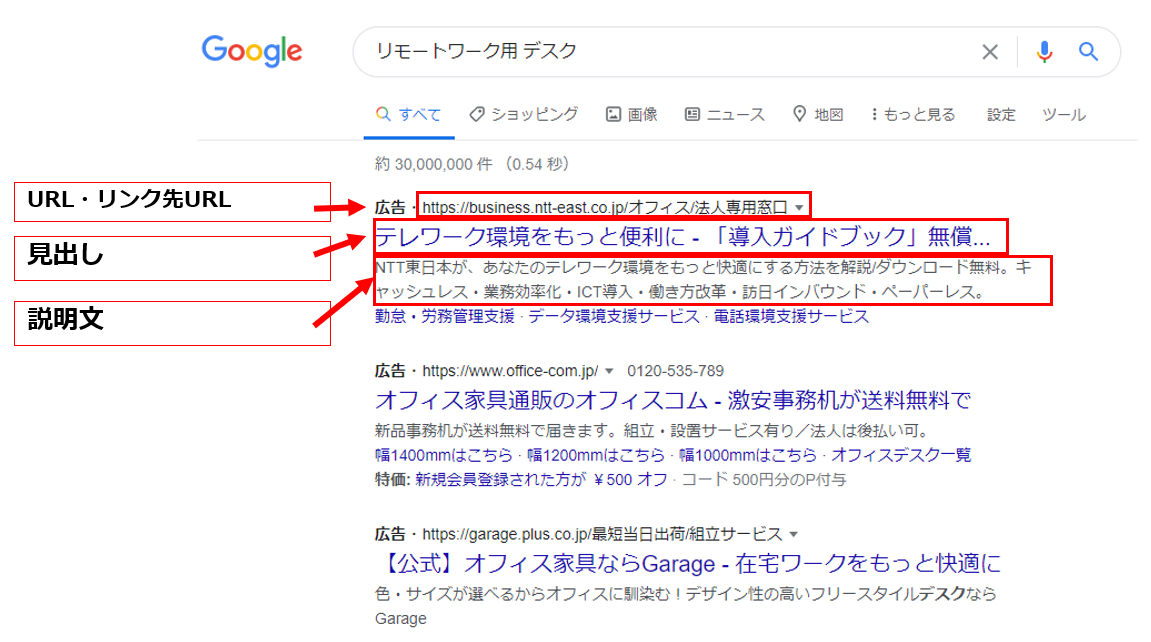
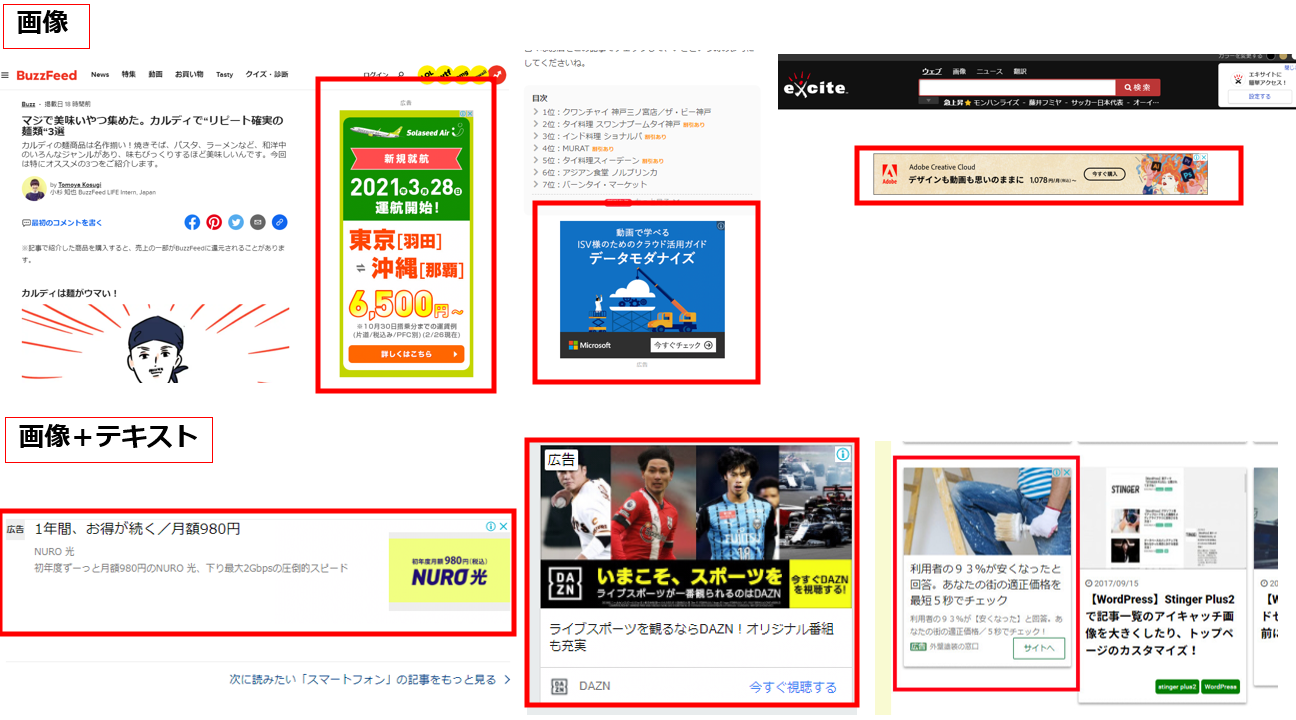
次に、特定のWebサイトやアプリに出したいとき最低限必要なものは、
画像
画像+テキスト
になります。こちらも詳しいサイズや仕様については後ほどご説明します。
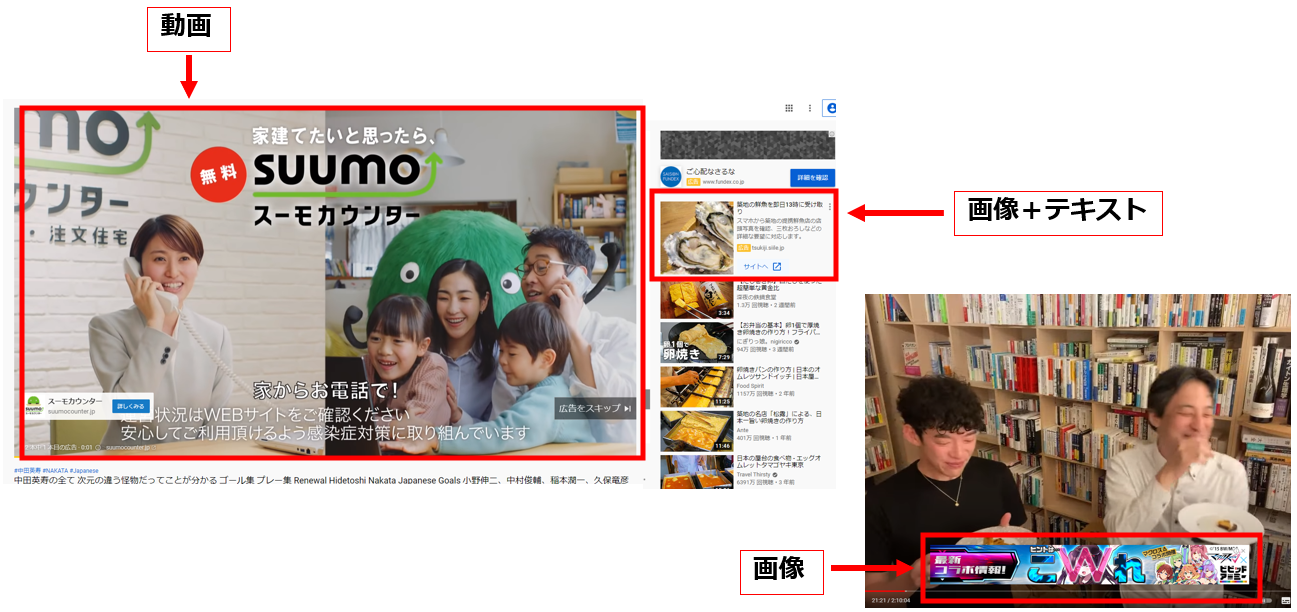
次に、Youtubeに出したいとき最低限必要なものは、
画像
画像+テキスト
動画
になります。こちらも詳しいサイズや仕様については後ほどご説明します。
では、最後に予算を設定するについてです。予算の設定は図のように基本的に1日の単位になります。
一ヶ月の予算を30.4で割って入力することになります。30.4の理由はGoogle広告では1か月の平均日数を 365 ÷ 12で算出しているからです。
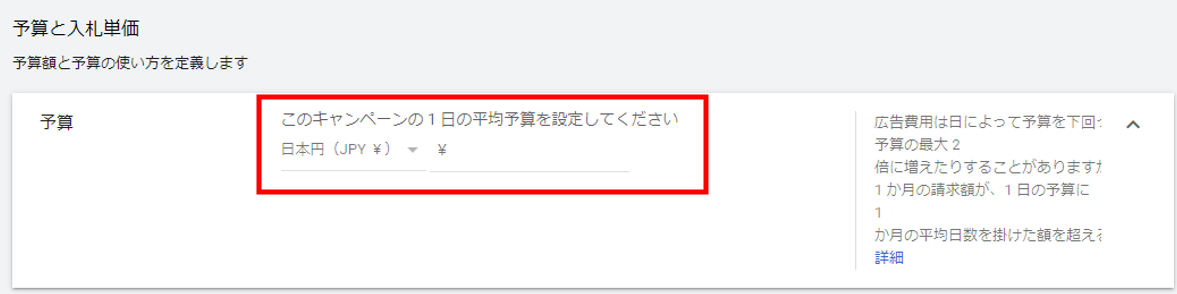
予算はいつでも変更することができます。
また、この予算はあくまで1日の平均になり、期間の合計金額を上回ることはありませんが、日によって費用が 1 日の平均予算より高くなる場合と低くなる場合があります。
理由は、検索トラフィックが多い場合や、広告の投資収益率が高くなると予測される場合などチャンスを逃さないようにGoogleが最適化するからです。
ここまでが開始までの流れになります。
先程、最低限必要なものをお伝えしましたが、詳細を見てきましょう。
googleアカウント
広告を入稿できるGoogle広告の専用管理画面からログインか、いますぐ開始をクリックするとgoogleのメールアドレスが求められます。
個人のアカウントでもログインができるのですが、個人のアカウントを利用すると、複数人で広告を管理・共有する際に、個人のGmailにも入れてしまいますのでプライバシーの観点からおすすめできません。
ですので、企業であれば、kinotrope_ad@gmail.comのように、google広告だけで利用するアカウントを作成することがオススメです。
ではログインしてみましょう。ログインすると新しいGOOGLE広告アカウントを作成する画面が表示されます。
広告文、画像、キーワード、リンク先ページ
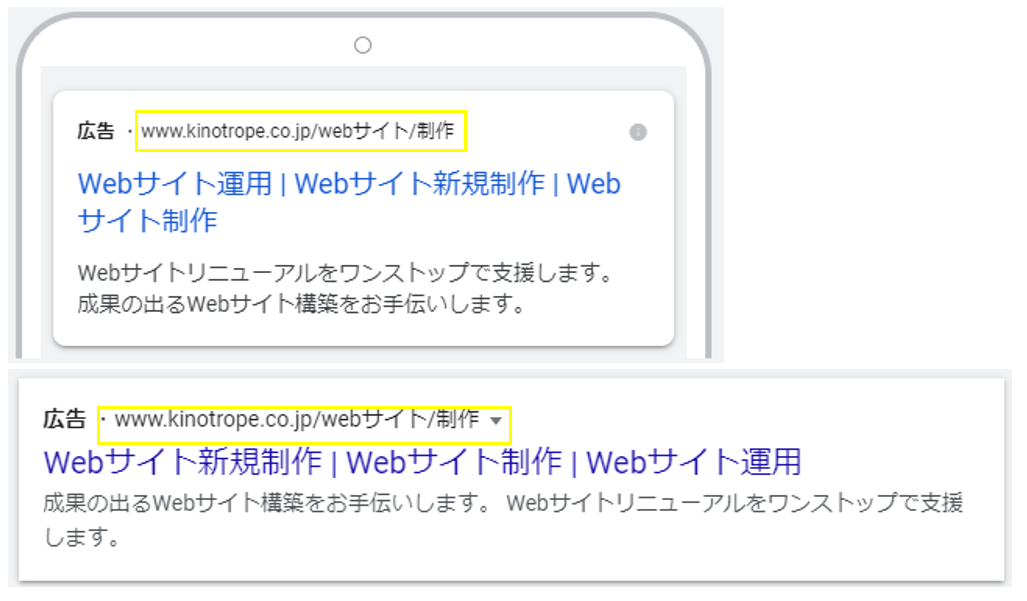
実際の掲載画面では表示場所によって必要な広告の素材が変わってきます。Googleの検索結果に表示される広告について準備しておくものはこちらです。
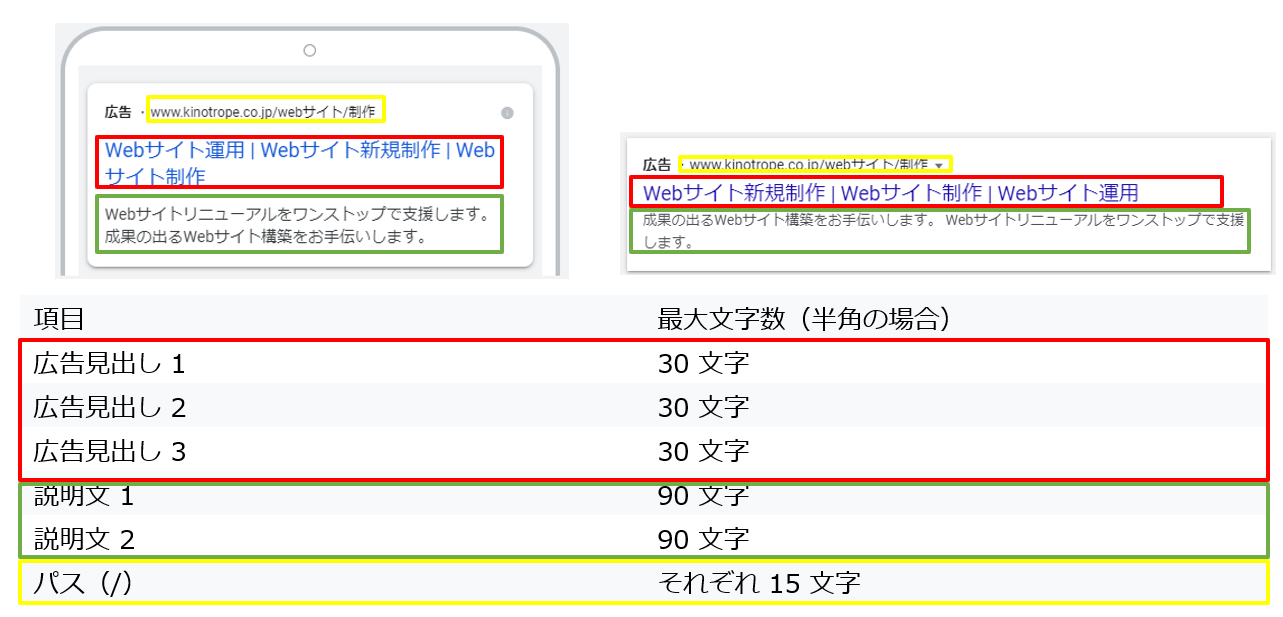
広告の見出し
3~15種類。全角 15 文字(半角 30 文字)以内で指定できます。
広告の説明文
2~4種類。全角 45 文字(半角 90 文字)以内で指定できます。
広告のURL
2つ。~/◯◯/〇〇の入るテキスト。実際のURLではなく広告内容のジャンルを入れます。
広告のリンク先URL
広告をクリックしたときの飛び先です。
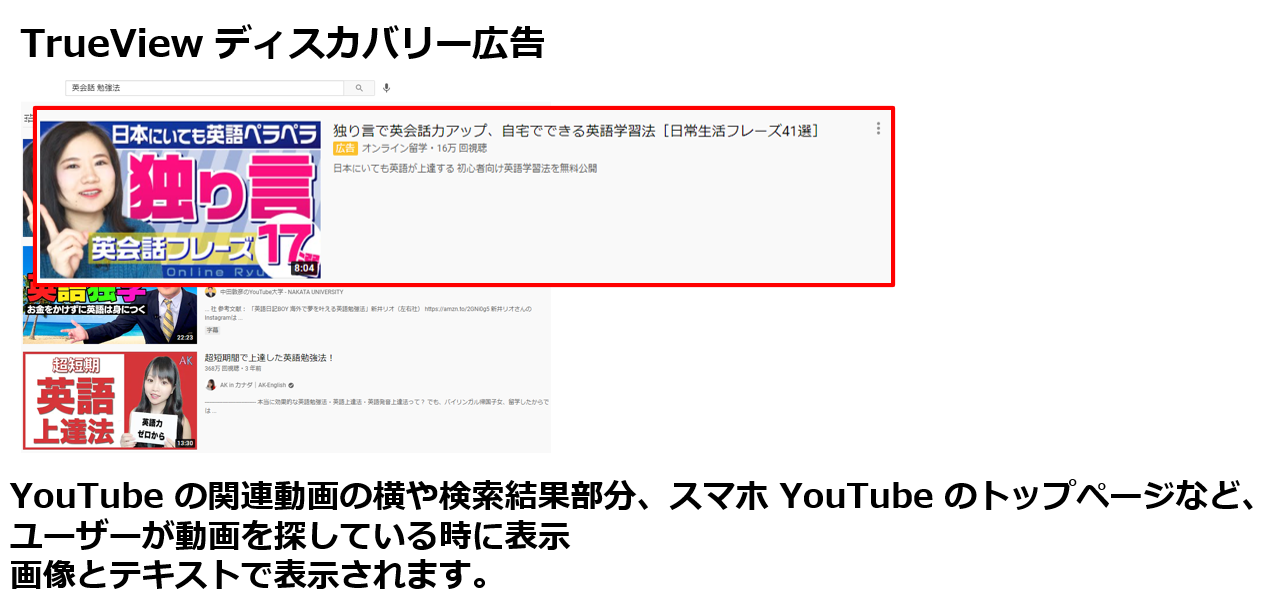
画像
特定のWebサイト、アプリに表示される広告について準備しておくものはこちらです。
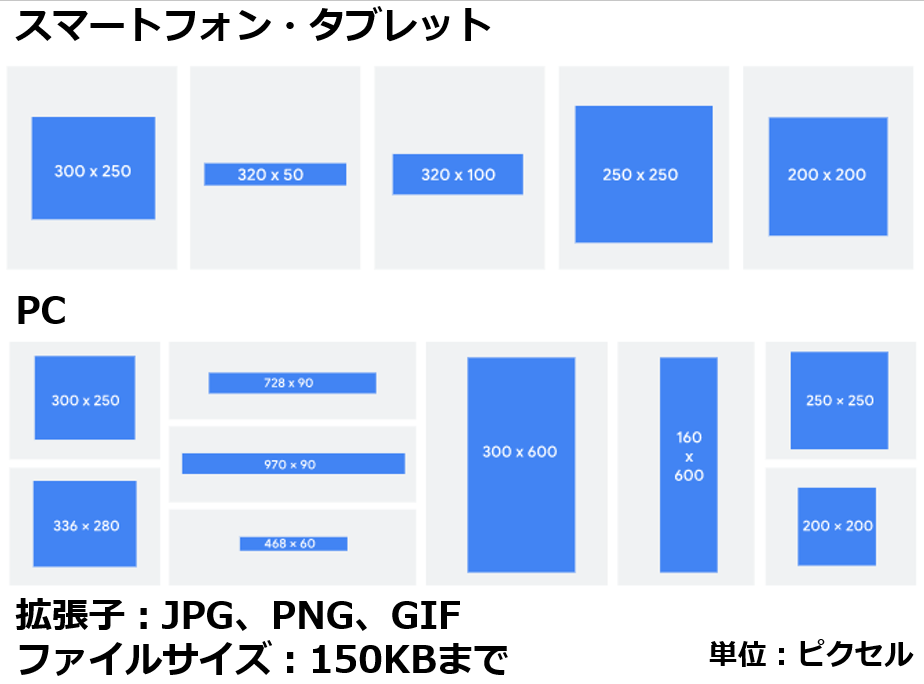
この中でも300×250ピクセルのサイズが一番表示される箇所が多いです
画像+テキスト
レスポンシブ ディスプレイ広告といわれており、配信先の広告枠に合わせて、サイズ、表示形式、フォーマットが自動的に調整されます。
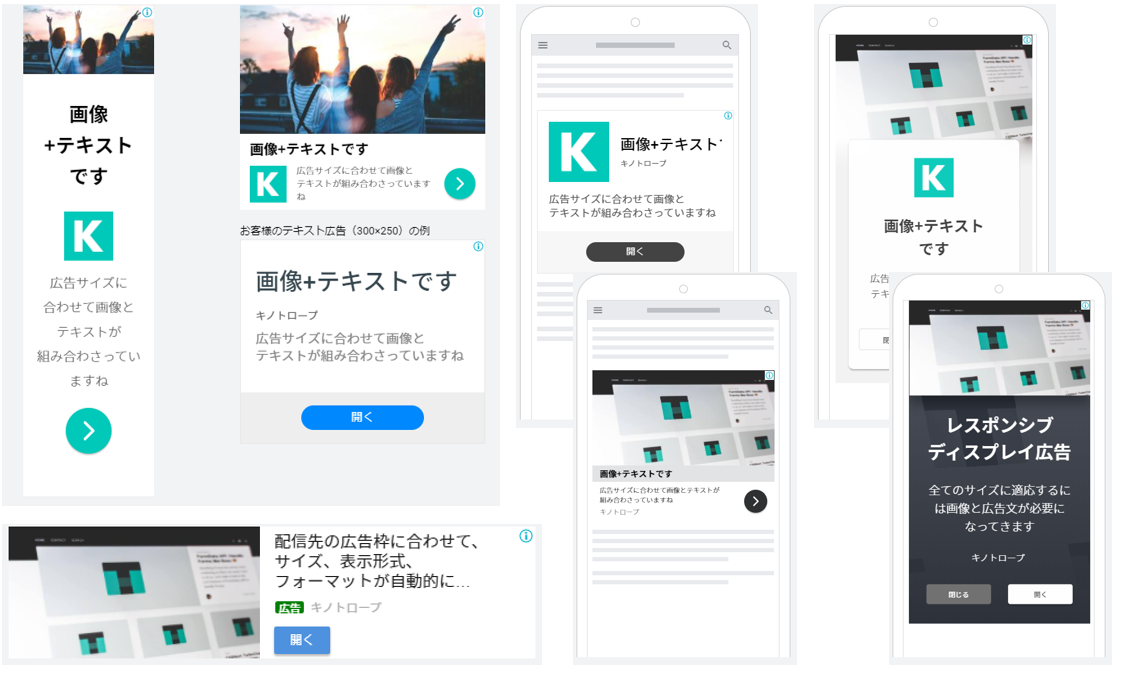
広告サイズに合わせて、画像とテキストが組み合わさっていますね。
すべてのサイズに適応するには次の画像と広告文が必要になってきます。
動画
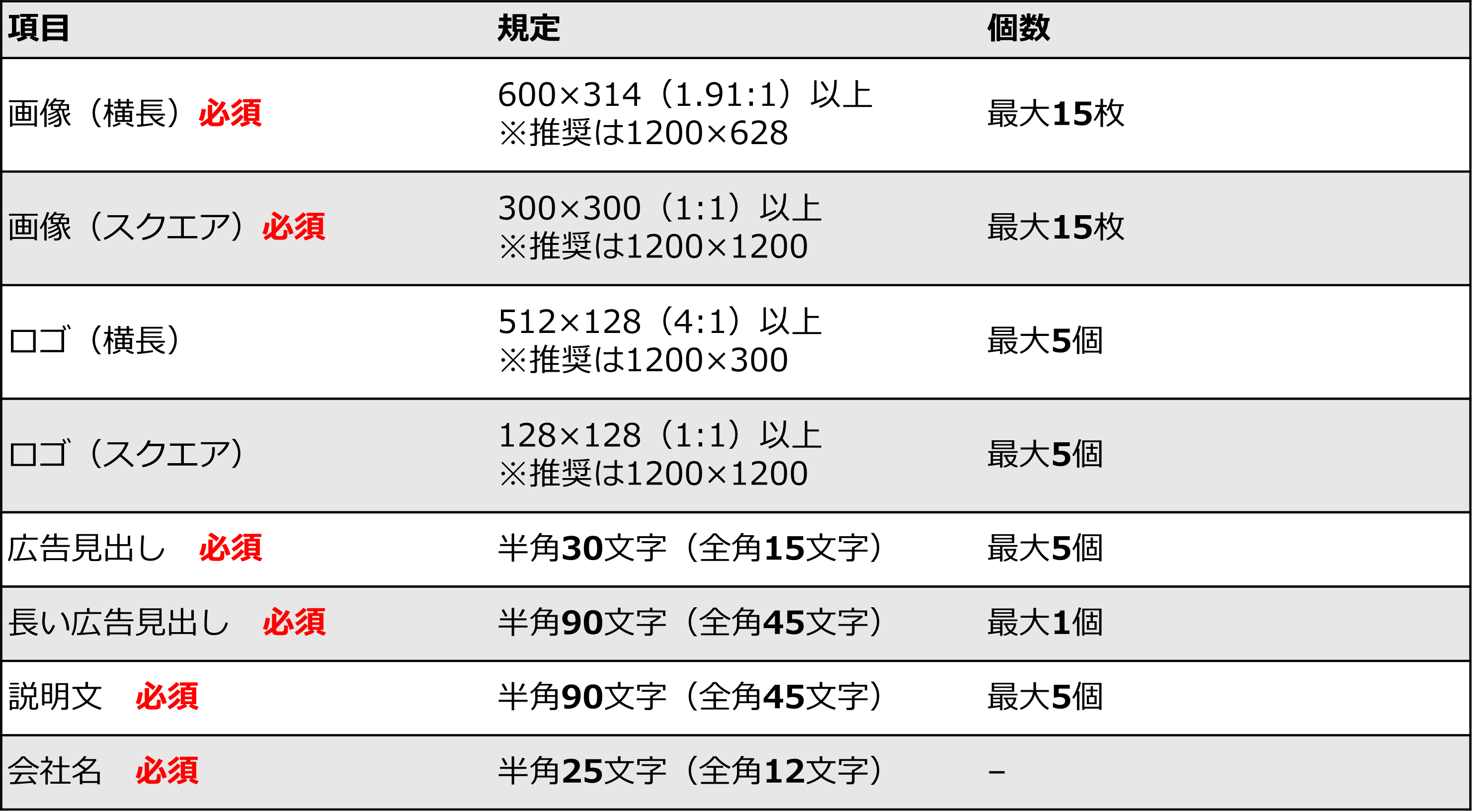
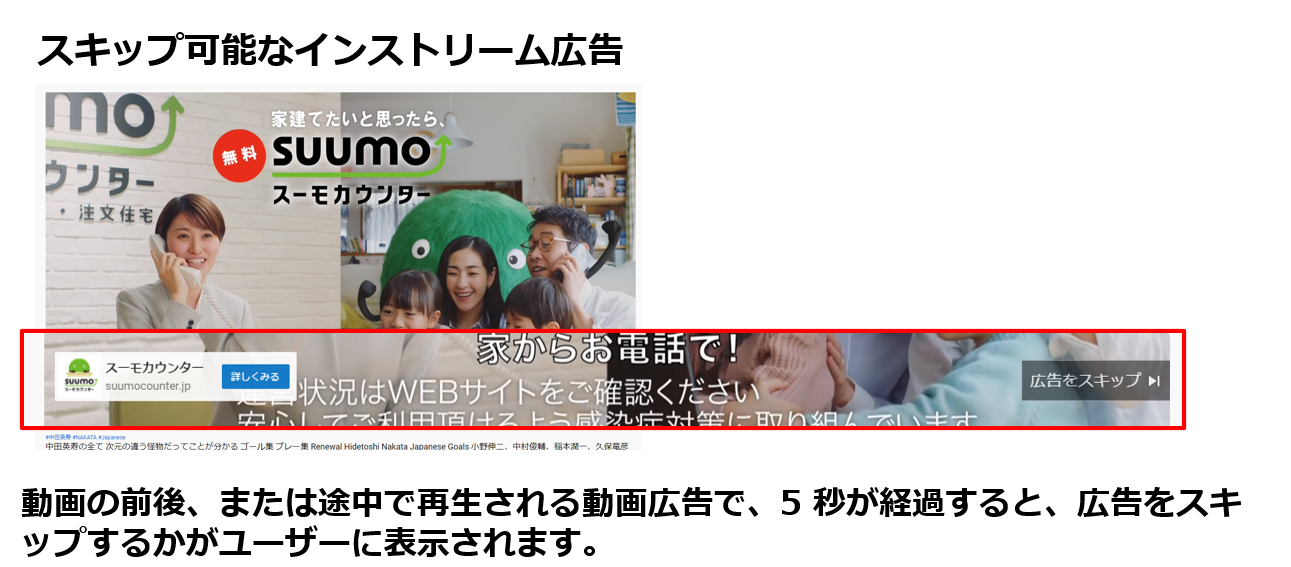
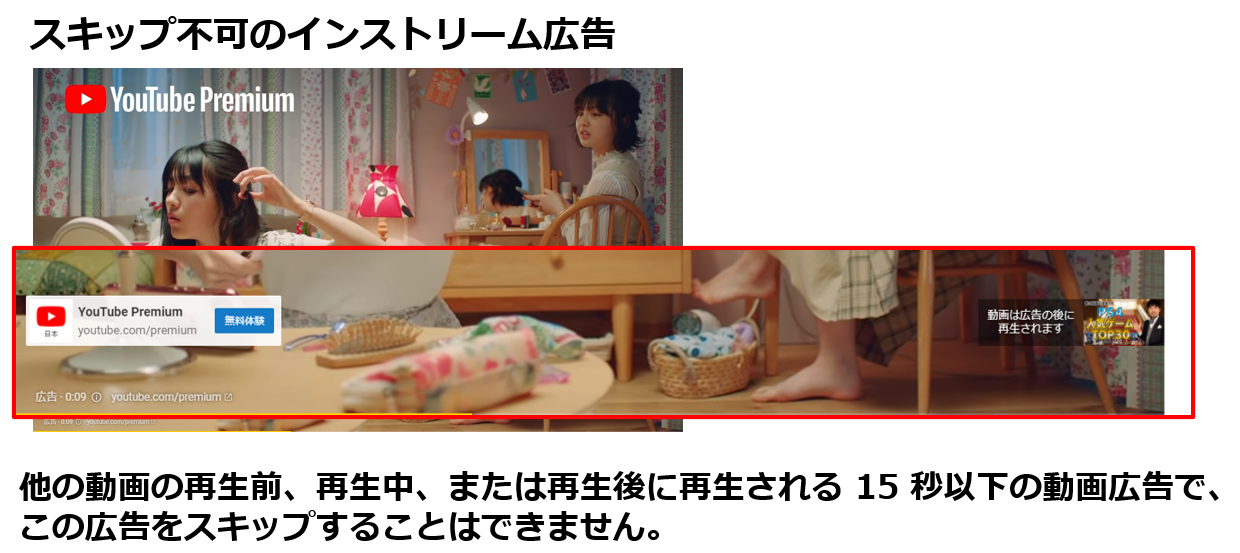
Youtubeで表示させたいときは動画がメインとなります。大きく6種類あります。
・スキップ可能なインストリーム広告
・スキップ不可のインストリーム広告
・YouTubeディスカバリー広告
・バンパー広告
・アウトストリーム広告
・マストヘッド広告
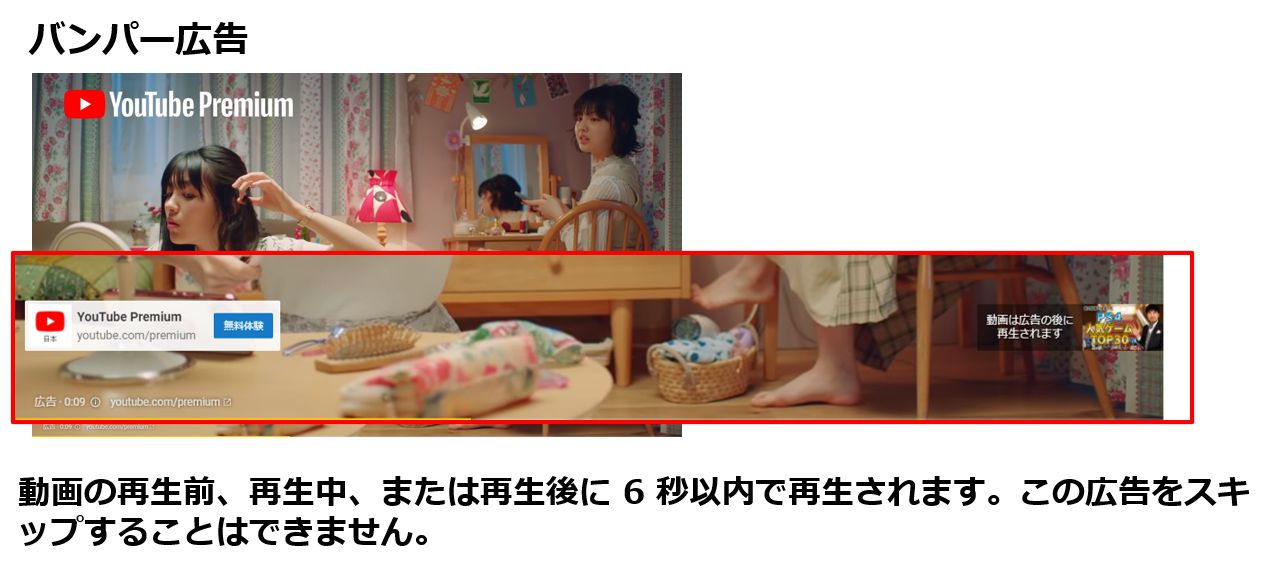
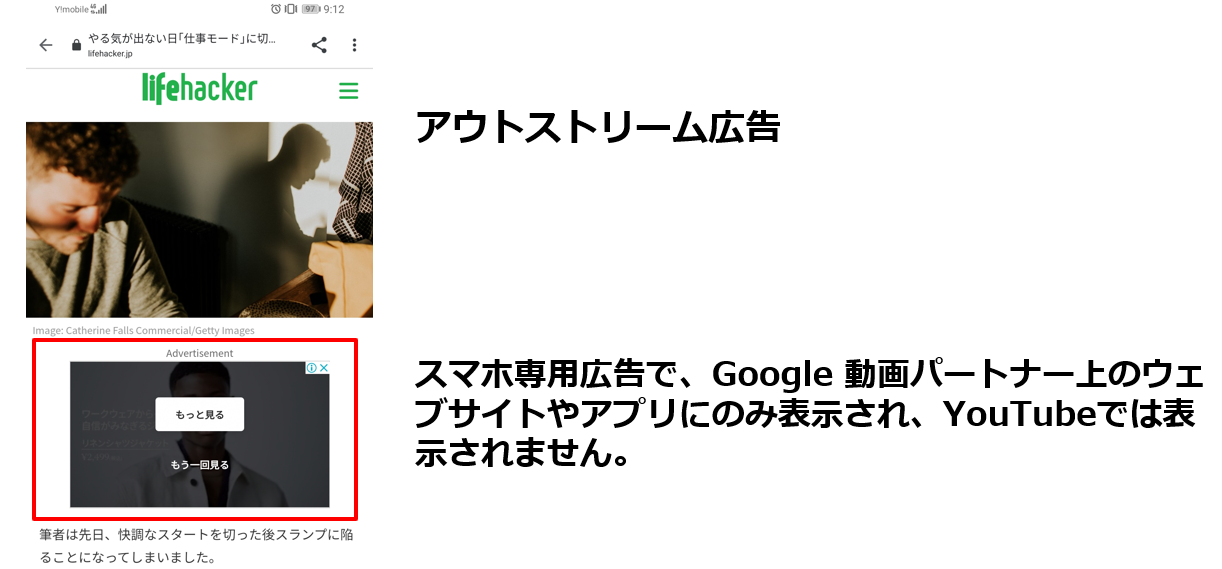
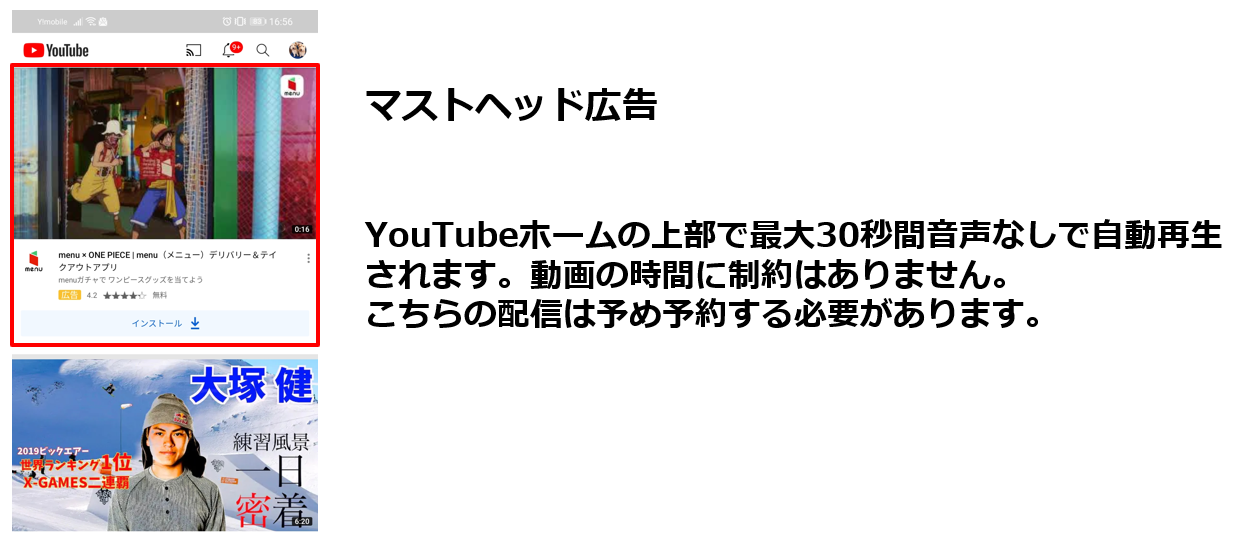
・広告のリンク先と成果とする最終ページ
これは広告をクリックしたユーザーに表示する、ウェブサイト内のページの URL です。
リンク先 URL のドメインは表示 URL のドメインと一致している必要があります。リンク先 URL そのものは広告には表示されません。表示されるのは表示 URL です
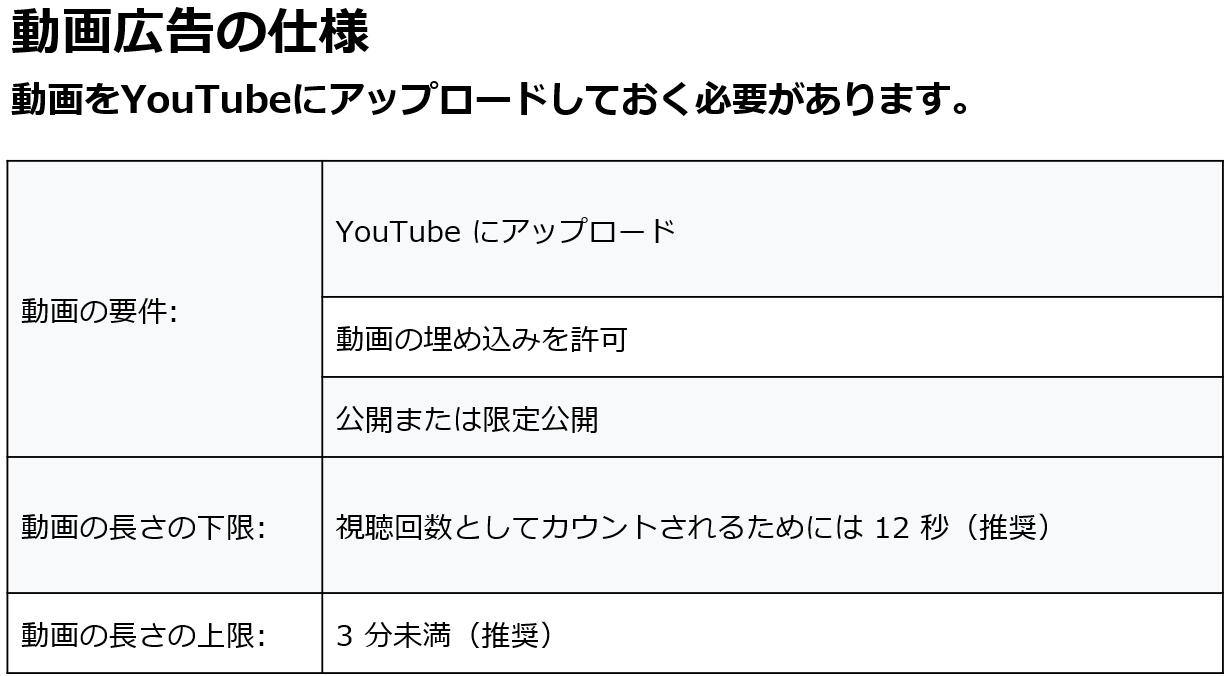
次の3つにわけて詳しくみていきます。
リアル店舗へ集客したい
企業・サービスサイトへ集客したい
通販サイトへ集客したい
Google広告を利用すると、決めた予算の中で、どれくらいの集客があったのか、どれくらい表示されたかが明確にわかります。
つまり、これくらいの予算をかけるとこれくらいの結果がでる、ということがわかるので、目的が明確であれば費用対効果が出せるのです。
リアル店舗へ集客したい場合、ユーザーは行きたいお店を探しているので、主にgoogle mapを使って検索しているでしょう。
Googleの検索結果もテキストの上部にgoogle mapが表示されます。リアル店舗に集客するには、お店へ電話や予約がゴールとなることが多いです。
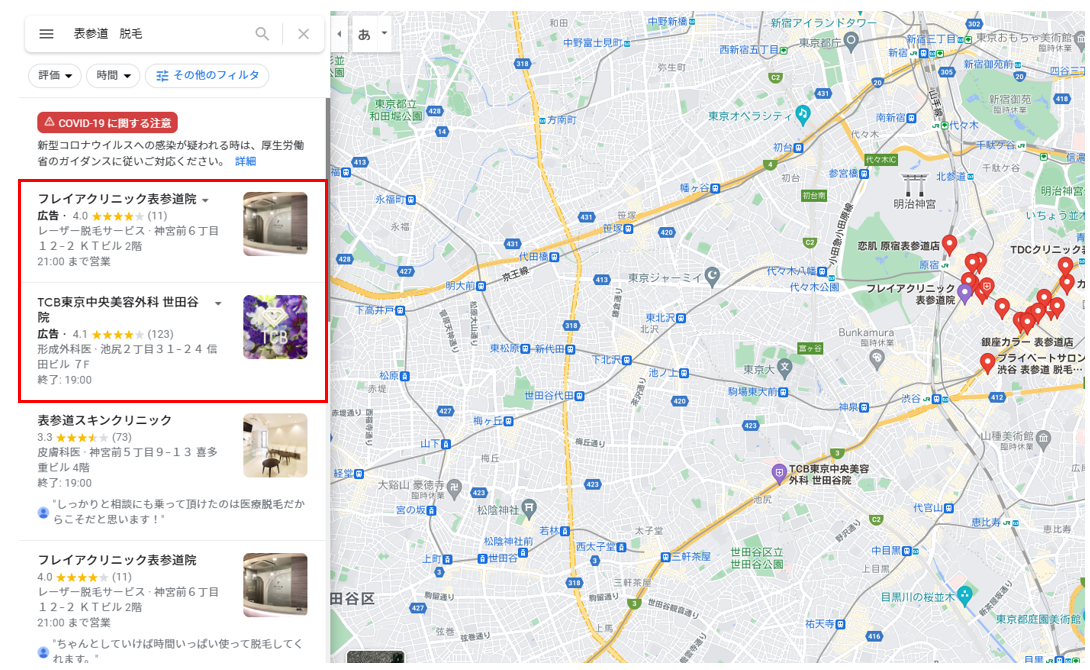
例えば「表参道 脱毛」で調べてみましょう。
すると、広告と記載されたアイコンのある店舗が2件表示されました。この詳細から直接予約サイトや注文フォームへリンクできる他、営業時間、店内画像、最新ニュース、レビュー有無が一覧でわかります。
これにはGoogle map上にリアル店舗情報を登録・管理できるGoogleビジネスプロフィールという無料サービスに事前登録が必要です。
企業・サービスサイトへ集客したい場合、企業名で調べられたり、サービスやその関連キーワードで検索されたりすることが多いので、主に検索結果に表示させる広告が利用されるでしょう。
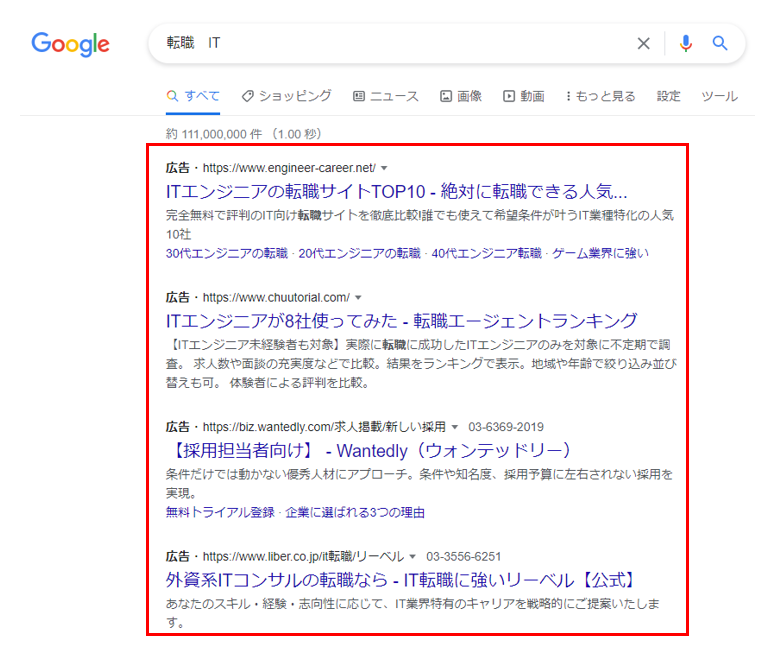
例えば、「転職 IT」と検索した場合、探しているユーザーに最適な広告文とリンク先を設定することで、顕在的なユーザーの集客ができます。
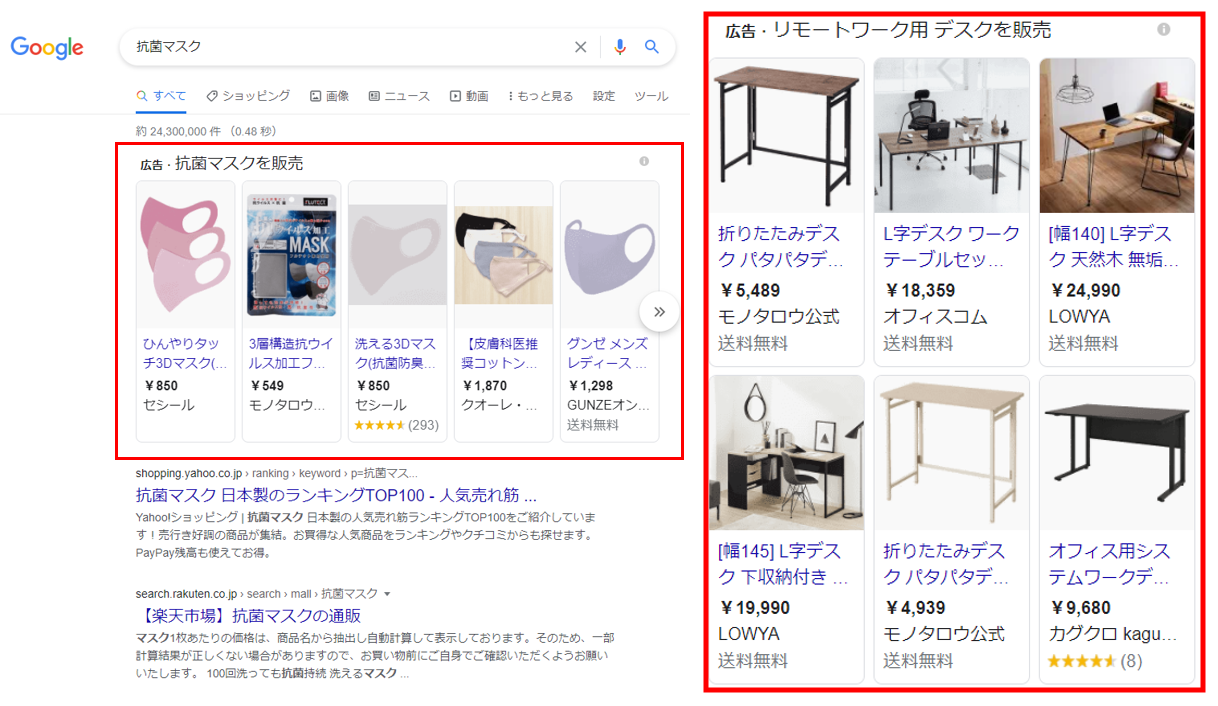
通販サイトへ集客したい場合、企業・サービスサイトへ集客と似てはいますが商品を探しているユーザーなので商品画像を含めた広告の表示も有効です。
その場合は検索結果に表示するのですが、このようにGoogleの検索結果判断で、テキスト広告よりも先に表示されることがあります。
このように、目的によってgoogle広告の種類を選択していく必要があります。
最後までご覧いただきありがとうございました。

の3点についての内容でした。






