こんにちは、キノトロープアカデミーです。
「キノトロープアカデミー」は、Web業界のトップランナーである株式会社キノトロープの社員が講師を務めるオンラインアカデミーです。リモートワーク時代に不可欠な「個のスキル」を高め、職人のような「匠」を目指す人を増やしたい。そんな願いを込め、基礎から経営判断、業務フローまで、一生モノのナレッジを惜しみなく公開していきます。
<初級編 第27回>
無料で出来る!競合他社の数値を取る方法Part5
についてお伝えします。
担当は濱田です。
競合サイトの構造を把握するには、無料ツール「Website Explorer」が有効です。
ページリスト・外部リンク・文字数の3つのデータを取得することで、競合サイトのコンテンツ構成やSEO上の強みを可視化できます。
ただし、過度なクロールは相手サーバへの負荷につながるため、調査時間帯や範囲への配慮が必要です。
”無料で出来る!競合他社の数値を取る方法Part5”をテーマに、
今日お伝えしたいことは2つあります。
これまでのPart1からPart4までの動画では、競合サイトのアクセス関連データや、流入データ、ページ表示スピードなどの取得方法をお伝えしてきました。
今回取るデータは、競合サイトの構造に関するものです。
今回取得するのはこの3つのデータです。
1.競合サイトのページリスト
2.外部リンクリスト
3.サイト全体およびページごとの文字数
それぞれのデータを取得するメリットについて、簡単にご説明します。
まず、「競合サイトのページリスト」を取得すれば、サイトマップを作成できます。
サイトマップとは、こちらの図のようにWebサイトの全体像を階層状に表したものです。
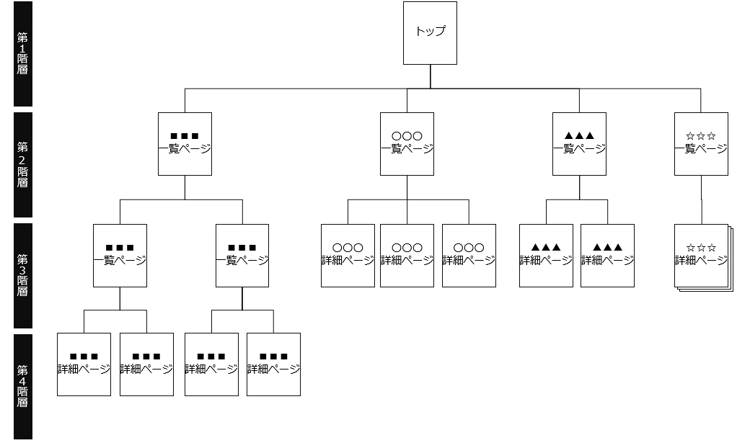
競合サイトにどのようなページがあり、コンテンツがどのように整理されているのかが一目で分かります。
次に、「外部リンクリスト」についてです。
外部リンクとは、外部サイトから自社サイトに向けられたリンクのことを指します。
この外部リンクは、GoogleがWebサイトの人気を測る指標として評価する重要な要素です。競合サイトの外部リンクリストを取得すれば、どのようなWebサイトからどれほどリンクを獲得できているかが分かります。
最後に、「サイト全体およびページごとの文字数」についてです。
このデータを取得すれば、競合サイトに掲載されているコンテンツのボリューム感が分かります。
文字数の量は必ずしもサイトの質に繋がるわけではありませんが、自社コンテンツを他社と比較する上で活用できる材料となります。
今ご紹介したこれら3つのデータを取得するために利用するのが、「Website Explorer」です。
Website Explorerとは、指定したWebサイトの情報を取得して階層表示するサイト解析ソフトです。
取得したデータは、Excelなどの形式で保存できるため、調査後のデータ活用に非常に便利です。ただし、Windowsのみで利用可能であり、Macには対応していないため注意してください。
では次に、Website Explorerを使ったデータの取り方についてご説明します。
なお、ここで紹介するツールと無料で取得できる内容・操作方法などは2021年4月26日現在のものです。今後、変更となる可能性もありますのでご注意ください。
まずはWebsite Explorerをダウンロードしましょう。
Googleで「Website Explorer」と検索すると、ダウンロード可能なWebサイトが上位にいくつか表示されます。
代表的なWebサイトとしては「窓の杜」や「Vector」などがあります。
任意のサイトからWebsite Explorerをダウンロードし、PCに保存された「WEBEX_final.zip」という圧縮ファイルを解凍します。
ファイルの中から「WEBEX.exe」を選び、ダブルクリックしてください。
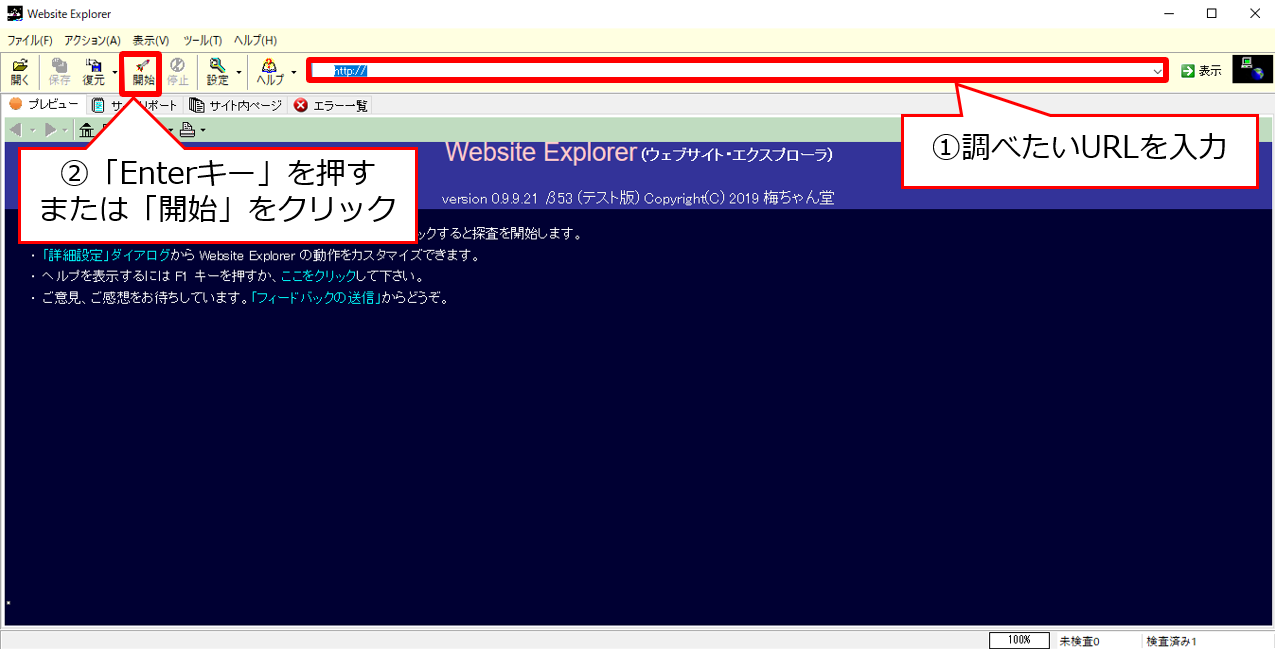
するとWebsite Explorerのこちらの画面が立ち上がります。
それでは実際に使ってみましょう。
操作は、画面上部の入力欄に調べたいサイトのURLを入力し、「Enter」を押すだけです。
URLの左側にある進捗率が100%になったら、Webサイトの解析は完了です。とても手軽ですね。
解析が終わるとこのような画面が表示されます。
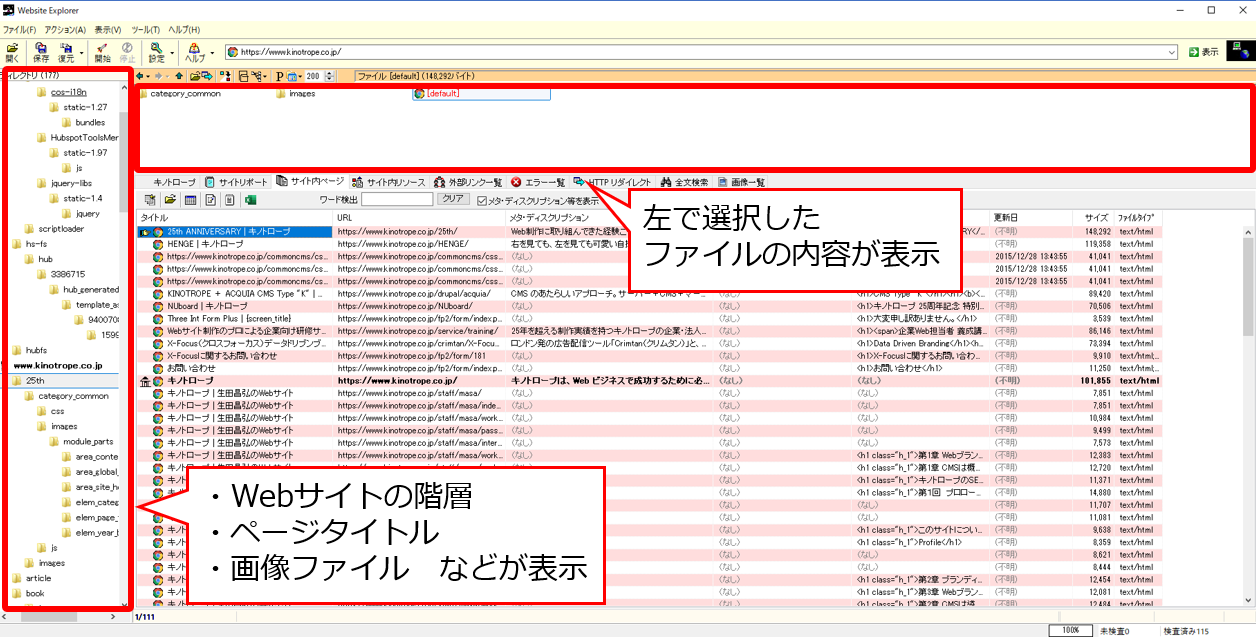
ご覧のように、画面左側にはWebサイトの階層やページタイトル、掲載されている画像ファイルが表示され、ここで選択したファイルの内容が画面右上に表示されます。
次に、解析したデータを保存しましょう。
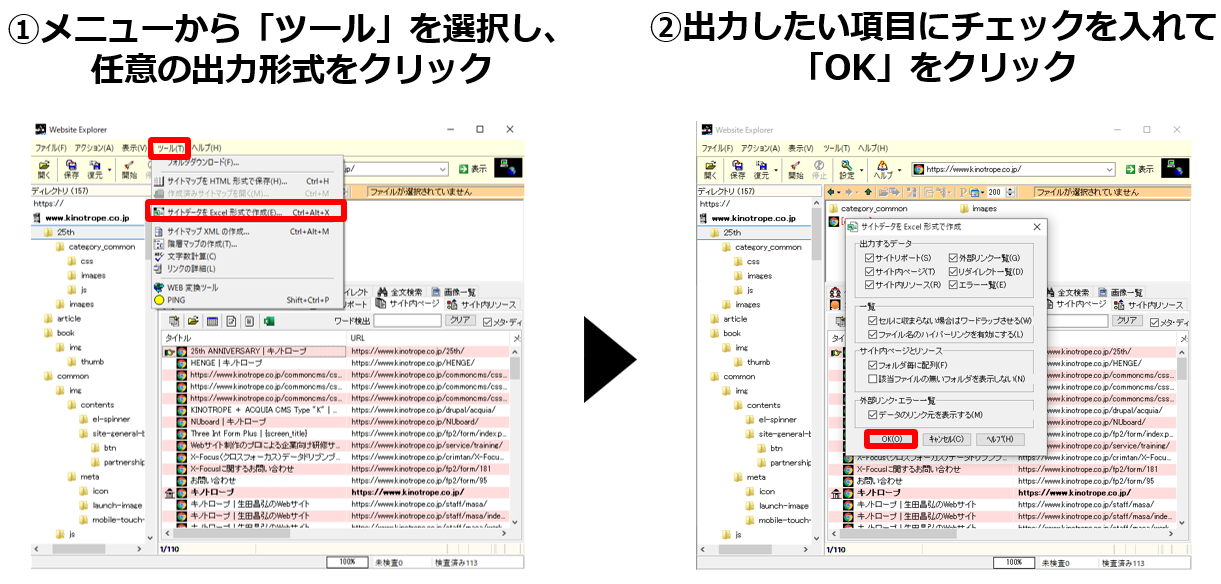
画面上部にあるメニューから、「ツール」を選択します。
保存形式をExcel、HTML、csvから選択できるため、任意の形式で保存してください。今回はExcelで保存してみます。
保存形式を選ぶと、出力するデータを選択するポップアップが表示されます。適宜必要な項目にチェックを入れ、「OK」をクリックすると、自動でExcelが開きます。
では、まず「競合サイトのページリスト」から確認していきましょう。
Excelの「サイト内ページ」というシートを開いてください。
このようにWebサイトの全ページが階層別に表示されます。
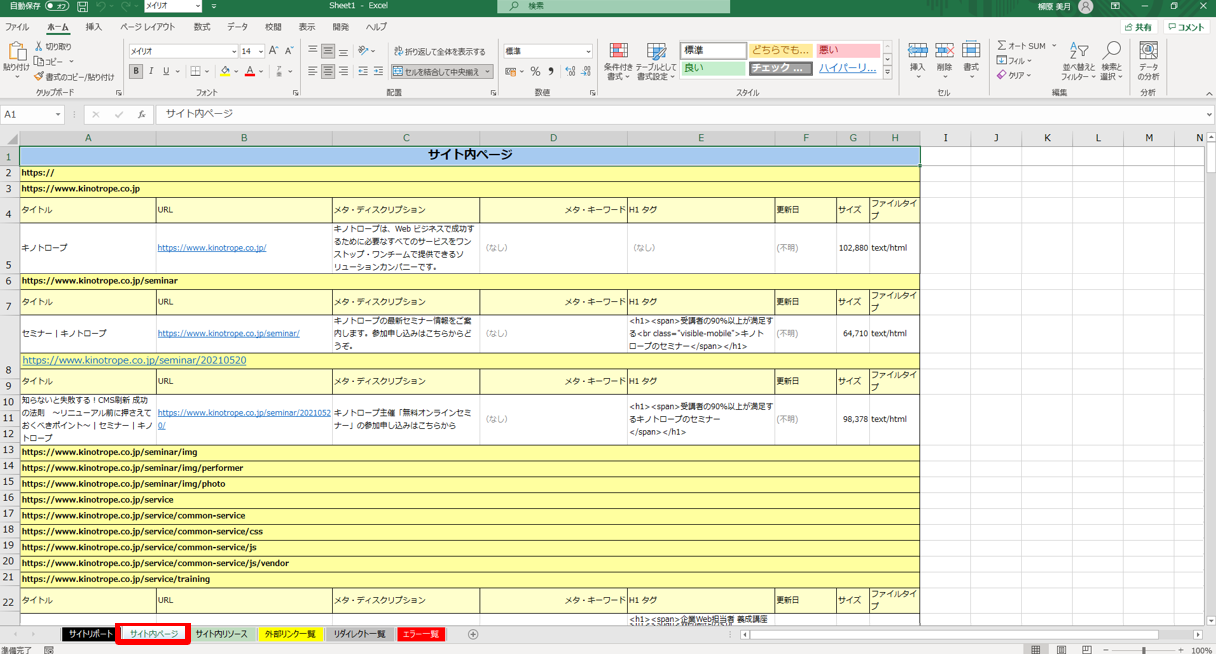
https://www.kinotrope.co.jp/seminarと書かれた黄色い行の下に、seminar配下のページが表示されており、このセミナーページの配下にはコンテンツが1つ配置されていることが分かります。
このように階層別にページを見ていくことで、サイト構造を把握できます。
「サイト内ページ」では、ほかにもページタイトルやURL、メタ・ディスクリプション、最終更新日などのデータも取得できます。
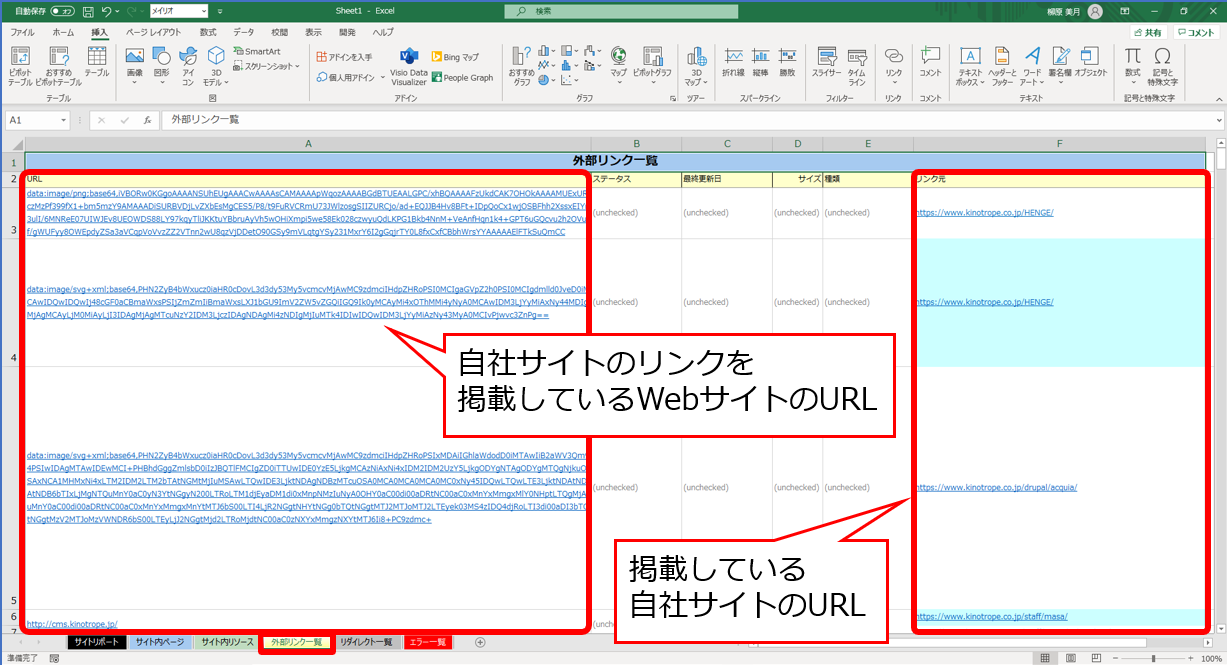
続いて、「外部リンクリスト」の確認方法です。Excelの「外部リンク一覧」のシートを開いてください。
この一番左の列に、自社サイトのリンクを掲載しているWebサイトのURLが表示されています。また、一番右の列には、それぞれが掲載している自社サイトのリンクが表示されます。
外部リンクの数や、自社サイト内のどのページにリンク元が集中しているのかを把握できます。
最後に、「サイト全体およびページごとの文字数」の確認方法をご紹介します。
今度はExcelではなく、Website Explorerの解析後の画面からデータを取得します。
画面上部の「ツール」から、「文字数計算」を選択してください。
スペースや句読点など、除外したい項目を選び、「実行」をクリックします。
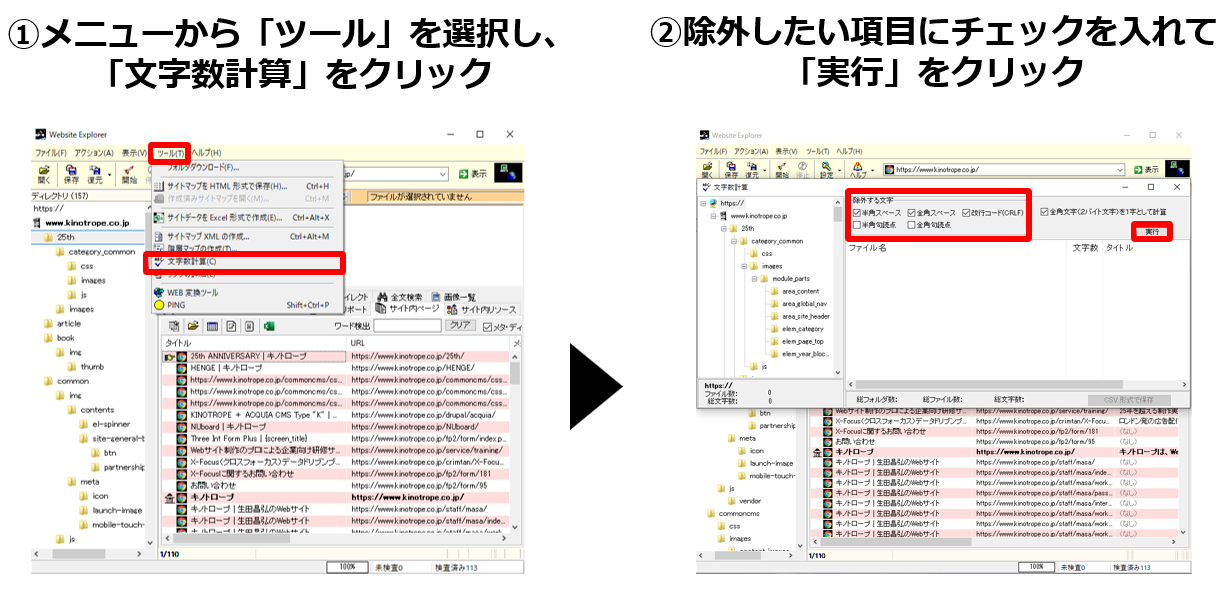
次に「検索データベースを作成しますか?」という確認画面が表示されるため、「はい」をクリックします。
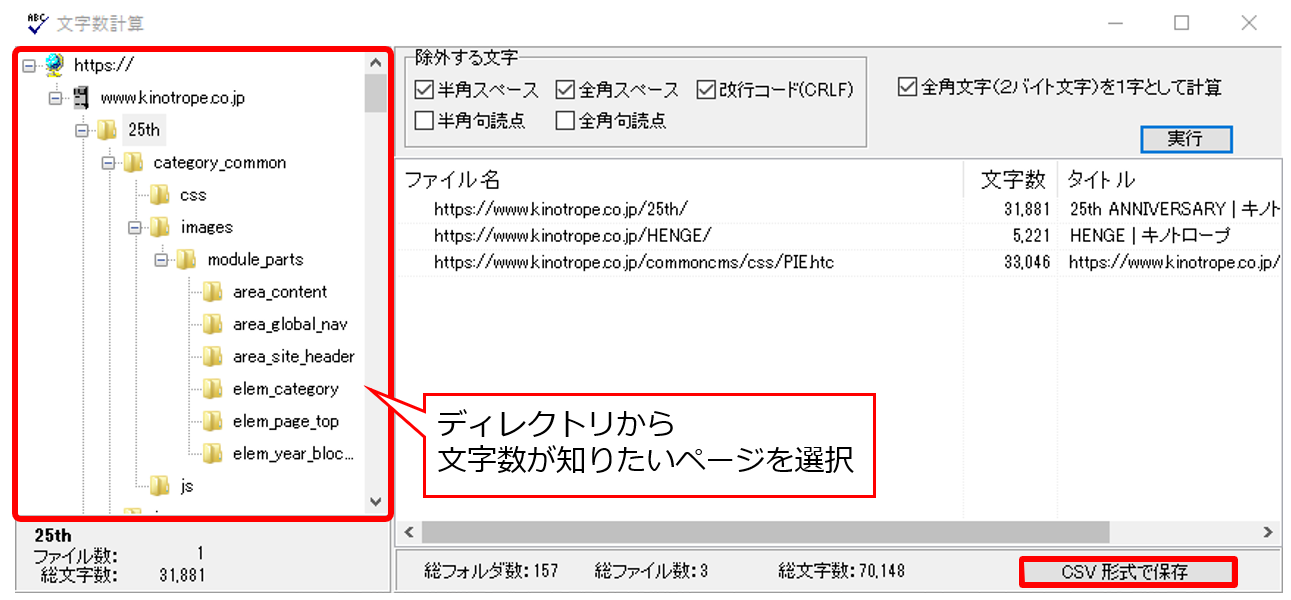
すると、こちらの文字数計算の結果画面が表示されます。
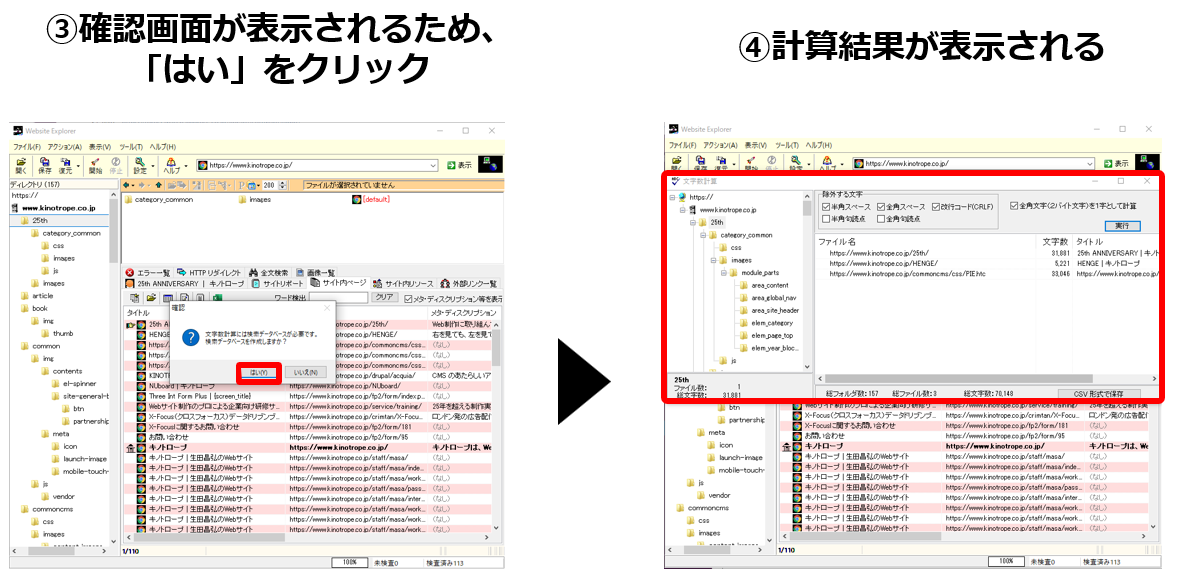
左側にあるディレクトリから文字数を知りたいページを選択すれば、取得できます。
画面下にあるこのボタンをクリックすることで、csv形式で保存することも可能です。
ここまで、データの取り方についてご説明してきましたが、最後にWebsite Explorerを使う際の注意点をお伝えします。
Website Explorerはソフトウェアの仕様上、機械的にサイトの全ページをクロールするため、回しすぎると競合のサーバに負荷がかかり攻撃されていると誤解されてしまう恐れがあります。
そのため、アクセスが比較的少ない時間帯を狙って解析を行ったり、サイト全体を調査するのではなく、特定のディレクトリ配下を調査したりといった工夫が必要です。
最後までご覧いただきありがとうございました。

の2点についての内容でした。






