こんにちは、キノトロープアカデミーです。
「キノトロープアカデミー」は、Web業界のトップランナーである株式会社キノトロープの社員が講師を務めるオンラインアカデミーです。リモートワーク時代に不可欠な「個のスキル」を高め、職人のような「匠」を目指す人を増やしたい。そんな願いを込め、基礎から経営判断、業務フローまで、一生モノのナレッジを惜しみなく公開していきます。
<初級編 第25回>
Google検索のコツ についてお伝えします。
担当は濱田です。
ネット上で求める情報へ迅速にたどり着くためには、単語のかけ合わせや不要な言葉の除外(マイナス検索)、類義語への置き換えといった検索条件の的確な設定が重要です。
さらに、完全一致検索やツールの期間指定による情報鮮度の管理、画像検索を活用したデータ収集、特定サイト内やファイル形式を絞り込むコマンド(site: や filetype:)などのコツを使いこなすことが求められます。
これらGoogle検索の基本と便利な機能を日々の業務に組み込んでブラッシュアップを繰り返すことで、調べ物の効率化だけでなく作成する資料やコンテンツの質自体の向上にも繋がります。
”Google検索のコツ”をテーマに、
今日お伝えしたいことは2つあります。
なお、今回お話しする内容は、2021年3月時点のものです。今後変更となる可能性もありますので、ご了承ください。
まず初めに、各プログラムの相関図はこのようになっています。

Web制作の現場においても日常においても、調べ物と言えばまず「Google検索」。もちろん、コンテンツ制作においても、欠かせないツールの一つです。
ただ、Google検索を利用する中で、「検索結果が多すぎる」「 欲しい内容のページが出てこない」「いいと思った情報が古かった」という風に感じたことはないでしょうか。
誌幅のある新聞や書籍と異なり、ネット上の情報はほぼ無限です。その中から求める情報になかなかたどり着けず、調べものに時間がかかるという方も多いのではないでしょうか。
そんな皆さんに、一点確認したいことがあります。Googleに「何となく」検索キーワードを打ち込んでいないでしょうか。
Google検索を利用する上で重要なのは「どれだけ的確に検索条件を設定できるか」です。
まず初歩中の初歩としては、「1ワードでの検索」をやめましょう。
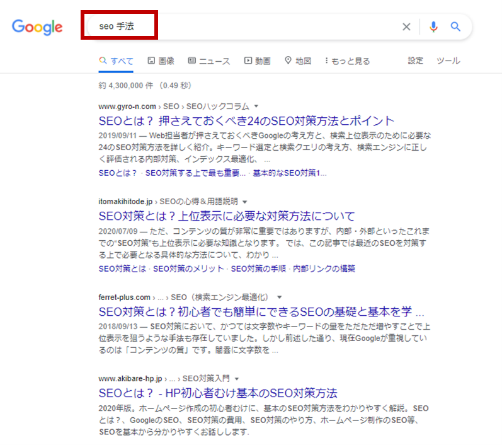
昨今のGoogleは、キーワードの裏の意図を踏まえた検索結果を返してくれるようになりました。
それでも、キーワードの意味を知りたい場合は「とは」、 やり方を知りたい場合は「手法」 などの言葉をかけ合わせることで、求める結果が得られる可能性が高まります。
「SEO とは」に「初心者」などを足して3ワードにすれば、より平易な情報を得られるでしょう。
それでもまだ検索結果が多すぎる場合は、不要なキーワードを除外しましょう。
例えば、企業のWeb担当者が自社サイトの改善を目的として「SEO 手法」でGoogle検索したとします。検索結果に表示されたページを幾つか見てみましたが、アフィリエイト目的のブログページのSEOについて書かれた記事が混ざっており、欲しい情報から少しズレています。
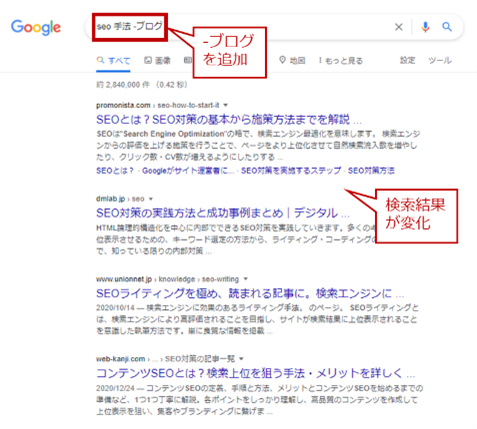
その場合は検索窓の「SEO 手法」の後にスペースを空けて「-ブログ」と入力してみてください。
すると、検索結果から「ブログ」というキーワードの関連ページが除外され、検索結果に表示されるWebサイトが変化します。このようにキーワードを足すだけでなく、「引く」ことでも絞り込みが可能です。
これに限らず、Google検索で「なかなか求める内容のページに行き当たらない」ということは、たまにあります。その際はキーワードの置き換えも効果があります。
例えば「本」という大きなキーワードを「書籍」「雑誌」「ムック」にまで落としたり、「子供」を「幼児」「児童」「少年」と置き換えたりすることで検索結果が変化し、望むページが見つかる場合があります。
また、「ウイルス感染症」のように、フレーズで検索していてうまくいかないときは、「ウイルス 感染症」と単語に分けると、有効なページが表示される場合があります。
逆に、キーワードを半角の引用符(”)でくくると、完全一致検索ができます。この手法は例えば”Take You Home”など、一般的な言葉を使った英語タイトルの楽曲や映画、商品の型番を調べる際などに有効です。
もう1点、Google検索では、記事の作成日や更新日の確認も大事です。
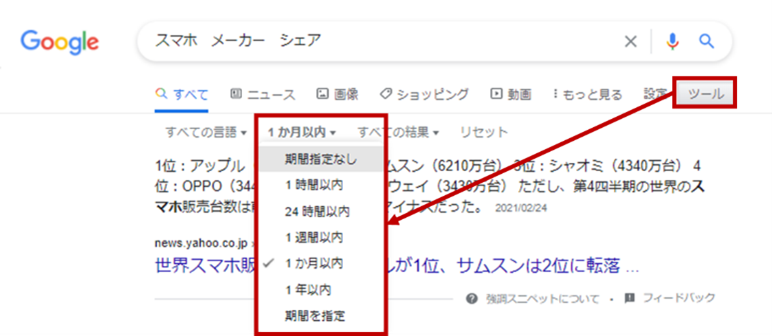
Googleでは、検索結果画面の検索窓の下に表示されている「ツール」をクリックして、検索結果に表示するページの期間を絞り込めます。
ネットには古い情報もたくさん残されています。特にSEOなど鮮度が重視されるテーマを調べる際は、ここを「1年以内」「1ヶ月以内」などに設定し、古い情報を除外するようにしましょう。
以上がGoogle検索の基本となります。私の経験からすると、Googleの検索結果の1ページめで欲しい情報が得られない場合は、検索窓に打ち込んだキーワードが良くない場合や、検索条件が不適切な場合が多いです。
良くないキーワードでの検索結果を何ページも見るより、キーワードや条件を変えて検索をやり直す方が、より効率よく、望む結果にたどり着けるでしょう。検索が上手な人は、大抵、キーワードや条件を何度も変えて、検索をやり直しているものです。
最後に、「Google検索の便利な使い方」を幾つか紹介します。
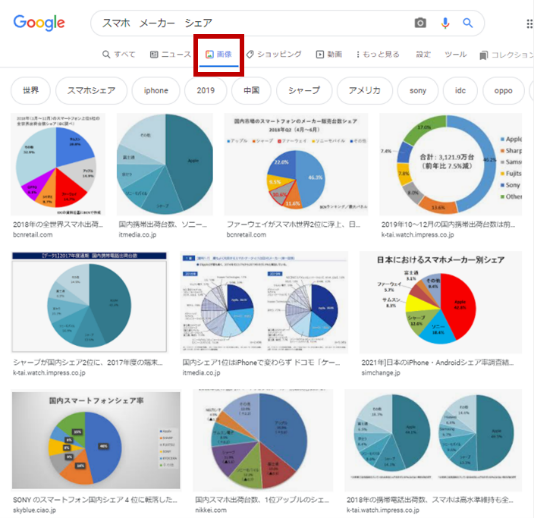
検索結果画面で、検索窓の下にある「画像」をクリックすると、 そのキーワードに関連する画像が表示されるのはご存じかと思います。これを、一見画像とは関係なさそうなキーワードで実行してみるのです。
例えば「スマホ メーカー シェア」で検索をかけ、結果画面で「画像」をクリックすると、ご覧のような円グラフの画像がたくさん表示されます。
資料を作っていて「このテーマに合う調査結果がないかな…」と、参考データを探す際などに便利です。
ただし、ネット上の画像を無断で引用するのは法律に反します。ご注意ください。
また、「このWebサイトの情報だけを検索したいけど、サイト内検索機能が付いていなくて…」という場合があります。
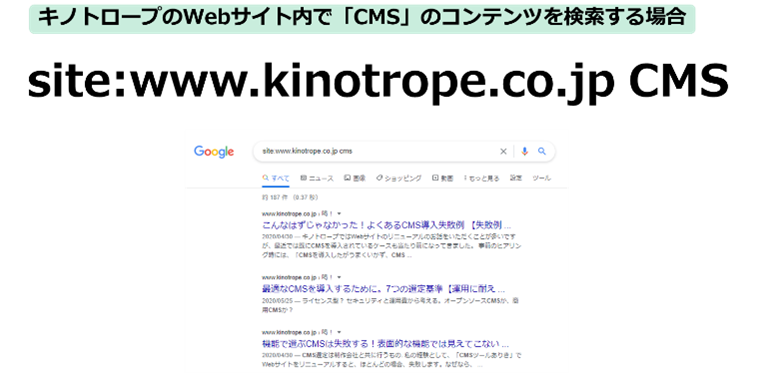
その際は、検索窓に「site:対象サイトのURL キーワード」を入力しましょう。例えば、キノトロープのWebサイト内で、CMSを扱ったコンテンツを検索する場合は、画面のように検索窓に入力します。
ほかに「特定の形式でまとめられた資料を検索したい」場合は「filetype:ファイル形式名 キーワード」、GoogleからSNSを検索したい場合は「@SNS キーワード」と検索窓に打ち込むことで、望む結果が得やすくなります。
以上のように、Google検索で求める結果を得るには、それなりのコツが要ります。若い方たちはそこにハードルを感じて、SNS内で検索するケースも増えているようです。
ですが、扱う情報量は対象がWeb全体となるGoogleの方が断然上です。業務上の情報収集には、引き続きGoogle検索を使うのがよいでしょう。
検索を使いこなし、知りたい情報に適切にアクセスできるようになれば、普段の調べ物の効率が大きくアップします。ひいては、あなたが作成するコンテンツや資料の質の向上にもつながります。
本日お話した内容を、皆さんの普段の業務に取り入れてみてはいかがでしょう。
最後までご覧いただきありがとうございました。

の2点についての内容でした。






