こんにちは、キノトロープアカデミーです。
「キノトロープアカデミー」は、Web業界のトップランナーである株式会社キノトロープの社員が講師を務めるオンラインアカデミーです。リモートワーク時代に不可欠な「個のスキル」を高め、職人のような「匠」を目指す人を増やしたい。そんな願いを込め、基礎から経営判断、業務フローまで、一生モノのナレッジを惜しみなく公開していきます。
<Web担当者編 第28回>
についてお伝えします。
担当は濱田です。
前回の記事では、Googleタグマネージャーの特徴や導入方法についてお話ししました。
本記事では、標準設定のGoogleアナリティクスでは計測できない「ボタンのクリック数」について、HTMLの知識がなくても簡単に計測できるGoogleタグマネージャー(GTM)を使った設定方法を解説しています。
問い合わせボタンを例に、GTM上での変数・トリガー・タグの具体的な登録手順から、公開前に正しく動くかを確認するプレビュー機能の使い方まで丁寧に紹介しました。
最終的に設定したクリック数がGoogleアナリティクス側でどのように反映され、どのページで何回クリックされたかを確認する手順までを網羅した、実践的な内容となっています。
” Googleタグマネージャーを活用してクリック数を計測”をテーマに、
今日お伝えしたいことは3つあります。
なお、ここで紹介するツールの使い方や画面は、2021年9月時点のものです。今後、変更となる可能性もありますので、ご了承ください。
クリック数とは、その名の通り「ページ内でユーザーがそのボタンをクリックした回数」のことです。
問い合わせフォームへ遷移するボタンや、PDFのダウンロードボタン等、サイト内に設置したボタンがどれくらいクリックされているのかを把握できる指標です。
しかし、デフォルト設定のGoogleアナリティクスでは、ページの遷移を伴わない行動を計測することはできません。そのため、「イベントトラッキング」と呼ばれる機能を新たに設定する必要があります。
イベントトラッキングの設定方法には、「計測したいページのhtmlを編集して、Javascriptコードを記述する方法」と、「Googleタグマネージャーを使ってイベント用のタグを登録する方法」の2種類があります。
今回はhtmlの知識がなくても簡単に設定できる、「Googleタグマネージャー」を使った方法をご紹介します。
まだGoogleタグマネージャーを導入していないという方は、前回の講座で導入方法について解説しているため、「〈Web担当者編 27回〉 Googleタグマネージャーの特徴と導入方法」をご覧の上、設定を行ってください。
では実際にGoogleタグマネージャーを使って、イベントトラッキングを設定してみましょう。今回は、サイト内に問い合わせフォームのボタンがあると仮定して、このボタンをクリックしたときにイベントを送信するように設定を進めます。
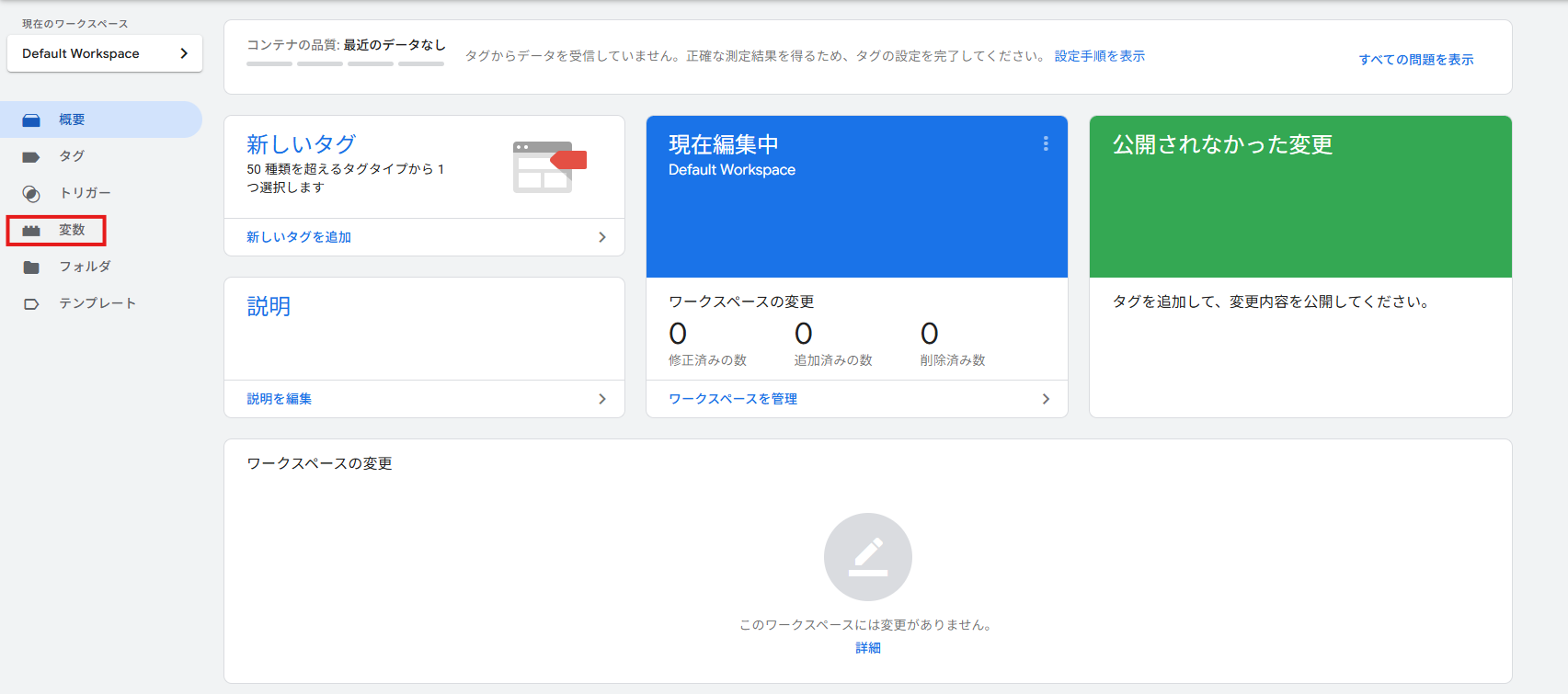
まず、Googleタグマネージャーの管理画面へログインし、左側のメニューから「変数」を選択します。
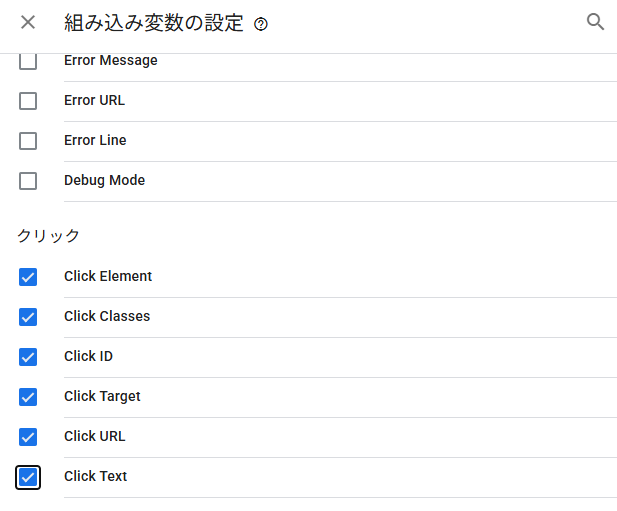
「設定」ボタンをクリックし、「クリック」の欄にある全ての項目にチェックを付けます。
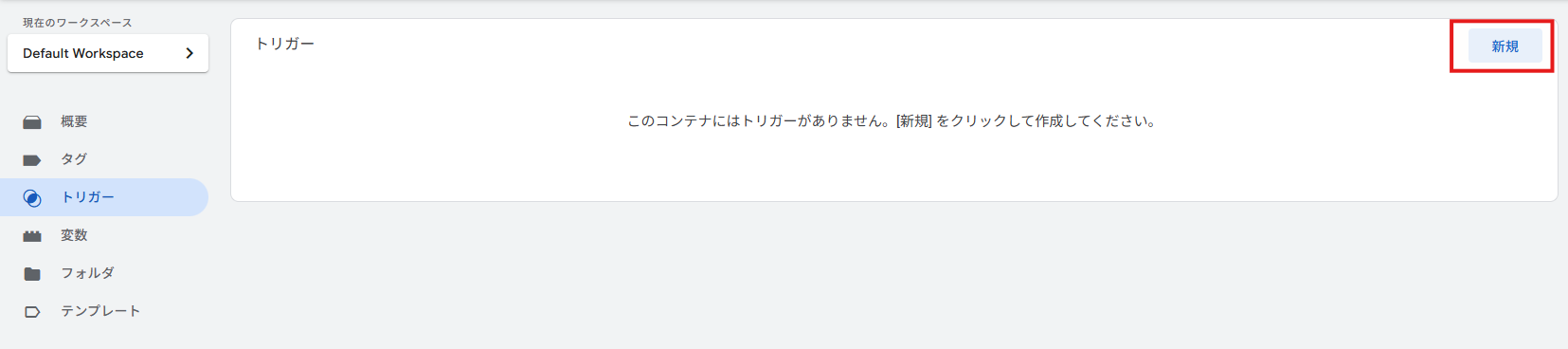
次に「トリガー」を設定します。「トリガー」とは、タグを配信させる条件のことです。メニューから「トリガー」を選択して、「新規」ボタンをクリックします。
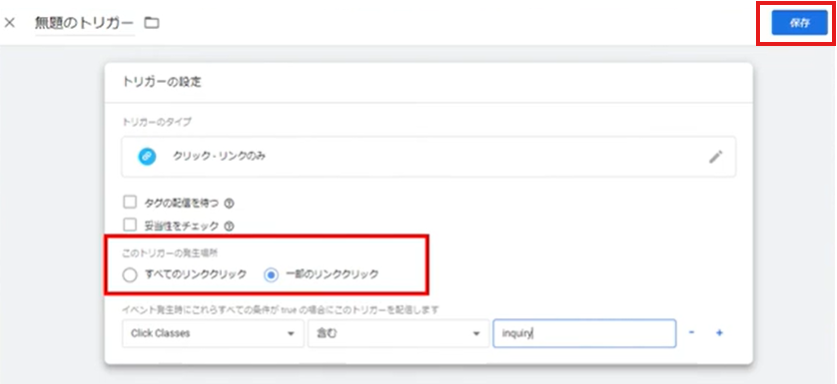
「トリガーの設定」をクリックして、トリガーの種類を選択します。 今回は特定のボタンがクリックされたときにタグを配信させたいので、「クリック-リンクのみ」を選択し、「このトリガーの発生場所」には「すべてのリンククリック」を選択します。
続いてイベントの発生条件を指定します。左のフィールドには「Click Classes」、中央のフィールドには「含む」を選択し、右のフィールドに“問い合わせ”という意味の英語「inquiry」と入力します。その後、画面右上の「保存」をクリックすると、トリガーが作成されます。
次に、クリック数を計測するタグを追加します。Googleタグマネージャーのワークスペースから「新しいタグ」>「タグの設定」をクリックすると、タグの設定画面に遷移します。
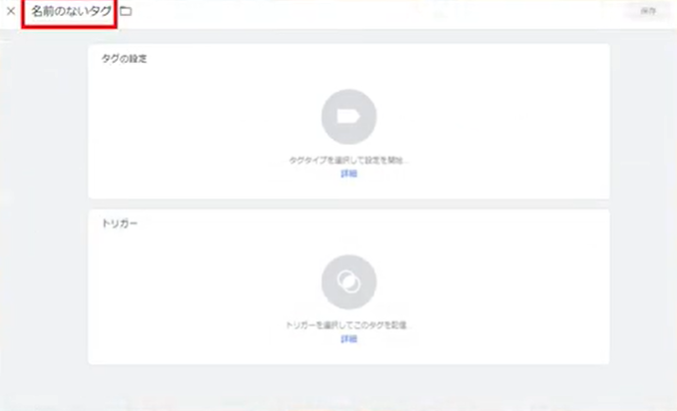
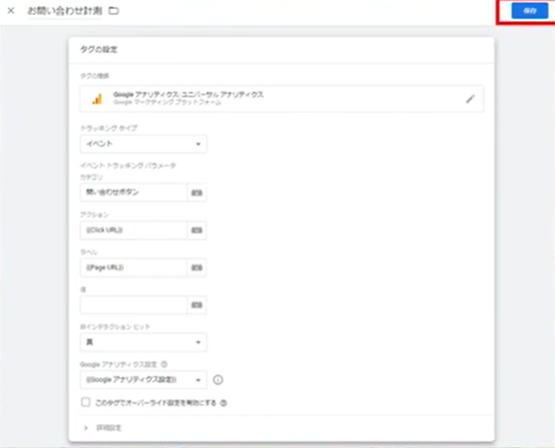
画面上部のタグ名の欄に任意の名前を入力してください。 タグの種類には「ユニバーサルアナリティクス」を、トラッキングタイプには「イベント」を選択します。
以下の項目については、こちらのように設定してください。
カテゴリ:問い合わせボタン
アクション:{{Click URL}}
ラベル:{{Page URL}}
非イントラクションヒット:真
このタグでオーバーライド設定を有効にする:✓
トラッキングID:計測したいGoogleアナリティクスのIDを入力
入力が出来ましたら、右上の「保存」ボタンをクリックします。
これでタグの追加は完了です。それでは早速、「プレビュー」をクリックして、タグが正しく動作しているかを確認してみましょう。

クリック数が問題なく計測されていることを確認出来ましたら、「公開」をクリックし、変更内容が分かるようにバージョン名と説明文を入力します。設定しましたら、再度「公開」をクリックします。
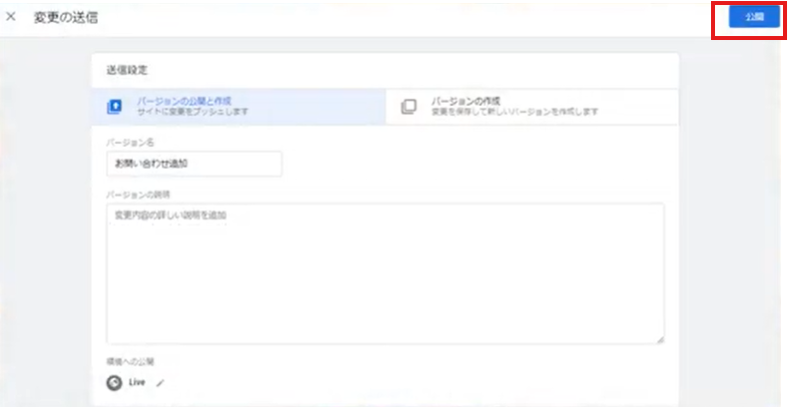
これでイベントトラッキングの設定が、ページに反映されました。
先ほど設定したクリック数が正しく計測できているか、Googleアナリティクス上で確認してみましょう。
Googleアナリティクスの管理画面を開き、左側のメニューから「リアルタイム」>「イベント」を選択します。設定した通り、「イベントカテゴリ」にイベント名の「問い合わせボタン」が、「イベントアクション」には問い合わせフォームのURLが表示されており、右側にイベント数が計測されていることが確認できます。
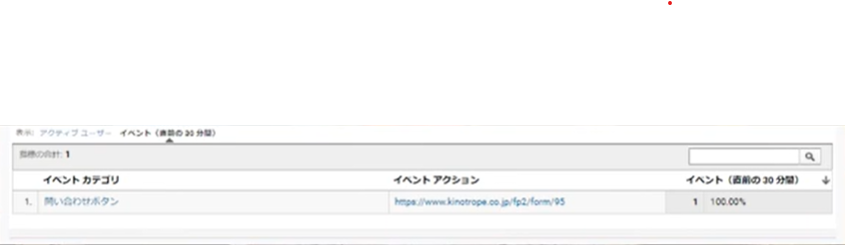
「イベントラベル」を確認するには、「イベントカテゴリ」をクリックしてください。

今回はクリックのあったページのURLを指定しているため、該当ページのURLが表示されています。これで、どのページで問い合わせボタンが何回クリックされたのかを計測できるようになりました。
最後までご覧いただきありがとうございました。

の3点についての内容でした。






