こんにちは、キノトロープアカデミーです。
「キノトロープアカデミー」は、Web業界のトップランナーである株式会社キノトロープの社員が講師を務めるオンラインアカデミーです。リモートワーク時代に不可欠な「個のスキル」を高め、職人のような「匠」を目指す人を増やしたい。そんな願いを込め、基礎から経営判断、業務フローまで、一生モノのナレッジを惜しみなく公開していきます。
<Web担当者編 第24回>
Googleアナリティクス4を活用しよう
についてお伝えします。
担当は濱田です。
GA4では「データ探索ツール」が導入され、10種類以上のテンプレートから目的に合ったレポートを柔軟に作成できます。
操作や画面構成は従来のユニバーサルアナリティクスから大きく変わりますが、早めに使い慣れておくことが今後のサイト運用に直結します。
”Googleアナリティクス4を活用しよう”をテーマに、
今日お伝えしたいことは3つあります。
なお、ここで紹介するツールの使い方や画面は、2021年7月時点のものです。今後、変更となる可能性もありますので、ご了承ください。
前回お伝えしたように、GA4では前バージョンであるユニバーサルアナリティクスから、計測の考え方が大きく変わりました。
その影響で、データを表示するダッシュボードの構成も変化しているため、何がどう変わったのかを理解しましょう。
ユニバーサルアナリティクスでは、レポートの項目が「リアルタイム」「ユーザー」「集客」「行動」「コンバージョン」の、5つに分かれていましたが、
バージョンアップ後のGA4では、「ユーザー」と「ライフサイクル」の2つのタブに集約されました。
それぞれのタブでどのようなデータが取得できるのか、順番にご説明します。
まず「ユーザー」のタブです。「ユーザー属性」と「テクノロジー」の2つの項目があり、
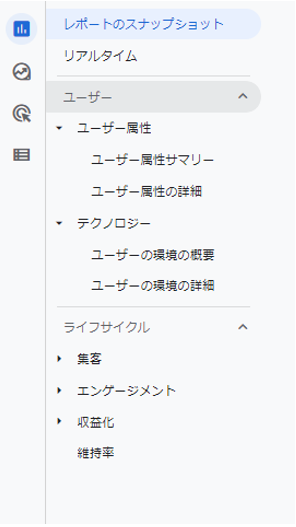
「ユーザー属性」では、訪問者の国や市区町村をはじめ、性別、年齢などのデータが取得できます。
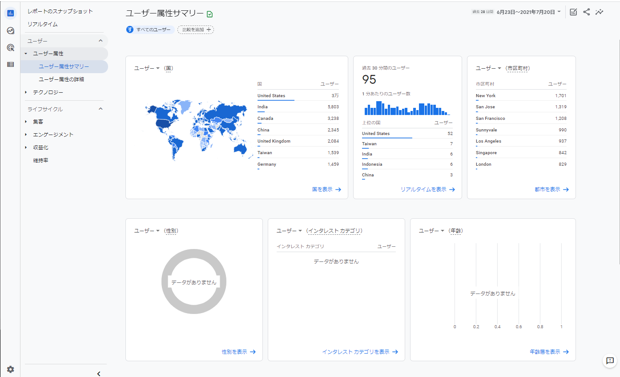
「テクノロジー」では、ユーザーが使用しているブラウザやデバイス、プラットフォームなどのデータが取得できます。
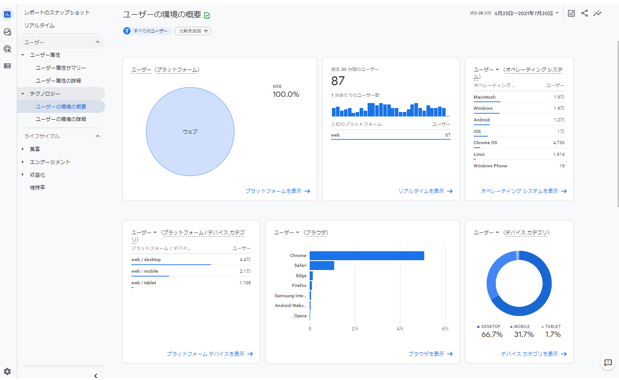
次に、「ライフサイクル」です。このタブには「集客」「エンゲージメント」「収益化」「維持率」の、4つの項目があります。
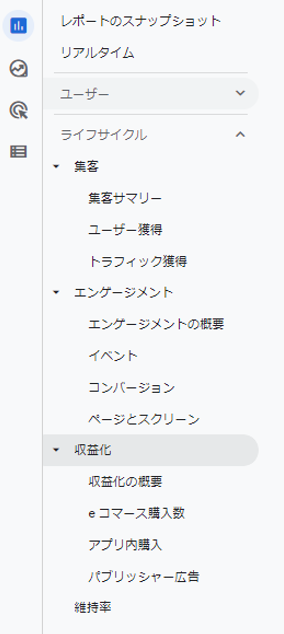
各項目で取得できるデータは、このようになっています。
集客:メディアや広告、キャンペーンなどの流入元データ
エンゲージメント:イベント数やユーザー数、ページやスクリーンごとの表示回数、コンバージョン数などのデータ
収益化:カートの追加数、購入数などの収益データ
維持率:リピート数やユーザーエンゲージメントなどのデータ
従来のユニバーサルアナリティクスで見慣れたデータがほとんどかと思いますが、新たに追加された指標もあります。前回の記事でもお伝えした「エンゲージメント」という指標です。
「直帰率」では、1ページのみの閲覧で離脱したセッションは全て直帰としてカウントされていました。
しかし、「エンゲージメント」では、10秒以上の滞在やコンバージョンの発生など、Webサイトに興味を持っているユーザーの行動データが集計されます。
従来はGAでアクセス解析しようと考えたとき、まずアカウント>プロパティ>ビューの各レベルでどのようにデータを切り分けるか設計し、次にKGI・KPIに関わるデータを「カスタムレポート」で閲覧できるようにする、という手段を取られていた企業が多かったのではないでしょうか。
定点的な計測をするには、新たに追加された「データ探索ツール」を使う必要があります。この「データ探索ツール」の使い方については、この後詳しくご紹介します。
先ほどお伝えしたように、GA4では「データ探索ツール」を使ってレポートをカスタマイズすることができます。取得したいデータの種類に応じて10種類以上のテンプレートが用意されており、テンプレートを選ぶだけで簡単にレポートが作成できます。
では実際にテンプレートを使ってレポートを作成してみましょう。
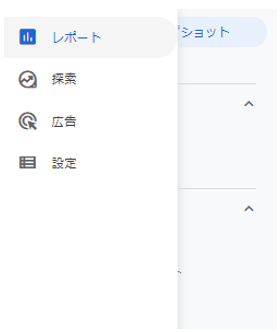
まずGA4を開き、左側のメニューから「探索」を選択します。
続いて右上の「テンプレートギャラリー」をクリックして、
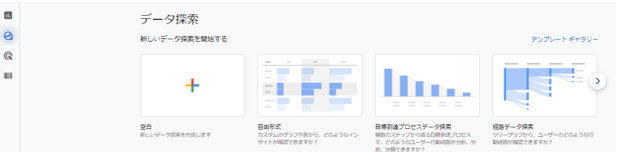
使いたいテンプレートを選びます。
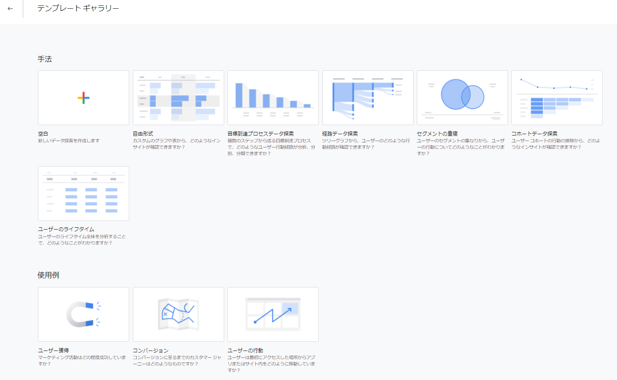
今回は、ユーザーの行動経路が確認できる「経路データ探索」のテンプレートを使ってレポートを作成します。テンプレートをクリックすると、自動的にレポートが作成されます。
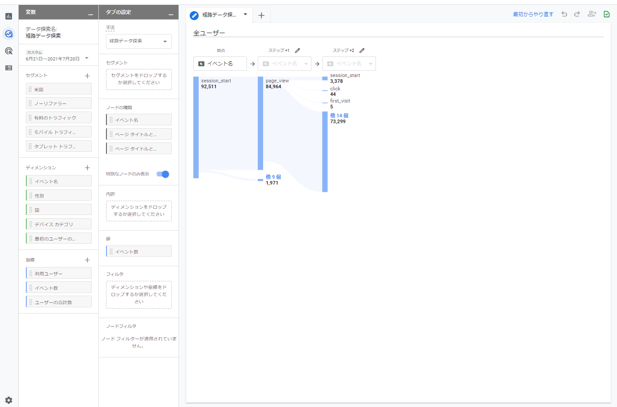
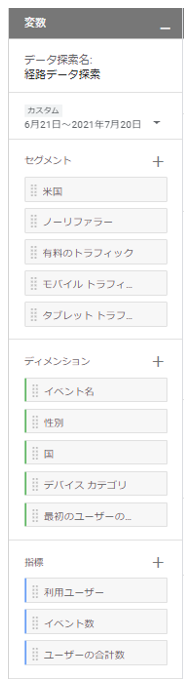
左側の「変数」メニューから、レポート名や期間の変更、またディメンションや指標の追加ができます。
作成したレポートは作成者しか参照できませんが、社内で共有することも可能です。
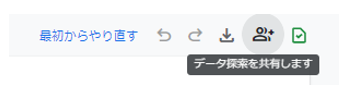
右上の「データ探索を共有」を選択し、
「共有」をクリックしてください。
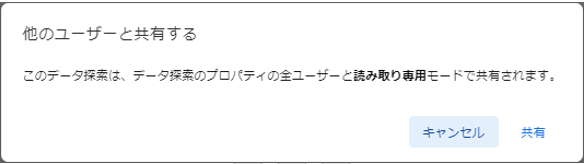
これでこのプロパティを閲覧できる全ユーザーが作成したレポートを閲覧できるようになりました。
ただし、社内で共有するためには共同編集権限を持っていることが条件となります。
テンプレートを使わずに、項目を一から自由に設定したい場合は、先ほどの「テンプレートギャラリー」から「空白」を選択します。

先ほどと同様に、左側の「変数」メニューからレポート名や期間を変更し、追加したいディメンションと指標を「タブの設定」にドラッグ&ドロップします。
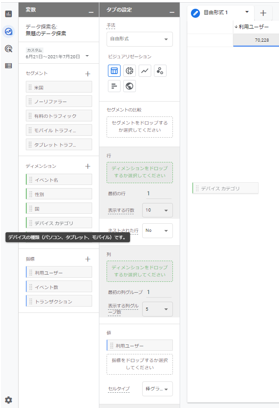
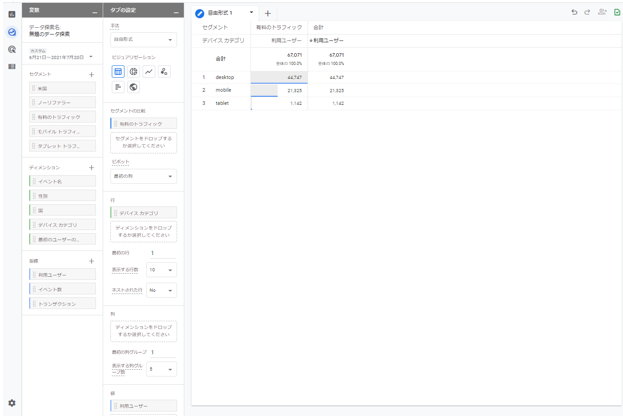
次に、セグメントやフィルタを同様の手順で追加して、
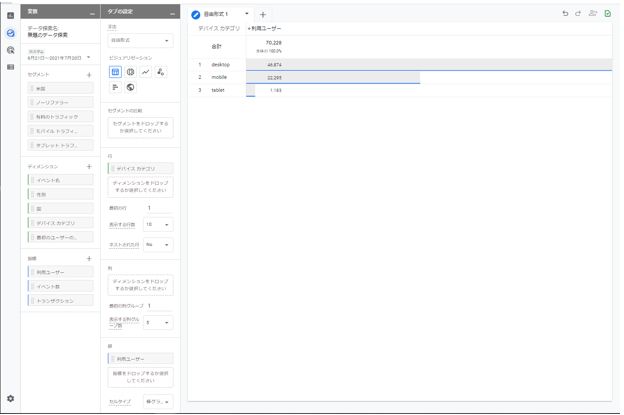
データを絞り込みます。
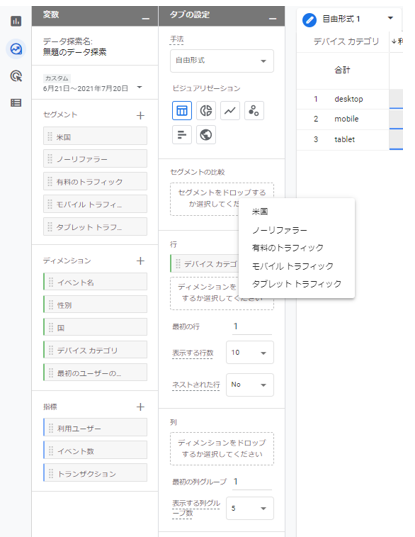
データが正しく反映されていることが確認できたら、レポートの作成は完了です。
従来のユニバーサルアナリティクスでは、イベントは、カテゴリ、アクション、ラベルで構成される特殊なヒットのことを指します。例えばイベントに動画の再生を設定していた場合、動画が再生されると、項目ごとにこのような値が計測されます。
カテゴリ:Video
アクション:Play
ラベル:Googleアナリティクス4を活用しよう
一方GA4では、Webサイトに対するユーザーの行動すべてがイベントとして扱われます。カテゴリ、アクション、ラベルの概念自体がないため、GA4のレポートにはカテゴリ、アクション、ラベルは表示されません。
そのため、ユニバーサルアナリティクスのイベントをGA4用に新規作成する必要があります。
イベントの作成にはGA4から行う方法と、Googleタグマネージャーから行う方法の2通りがあります。
まずはGA4での作成方法からご紹介します。
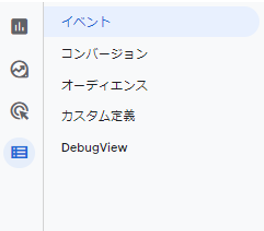
GA4を開き、左のメニューから「設定」>「イベント」を選択します。
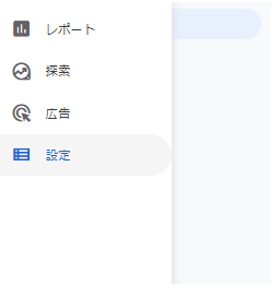
「イベントを作成」をクリックすると
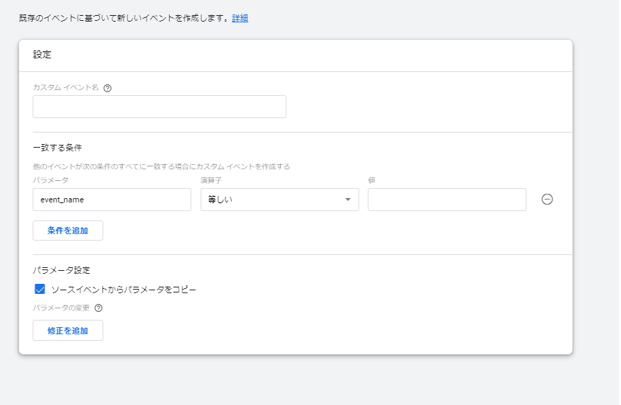
イベントの設定画面が表示されます。

「カスタムイベント名」の欄に任意でイベント名を入力し、続いて「一致する条件」にパラメータを入力し、演算子と値を設定します。
例えば、/form/inquiry/thanksというお問い合わせ完了ページが表示された回数をイベントとして測定したい場合は、
カスタムイベント名:お問い合わせ完了
パラメータ:page_location
演算子:等しい
値:/form/inquiry/thanks
を入力します。
入力出来たら、右上の「作成」をクリックしてイベントを保存します。
これでGA4用のイベントの作成ができました。
続いて、Googleタグマネージャーでのイベント作成方法をご紹介します。
前提条件としてGTMとGA4を結び付けるタグ設定を行っていることが必須となります。
設定を行っていない方は<Web担当者編 第23回>「正式リリースされたGoogleアナリティクス4プロパティってなに?」をご覧ください。
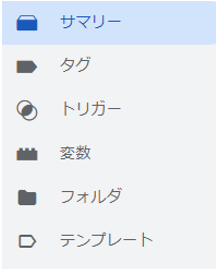
Googleタグマネージャーを開き、左側のメニューから「タグ」を選択します。
画面右上の「新規」をクリックしてタグの設定画面を開きます。
「タグタイプを選択」から
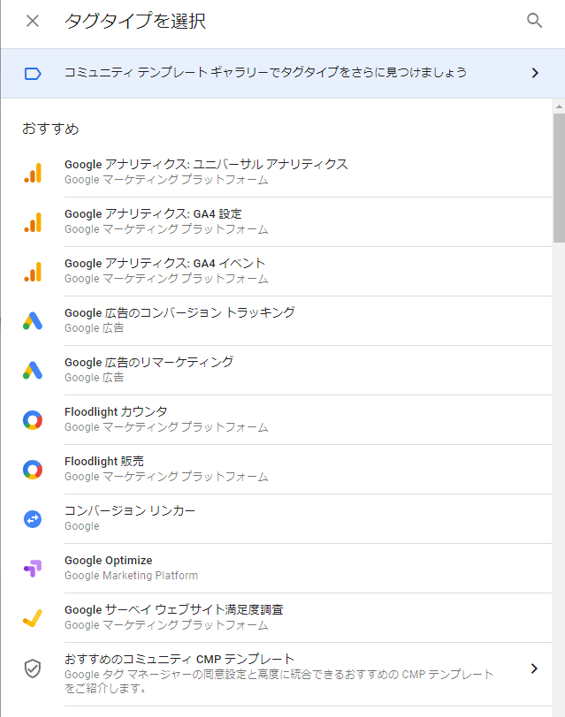
「Googleアナリティクス:GA4イベント設定」を選択し、「設定タグ」の欄に現在編集しているGTM上に存在する、タグのタイプが「Googleアナリティクス:GA4設定」になっているものが表示されるので、任意のタグを設定します。
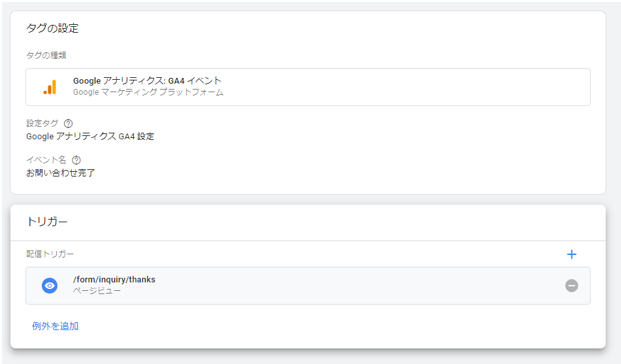
「イベント名」に任意の名前を入力して、「トリガー」を設定し保存を押します。
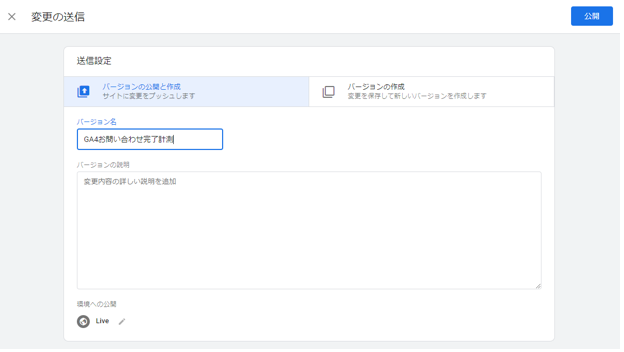
コンテナの公開をしたらGoogleタグマネージャー上での設定は完了です。
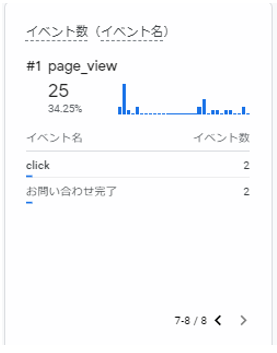
トリガーに関しては、現在ユニバーサルアナリティクスで使用しているものも設定できます。測定できているかはGA4のリアルタイムレポートの上位のイベントで設定したイベント名で取得できているか確認しましょう。
翌日以降GA4を開いて「設定」>「イベント」をクリックし、設定したイベント名が計測されているか確認しましょう。
最後までご覧いただきありがとうございました。

の3点についての内容でした。






