こんにちは、キノトロープアカデミーです。
「キノトロープアカデミー」は、Web業界のトップランナーである株式会社キノトロープの社員が講師を務めるオンラインアカデミーです。リモートワーク時代に不可欠な「個のスキル」を高め、職人のような「匠」を目指す人を増やしたい。そんな願いを込め、基礎から経営判断、業務フローまで、一生モノのナレッジを惜しみなく公開していきます。
<Web担当者編 第23回>
Googleアナリティクス4プロパティってなに?
についてお伝えします。
担当は濱田です。
GA4はセッション単位の計測からユーザー軸の計測へと考え方が根本的に変わったアクセス解析ツールです。
イベントデータの自動収集・BigQueryとの連携・機械学習による行動予測など、従来のユニバーサルアナリティクスでは有償版でしか使えなかった機能が無料で利用できるようになり、より深いユーザー分析が実現します。
” Googleアナリティクス4プロパティってなに?”をテーマに、
今日お伝えしたいことは3つあります。
なお、ここで紹介するツールの使い方や画面は、2021年7月時点のものです。今後、変更となる可能性もありますので、ご了承ください。
「Google アナリティクス 4プロパティ(GA4)」とは、2020年10月にリリースされたGoogle アナリティクスの最新バージョンです。
2019年にベータ版として公開された「アプリ+ウェブ プロパティ」が改良され、正式リリースされました。
ユニバーサルアナリティクスと比較すると、GA4では計測の考え方やレポート画面が大きく変化し、機能も拡張されています。
特に、Googleの機械学習モデルを活用した予測機能などの搭載によって、取得できるデータの幅が広がったため、従来と異なる角度での分析が可能になりました。
GA4の導入で得られるメリットは、主に3つあります。
・イベントデータを自動で収集できる
・データをBigQueryへエクスポートできる
・データ規制に準拠したデータ収集ができる
1つめのメリットは、「イベントデータを自動で収集できる点」です。
ユニバーサルアナリティクスでは、スクロール数や離脱クリック数など、これら5つのイベントデータを取得したい場合、手動でタグを設定する必要がありました。
・スクロール数
・離脱クリック
・サイト内検索
・動画エンゲージメント
・ファイルのダウンロード
この設定にはGoogleタグマネージャーやグローバルサイトタグの活用が必須となっていたため、手間や知識を必要としていました。
しかし、GA4ではこのようなタグの設定は必要なく、ON/OFFスイッチの切り替えだけでイベントデータが取得できるようになりました。
2つめのメリットは、「データをBigQueryへエクスポートできる点」です。
BigQueryとは、Googleクラウドプラットフォームで提供されているビッグデータ解析サービスのことです。
従来はGoogleアナリティクスの有償版「Googleアナリティクス360」でしか利用できなかったBigQueryが、GA4では無償で利用できるようになりました。
これによって、GA4が集めたローデータから欲しいデータだけを抽出して、GA4上では把握できなかったインサイトが得られるようになりました。
3つめのメリットは、「データ規制に準拠したデータ収集ができる点」です。
近年はプライバシー保護強化のため、世界的にCookie規制が厳格化しており、現在はCookie情報のみでユーザーの行動を追うことが困難になってきています。
その流れを受け、GA4ではサードパーティのCookieによる追跡を廃止し、GDPR(EU一般データ保護規則)やCCPA(カリフォルニア州消費者プライバシー法)などのデータ規制に準拠したアクセス解析ツールとなりました。
ユニバーサルアナリティクスからGA4へのアップデートによって、新たにできるようになったことが5つあります。
・ユーザー行動の正確な把握
・「エンゲージメント」による新しいユーザー評価
・Webサイトやアプリ、デバイスを横断したクロスプラットフォーム分析
・生データの無料取得
・機械学習を利用した予測データの取得
まず1つめは、「ユーザー行動の正確な把握」です。
冒頭でお伝えした通り、GA4では計測の考え方が大きく変わっています。
具体的には、「セッション」を中心とした計測から、「ユーザー」を軸とした計測へと変化しました。セッションとは、Webサイトへの訪問数のことです。
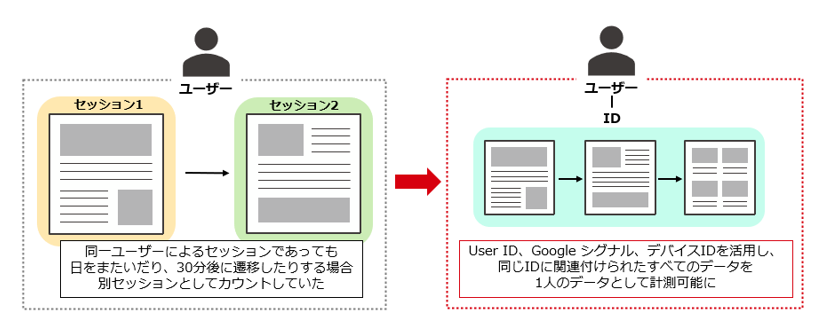
従来は、「一回の訪問で、どれくらいの時間を使って何ページ閲覧したか」という考え方で計測を行っていましたが、この計測には欠点がありました。
それは、同じユーザーによる訪問であっても、日をまたいだり、遷移に30分以上時間をかけたりした場合には、別セッションとして計測されてしまう、という点です。
GA4では、User ID、Google シグナル、デバイスIDを活用して、同じIDに関連付けられたすべてのデータを1人のデータとして計測することで、従来は解析しづらかった「ユーザー行動」を正しく把握できるようになりました。
2つめは、「エンゲージメントによる新しいユーザー評価」です。
「セッション」単位の指標項目がなくなり、新たに「エンゲージメント」という指標が加わったことにより、ユーザーが興味を持ってサイトを閲覧しているかどうかを可視化できるようになりました。
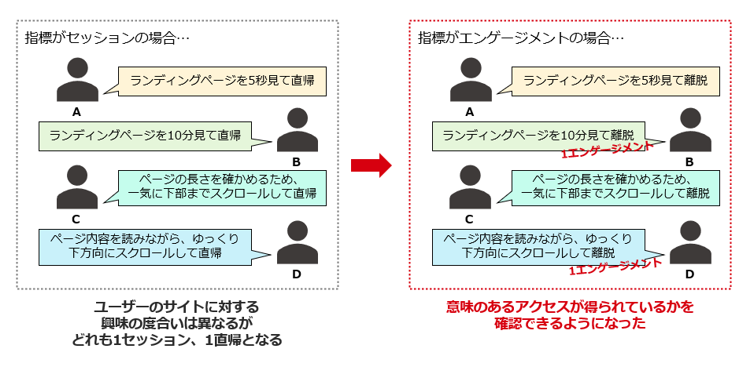
例えば、ランディングページを見て直帰したユーザーがいたとします。
従来であれば、5秒ですぐに離脱したユーザーも、10分滞在してページをじっくり読みこんだユーザーも、どちらも1セッション1直帰としてカウントされていました。
しかし、GA4では一定時間の閲覧やWebサイト上でのアクションを「エンゲージメント」として計測することで、より的確にユーザーの行動を分析できるようになりました。
3つめは、「Webサイトとアプリを横断したクロスプラットフォーム分析」です。
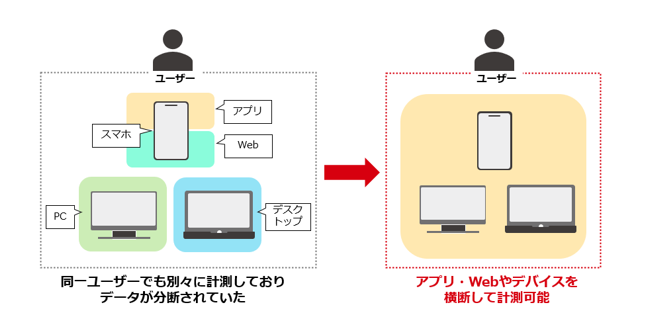
従来のユニバーサルアナリティクスでは、ウェブはGoogleアナリティクス、アプリはFirebaseで別々に計測していました。
GA4で一元化したことにより、Webサイトとアプリ、それぞれのアクセスを1つのユーザー行動として把握できるようになりました。
4つめは、「生データの無料取得」です。
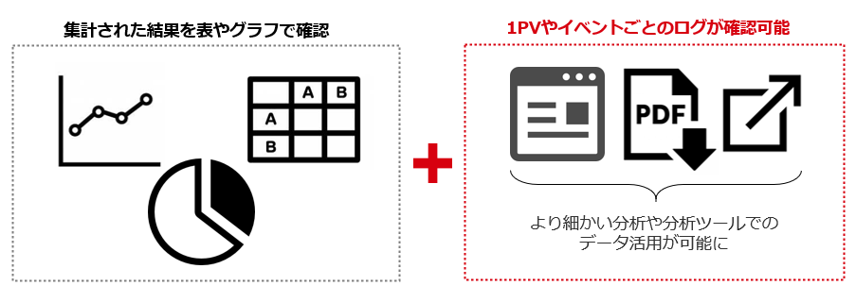
Googleアナリティクスは集計結果を表やグラフで確認する形式のため、取得できるデータには仕様上の制約がありました。
この問題を解決するために必要不可欠なのが、集計前の「生データ」です。この生データは従来有償版の「Googleアナリティクス360」でしか取得できませんでしたが、GA4では無料で取得できるようになりました。
生データを分析ツールに取り込むことで、より詳細なユーザー行動の可視化が可能になります。
5つめの「機械学習を利用した予測データの取得」です。
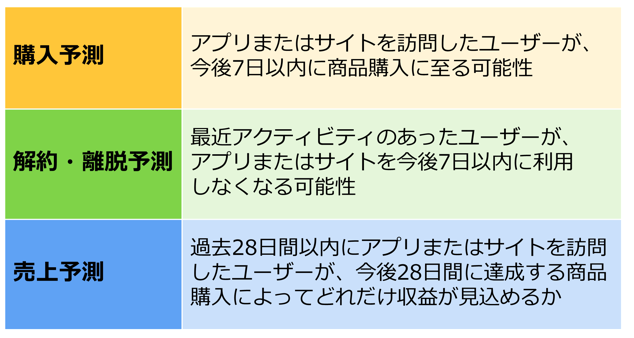
機械学習による自動予測機能の搭載により、過去データからユーザーの今後の行動を予測できます。
具体的に使用できる予測機能は、「購入予測」「解約・離脱予測」「売上予測」の3種類です。「購入予測」とは、最近アクティビティのあったユーザーが、今後7日以内に商品購入に至る可能性を予測する指標です。
一方「解約・離脱予測」では、Webサイトまたはアプリを今後7日以内に利用しなくなる可能性を予測できます。
「売上予測」では、過去 28 日間に操作を行ったユーザーが今後 28 日間に達成するコンバージョンによってどれくらいの収益が見込めるかを予測することが可能です。
これらの予測機能により、今後1週間の売上を推定することや、購入に至る可能性が高いユーザーにGoogle 広告でアプローチするなどのマーケティング施策を打つことが可能になります。
アカウントの作成手順は「Web担当者編 第7回 アクセス状況を把握するGoogleアナリティクスってなに?」の記事にて説明しています。詳しくはこちらをご覧ください。
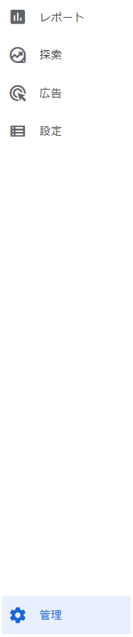
まず、Googleアナリティクスを開き、左下の「管理」をクリックします。
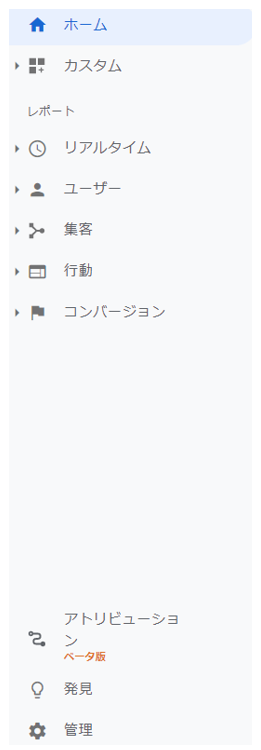
次に「プロパティ」の中の「GA4設定アシスタント」をクリックします。
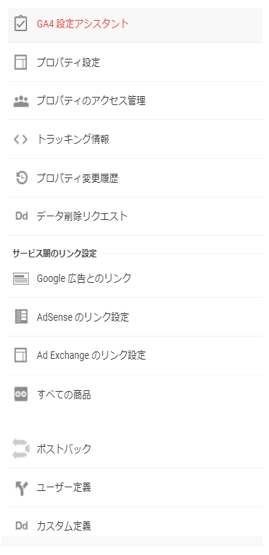
画面中央の「ようこそ」をクリックすると、
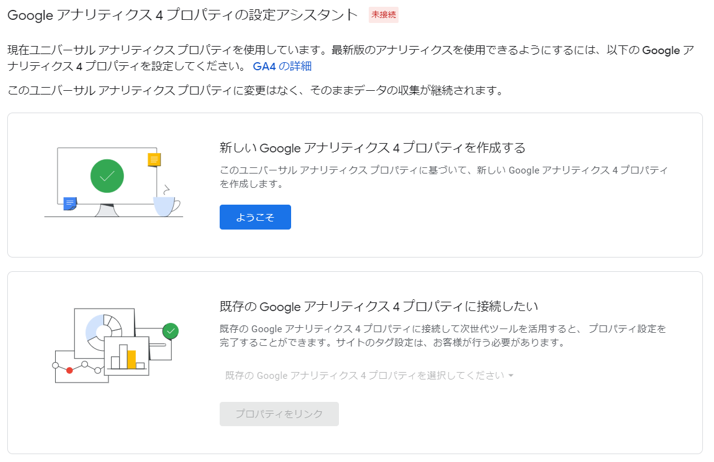
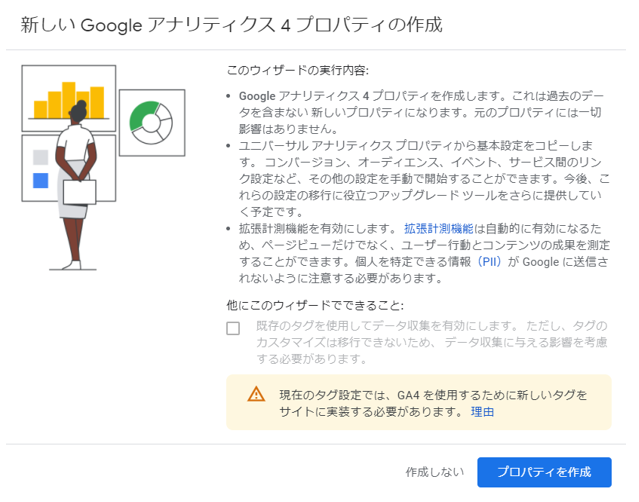
「新しい Googleアナリティクス4プロパティの作成」というポップアップが表示されるので、内容を確認して、「プロパティを作成」をクリックしてください。これでGA4のプロパティが作成されました。
次に、GA4のタグを設置します。今回は設定が最も簡単なGoogleタグマネージャーを使用した方法をご紹介します。
既にユニバーサルアナリティクスでGTMを使っている場合でも、タグをGA4で再利用することはできないため、新たに設置する必要があります。GA4側はデモアカウントを例にご説明します。
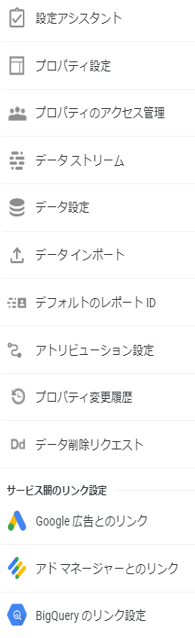
GA4のプロパティを選択し、「管理」「データストリーム」をクリックします。
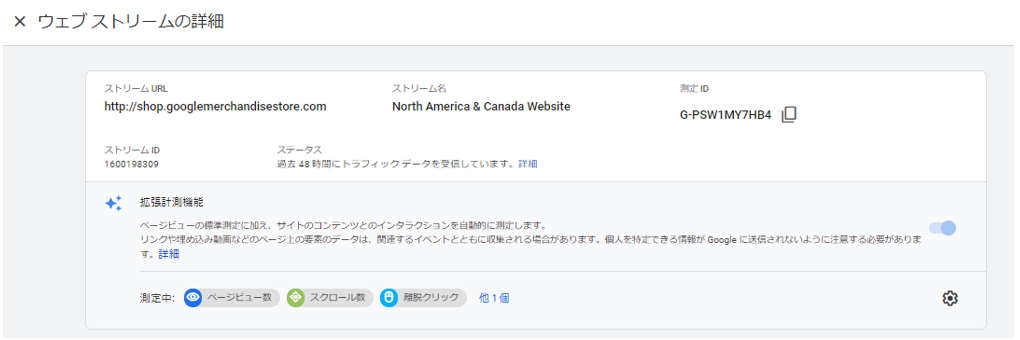
表示された項目をクリックすると、「ウェブストリームの詳細」画面が開きます。
右上にある「測定ID」をコピーしてください。

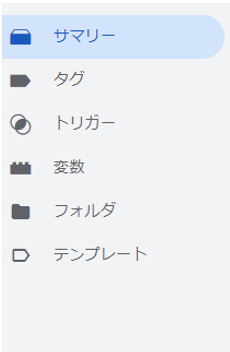
続いて、Googleタグマネージャーの管理画面を開きます。左側のメニューから「タグ」を選択し、
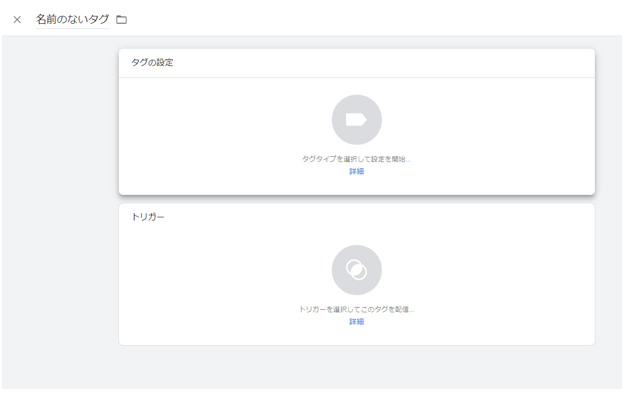
右上の「新規」をクリックします。
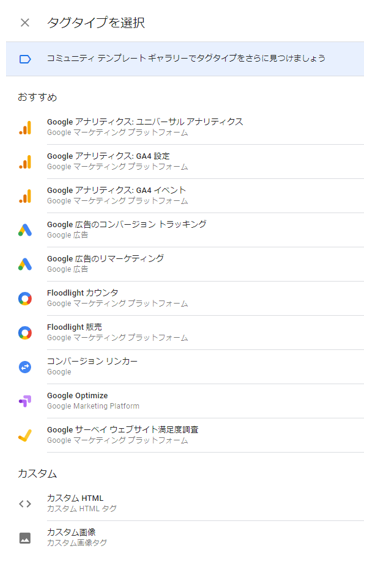
「タグタイプを選択」から

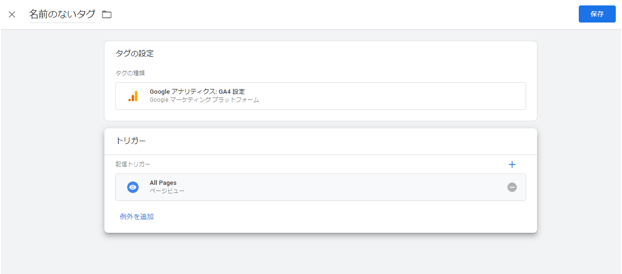
「Googleアナリティクス:GA4設定」を選択し、タグの設定を行います。
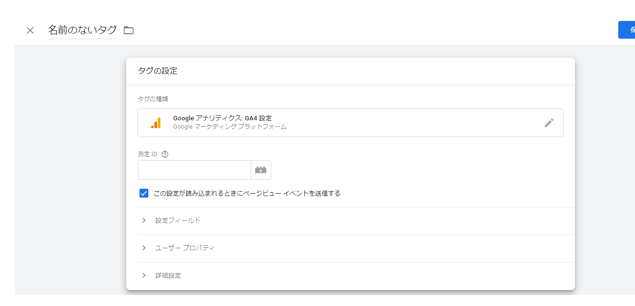
左上の項目にタグの名前を任意で入力し、「測定ID」に先ほどコピーしたIDを貼り付けます。
トリガーには「All Pages」を選択し、画面右上の「保存」をクリックしてください。これでタグの設置は完了です。
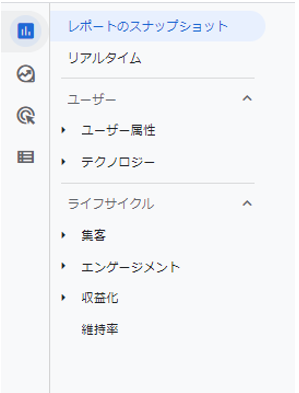
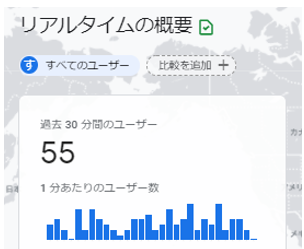
最後に、GA4で問題なくデータが計測されているかを確認します。お好みのブラウザからWebサイトにアクセスした状態でGA4を開き、「レポート」>「リアルタイム」をクリックします。
左上の「ユーザー数」の指標に数値が反映されているかを確認してみてください。
タグ設置から反映までタイムラグが発生することもあるため、数値が表示されない場合は少し時間をおいてから再度確認してみてください。
最後までご覧いただきありがとうございました。

の3点についての内容でした。






