こんにちは、キノトロープアカデミーです。
「キノトロープアカデミー」は、Web業界のトップランナーである株式会社キノトロープの社員が講師を務めるオンラインアカデミーです。リモートワーク時代に不可欠な「個のスキル」を高め、職人のような「匠」を目指す人を増やしたい。そんな願いを込め、基礎から経営判断、業務フローまで、一生モノのナレッジを惜しみなく公開していきます。
<初級編 第30回>
Instagram ストーリーの投稿方法
についてお伝えします。
担当は加藤です。
Instagramのストーリーは、フィード最上部への表示・豊富なスタンプ機能・期間限定キャンペーンへの活用など、通常投稿にはない多くのメリットがあります。
一方で、スクリーンショットの無通知・著作権や肖像権のリスクも伴うため、ルールと注意点をしっかり押さえたうえで運用することが、企業アカウントとしての信頼性を守ることにつながります。
”Instagram ストーリーの投稿方法”をテーマに、
今日お伝えしたいことは4つあります。
3つの項目ごとに順に説明します。
1.ストーリーとは?
2.ストーリーの特徴
3.ストーリーを利用するメリット
【1. ストーリーとは?】
ストーリーとは、インスタに投稿する写真や動画などをスライドショーのように設定したり、ライブ配信をしたりできる機能です。
ちなみにストーリーの正式名称は「ストーリーズ」ですが、一般的には「ストーリー」と呼ぶことが多いです。
【2. ストーリーの特徴】
ストーリーの特徴はこちらの10点です。
1. 24時間で投稿が自動的に削除される
2. 必ず一番上に表示される
3. 1投稿は最長60秒まで投稿できる
4. エフェクトを使った撮影・投稿ができる
5. 機能付きスタンプが充実している
6. ライブ配信ができる
7. 足跡機能がある
8. URLリンクが設置できる
9. シェア機能がある
10. スマートフォン画面全体に表示
1つめの特徴は、「24時間で投稿が自動的に削除される」点です。
ストーリーに投稿すると何もしなくても24時間で自動的に削除されます。他のユーザーからは24時間を過ぎた投稿は見られません。
自身で削除すれば24時間を待たずに見られなくなります。また投稿はアーカイブ保存ができ、保存したものは再投稿ができます。
2つめの特徴は、「必ず一番上に表示される」点です。
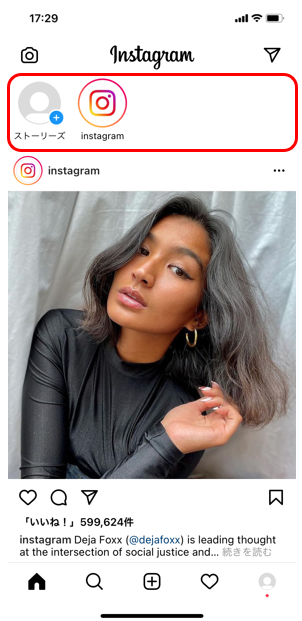
ストーリーは必ずフィードの一番上に表示されます。そのため、通常の投稿よりも更新されていることが目につきやすく、多くの人に見つけてもらいやすいです。
複数投稿しても、フィードの一番上に表示されるアイコンは一つのみなので邪魔にもなりません。
3つめの特徴は、「1投稿は最長60秒まで投稿できる」点です。
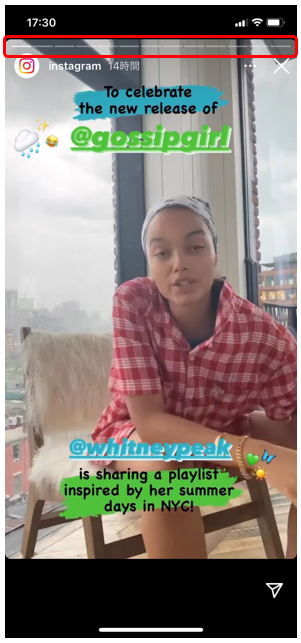
ストーリーで投稿される内容は「1つの投稿につき、最長60秒まで」というルールがあります。
61秒以降はカットされるので注意してください。
4つめの特徴は、「エフェクトを使った撮影・投稿ができる」点です。
ストーリーを投稿する際、撮影して投稿を選ぶことで、そのまま撮影するだけでなくキラキラしたエフェクトや繰り返し動画など加工して投稿することができます。
5つめの特徴は、「機能付きスタンプが充実している」点です。
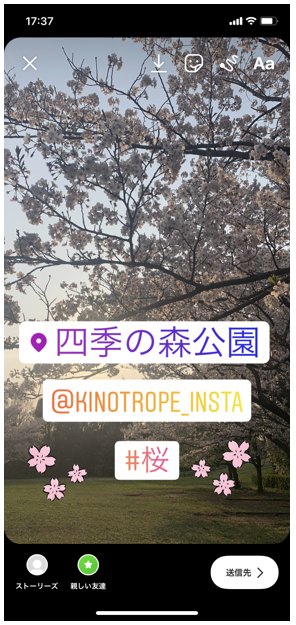
ストーリーには簡単に文字入れができ、絵文字のようなスタンプも利用できるようになっています。
他にもさまざまな機能付きのスタンプを使用できるようになっており、その機能は随時アップデートされます。現時点で利用できる機能は、位置情報、メンション、ハッシュタグなどです。
またBGMの追加やフォロワーに対して質問・アンケートなどストーリーならではの機能もあります。
6つめの特徴は、「ライブ配信ができる」点です。
「インスタライブ」という機能を使用することで誰でもライブ配信することができます。
ライブ配信中もエフェクトの使用が可能で、配信動画に対するコメントやリアクションをライブ画面内で確認することができます。
ただし、配信時間は最大4時間まで、それを過ぎると自動的に配信終了します。リアルタイムで見られなかった人用にアーカイブとして投稿もできます。
7つめの特徴は、「足跡機能がある」点です。
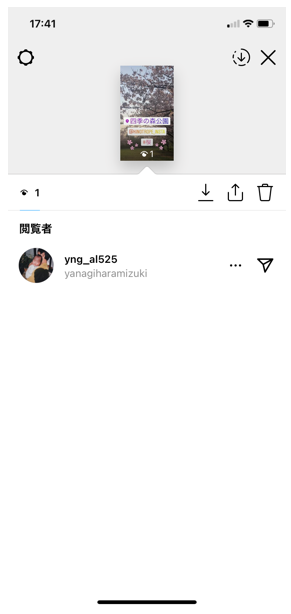
投稿者には誰が閲覧したかがわかる「足跡機能」があるため、どのアカウント、ユーザーに閲覧されたかがわかります。
ただし、足跡が見られるのは、ストーリーを投稿してから48時間以内です。それ以上経過すると足跡は全て削除されて見られません。
8つめの特徴は、「URLリンクが設置できる」点です。
以前は「フォロワー1万人以上」や「公式認証バッジ(青いマーク)の所有」が必須条件でしたが、2021年11月にその制限が完全に撤廃され、誰でも設置できるようになりました。
9つめの特徴は、「シェア機能がある」点です。
ストーリーにはシェア機能があります。
自分以外のアカウントのストーリーを「シェア」してストーリーに投稿することができます。また通常の投稿もストーリーでシェアすることが可能です。
10個めの特徴は、「スマートフォン画面全体に表示される」点です。
ストーリーはスマートフォンの画面全体に表示されます。
ストーリーを閲覧したユーザーに対し、通常の投稿と比べて没入感の高い体験を与えることができます。
【3. ストーリーを利用するメリット】
「ストーリー」を利用するメリットはこちらの4点です。
・普段の投稿より目につきやすい
・若い世代にもアプローチできる
・直接運営サイトに誘導することができる
・期間限定のキャンペーンなどが可能
1つめのメリットは、「普段の投稿より目につきやすい」点です。
普段の投稿では、更新した際一番上に出てきた投稿以外は埋もれてしまいがちですが、ストーリーは必ずフィードの一番上に表示され、目に止まりやすいです。
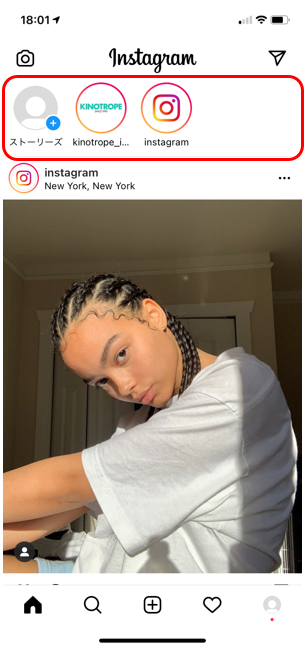
また、アカウントの写真を企業のマークなどにしておくと、ユーザーにストーリーだけでなく企業の印象を与えることができます。
2つめのメリットは、「若い世代にもアプローチできる」点です。
ストーリーは、10代、20代がアクティブに活用している機能なので上手くアピールできれば若年層にリーチすることができます。特に若年層にアプローチしたい企業はストーリーの活用をおすすめします。
3つめのメリットは、「直接運営サイトに誘導することができる」点です。
ストーリーにはURLリンクを設定することができるので、ストーリーを見たファンを企業サイトに誘導することができます。BtoC向けの商品を扱っている企業は特にプラスとなるメリットです。
4つめのメリットは、「期間限定のキャンペーンなどが可能」という点です。
ストーリーは24時間で自動的に消去される仕組みなので、それを利用してストーリーを見た人だけが参加できるキャンペーンを利用することができます。
例えば、閲覧者だけが参加できるプレゼント企画や、商品購入時の割引や特典となるクーポンコードを画面で発行するなど様々なキャンペーンが可能です。
今回説明するのは、スマートフォンアプリでの投稿方法となりますので予めご了承ください。
こちらの3点を順に説明します。
・ストーリーを投稿しよう
・ストーリー投稿にエフェクトやスタンプを入れよう
・誤って投稿したものを編集、削除しよう
【ストーリーを投稿しよう】
ストーリーの投稿手順を説明します。
ホーム画面で、上部の自分のアイコンをタップするか、右にスワイプすれば「ストーリー投稿画面」に移動します。
画面下のメニューがストーリーズになっているのを確認してください。
ストーリー投稿画面の白いボタンを押してすぐ離すと写真が撮影されます。
ボタン長押しのまだと動画を撮影します。途中で指を離せば撮影は終わります。
自分のスマホに保存されている写真や動画を利用する場合は、左下の四角いアイコンをタップすると選択画面が表示されますので、ストーリーに投稿したい写真や動画を選びましょう。
選択後、送信先をタップして「シェア」を押すと投稿されます。
【ストーリー投稿にエフェクトやスタンプを入れよう】
ストーリー投稿時に追加情報を入れる方法を4点紹介します。
まず1つめは、「文字を入力する方法」です。
ストーリーに投稿する写真や動画に文字を入力したり、加工したりすることができます。
2つめは、「手書きで線を描く方法」です。
指を使って文字や絵を自由に描きます。編集画面上部にあるペンのアイコンをタップすると、自由に線を描写できます。
ペンの種類は、通常のペン、矢印ペン、マーカー、蛍光ペンの4種類で、一番右にある消しゴム機能を使って、部分的に消す、または左上の元に戻すで工程を一つ戻ることも可能です。
カラーバリエーションは文字色と同じく27種類です。画面左のバーで線の太さも変更できます。
3つめは、「タグ付け(メンション)・ハッシュタグ・位置情報を設定する方法」です。
まず、タグ付けです。タグ付け(メンション)とは、指定したアカウント先プロフィールにリンクさせる設定のことです。
タグ付け方法は、「@+アカウント名」と入力するだけです。
またはストーリー画面を上に引き上げて表示されるメニューからメンションボタンを選ぶか、「@(アットマーク)」と打った後にメンションしたい方のアカウント名を入力すると、候補が出てくるのでその中から該当する相手をタップすれば設定できます。
次にハッシュタグです。ストーリーに付けるハッシュタグのフォントカラー、大きさを変えることができます。「#(ハッシュマーク)」の後に文字を入力すると、「おすすめのハッシュタグ」が表示され選んで登録することもできます
ストーリー公開後、ハッシュタグをタップし「ハッシュタグを見る」をタップすればそのキーワードに関連する世界中の投稿が集まるページに遷移できます。
次に位置情報です。Instagramに位置情報の提供を許可している場合、自動で現在地が表示されます。
もちろん、現在地以外の場所も設定することは可能です。画面上部のスタンプボタンをタップして「場所」をタップすると場所の候補が出るので選んでください。
ストーリー公開後、位置情報タグをタップし「場所を確認」をタップすれば、周辺の地図情報や、同じ位置情報タグが付いた投稿が見られます。
4つめは、「GIFスタンプ、BGMスタンプを設定する方法」です。
まずGIFスタンプです。GIFアニメーションで動く画像を設置できます。編集画面で「Aa」をタップし、画面上部の「四角い顔」マークをタップし、「GIF」をタップしてください。
その後、「GIPHY」を検索」と表示された検索窓で「おめでとう」や「はーと」などのキーワードを入力すると、関連するGIFスタンプが見つかります。
好きなスタンプをタップし、位置や大きさを調整すれば簡単にGIFスタンプ加工の完成です。
次にBGMスタンプです。ストーリーでは、好きなアーティストや曲をBGMとして設定できます。
「GIF」同様、「Aa」をタップし、画面上部の「四角い顔」マークをタップして「ミュージック」をタップしてください。
画面上部の検索窓でアーティストや曲名を探すこともできるし、「おすすめ、見つける」に表示されたものを選んでBGMに設定できます。
静止画の場合、ストーリーで設定できるBGMの尺は最大15秒です。サビの部分やイントロ部分など、自分のお気に入り箇所を設定するとよいでしょう。
【誤って投稿したものを編集、削除しよう】
ストーリーの投稿は、放っておいても24時間経てば自動的に表示されなくなりますが、間違えて投稿してしまったときなどに手動で削除することも可能です。
削除したいストーリーを開き、右下の…(その他)をタップします。削除を選択すると、確認のポップアップが表示されるので、再び削除をタップすれば完了です。
複数のうちの1枚を消すには、2通りの削除方法があるので、自分がやりやすいほうを選んでください。
ストーリーを再生した状態で画面を下から上にスワイプします。するとストーリーに追加した全てのデータが、画面に一覧という形で表示されるので左右にスワイプするなどして、削除したい写真を選択。選択できたら、「ゴミ箱」アイコンをタップすれば、指定したデータの削除が完了です。
ストーリーの複数データの順番を入れ替えたり、編集を行ったりすることはできません。一旦ストーリーをすべて削除し、新しく投稿してください。
基本編と同様に、こちらもスマートフォンアプリでの投稿方法となります。
こちらの8点を順に説明します。
・ストーリーをハイライトして24時間後も公開する方法
・ストーリー内にリンクを貼ろう
・複数枚の画像をコラージュして投稿しよう
・ライブ配信しよう
・アンケート機能・質問機能を活用しよう
・自分で投稿したストーリーを24時間以内に保存する方法
・ストーリー公開先を限定しよう
・ストーリーへのリアクション、メッセージを制限しよう
まず1つめ、「ストーリーをハイライトして24時間後も公開する方法」です。
ストーリーは24時間で自動的に消去される仕組みになっていますが、「ストーリーズハイライト」と呼ばれる機能を活用すれば、ストーリーをプロフィール画面に残しておくことができます。
まずプロフィール画面を開き、画面中央の「ストーリーズハイライト」をタップします。「新規+」をタップすると、ストーリーアーカイブ画面に切り替わり、過去に投稿したストーリーの一覧が表示されます。
ハイライトしたいストーリーを選び、右上の「次へ」をタップしてください。
次にハイライトのカバー画像とタイトルを設定します。カバー画像は、ストーリーのサムネイルが自動で設定されています。
変更したい場合は、「カバーを編集」をタップして、画像フォルダから好きな画像を選択します。選択出来たら右上の「完了」をタップしてください。タイトルの入力までできたら、「完了」をタップします。これでハイライトの作成は完了です。
ハイライトは自分が投稿したストーリーからも追加できます。自分のストーリーを開き、右下の「ハイライト」をタップすると、「ハイライトに追加」というポップアップが出てきます。
「新規+」をタップして、カバー画像とタイトルを設定し、ハイライトを作成します。
作成したハイライトの編集・削除は、プロフィール画面から行えます。削除したいハイライトを長押しすると、メニューが表示されるので、任意で選択してください。
2つめ、「ストーリー内にリンクを貼ろう」です。
ストーリーにはURLのリンクを貼りつけることができます。
まずストーリー投稿画面から、URLリンクを付けて投稿したい写真を選びます。右上の「鎖マーク」をタップすると、「その他のオプション」の画面が表示されるので、「ウェブリンク」をタップしてURLを入力します。これでリンクの設定は完了です。
3つめ、「複数枚の画像をコラージュして投稿しよう」です。
ストーリーの「レイアウト」機能を使えば、1つのストーリーに最大6枚まで画像をコラージュして投稿できます。
まずストーリー投稿画面のメニューをスワイプして「レイアウト」を選択します。
次に撮影ボタンの上にあるアイコンを左右にスワイプして、レイアウトデザインを選びます。
写真を撮影するか、画像フォルダから画像を選択できたら、チェックボタンをタップします。これで複数枚の画像を使ったコラージュの完成です。
4つめ、「ライブ配信しよう」です。
インスタグラムには、リアルタイムでフォロワーに対して動画を配信できる「ライブ配信機能」があります。一般的に「インスタライブ」と呼ばれており、ライブの閲覧者はコメントやいいね、質問などを用いて、配信者とコミュニケーションを取ることができます。
ストーリー投稿画面の下のメニューを横スクロールして、「ライブ」を選択します。
「ライブ配信マーク」をタップし、画面中央に「ライブ配信中です!」と表示されたら配信が始まります。
画面右上にはライブの視聴者数が、下部には視聴者からのコメントが表示されます。
コメントを送るには、左下の「コメントする」をタップして文字を入力し、「送信」をタップします。
コメントの量が5つを超えると、古いものから上に流れて見えなくなってしまうため、常に表示させたいコメントは固定させましょう。
配信画面で固定したいコメントをタップし、「コメントを固定する」をタップすると特定のコメントを固定できます。
ライブ配信を終了するには、画面右上の「×」をタップし、「今すぐ終了」を選択します。
5つめ、「アンケート機能・質問機能を活用しよう」です。
ストーリーには、ユーザーにアンケートを取ったり、質問を募集したりできる機能があります。
まずアンケート機能では、ユーザーに対して2択の質問ができます。投票したユーザーはアンケートの進捗状況をリアルタイムで閲覧でき、投稿者はどのユーザーがどちらに投票したのかまで確認できます。
ストーリー投稿画面を開いたら、投稿したい写真や動画を選び、右上の「スタンプマーク」をタップします。
スタンプの中から「アンケート」を選択すると編集画面が表示されるので、質問と選択肢を編集し、右上の完了をタップします。
最後に通常のストーリーズと同様に、お好みでテキストやハッシュタグなどを足して、「ストーリーズ」をタップすれば投稿は完了です。
アンケート結果は、投稿したストーリーの画面から確認できます。ストーリーを開いたら、画面を下から上に向かってスワイプします。回答結果画面が表示され、投票数・投票者・投票者ごとの回答・閲覧者が確認できます。
続いて質問機能では、ユーザーから質問を募集して回答をストーリー上で公開できます。
質問や回答をテキストで入力できるため、アンケート機能よりも自由度の高い機能です。
先ほどと同様の手順で投稿したい写真や動画を選び、「スタンプマーク」をタップしたら、今度は「質問」のスタンプを選択します。
自分のアイコンと「質問はありますか?」というスタンプがストーリーに貼り付けられるので、文章部分をタップして質問内容を編集します。
編集出来たら「完了」をタップし、「ストーリーズ」をタップすれば投稿完了です。
寄せられた質問は、投稿したストーリーの画面の左下にある「○○人が既読」から確認できます。回答する場合は、各質問の「返信」をタップして、DMで回答するのか、回答をストーリーにシェアするのかを選びます。
「返答をシェア」を選択すると、ストーリーの投稿画面が起動するため、再度写真や動画を設定し、回答を入力します。編集出来たら「完了」をタップして投稿します。
シェアされた返答には、アカウント名やプロフィールアイコンなどが表示されないため、質問者・回答者のどちらにとっても安心です。
6つめ、「自分で投稿したストーリーを24時間以内に保存する方法」です。
自分で投稿したストーリーは24時間以内であれば、端末に保存できます。
まずストーリー投稿を開き、右下の「…(その他)」をタップします。投稿したストーリーが1つの場合は、メニューから「保存」を選択して端末に保存します。
ストーリーが2つ以上の場合は、「保存」をタップすると「写真(動画)を保存」と「ストーリーズを保存」が表示されます。「写真(動画)を保存」では、その時表示されている画像もしくは動画のみを端末に保存できます。
一方、「ストーリーズを保存」を選択すると、自分のストーリーに投稿されている画像と動画を、まとめて1本のスライドショーとして保存できます。
7つめ、「ストーリー公開先を限定しよう」です。
ストーリーの公開先を限定する方法を3点紹介します。
1.フォロワーの一部にだけストーリーを見せる方法
2.シェアされたくない場合に設定変更する方法
3.特定のユーザーをブロックする
まず「1.フォロワーの一部にだけストーリーを見せる方法」です。
「親しい友達」機能を使って、公開範囲を設定する方法です。「親しい友達」とはストーリーの投稿範囲を絞る機能で、ストーリーを投稿する際にそのリストを選択することで、全公開を防ぐことができます。
プロフィール画面を開き、右上のメニューから「設定」をタップします。「プライバシー設定」「ストーリーズ」を選択し、「親しい友達」をタップします。
「おすすめ」タブや、アカウント検索からフォロワーを追加し、リストを作っていきます。リストが出来たら右上の「完了」をタップします。
ストーリーを投稿する際に左下の「親しい友達」を選択すれば、設定したリストのユーザーにしかストーリーが公開されないようになります。
続いて「2.シェアされたくない場合に設定変更する方法」です。
ストーリーには、他人の投稿を自分のストーリーで拡散できる「リポスト機能」があります。自分のストーリーをリポストしてほしくない場合は、リポストの設定を変更しましょう。
先ほどと同様に、「ストーリーズ」の設定画面を開き、「メッセージとしてシェアすることを許可」をオフにします。
この設定によって、ストーリーの閲覧者の画面からシェアアイコンが消えるため、ストーリーをシェアさせないようにできます。
続いて「3.特定のユーザーをブロックする方法」です。
特定の相手にストーリーを見られないようにすることができます。
「ストーリーズ」の設定画面を開いたら、「ストーリーズを表示しない人」をタップします。フォロワー一覧が表示されるため、ストーリーを表示したくないフォロワーにチェックを入れたら、右上の「完了」をタップします。
これで、チェックを付けたユーザーにはストーリーが表示されなくなります。
8つめ、「ストーリーへのリアクション、メッセージを制限しよう」です。
ストーリーには、相手の投稿に対して反応を示す「リアクション」と「メッセージ」という機能があります。
ストーリーを閲覧して、画面下部の「メッセージを送信」をタップすると、絵文字とキーボードが表示されます。絵文字をタップすると投稿者にDMで絵文字が送信され、コメント欄にメッセージを入力して「送信」を押せば、DMでメッセージを送れます。
デフォルトではすべてのユーザーからストーリーへのリアクションやメッセージが受け取れますが、制限をかけることも可能です。
「ストーリーズ」の設定画面を開き、「メッセージ返信を許可」を「すべての人」から「フォロー中の人」に変更します。
これでフォローしている人以外は、ストーリーに対してリアクションやメッセージを送れなくなりました。「メッセージ返信を許可」を「オフ」に変更すると、すべてのユーザーがリアクションやメッセージを送れなくなります。必要に応じて選択しましょう。
気軽に使えるストーリー機能を安全に利用するための注意点をご紹介します。
こちらの4点を順に説明します。
・スクリーンショットをされても通知は来ない
・フォロワーでなくてもストーリーをチェックすることができる
・著作権侵害に注意する
・肖像権侵害に注意する
まず一点め、「スクリーンショットをされても通知は来ない」点です。
ストーリーには、特定のユーザーに画像や動画をDMで送信する方法と、投稿した画像や動画を誰でも閲覧できるようにシェアする方法があります。DMで送信したストーリーがスクリーンショットされた場合には、送信者に通知が来るようになっています。
しかし、シェアされたストーリーの場合は、スクリーンショットをされても通知が来ません。ストーリーをシェアする際には、知らないうちにスクリーンショットされている危険性があることを考慮しておきましょう。
2つめは、「フォロワーでなくてもストーリーをチェックすることができる」点です。
アカウントに鍵をかけていない場合、フォローしていないユーザーでもあなたのストーリーを観覧できます。
全く知らないユーザーにストーリーの投稿を閲覧され、スクリーンショットされたり、情報を悪用されたりする危険性もあります。そのため、個人情報やプライベートな内容を含む投稿は避けましょう。
3つめは、「著作権侵害に注意する」です。
「著作権」とは、著作権法という法律で保護されている権利で、文化的な創作物の保護をするためのものです。インスタグラムで投稿される画像・動画・文章も、著作権の対象となります。
他人が作った画像や動画、音楽を無断で利用する行為は著作権侵害にあたります。違法が確認された場合には、アカウントの凍結や削除をはじめ、訴訟や損害賠償に発展する可能性があることを理解しておきましょう。
4つめは、「肖像権侵害に注意する」です。
肖像権とは、自分の肖像(容姿)を、他人からみだりに撮影、使用、公開されない権利のことです。
肖像権侵害はストーカー被害などの犯罪の引き金になりやすいだけでなく、ネットでの誹謗中傷によって、精神的苦痛を与えてしまう可能性もあります。
投稿する際には、これら4点に当てはまっていないかを確認してからシェアするようにしましょう。
最後までご覧いただきありがとうございました。

の4点についての内容でした。






