こんにちは、キノトロープアカデミーです。
「キノトロープアカデミー」は、Web業界のトップランナーである株式会社キノトロープの社員が講師を務めるオンラインアカデミーです。リモートワーク時代に不可欠な「個のスキル」を高め、職人のような「匠」を目指す人を増やしたい。そんな願いを込め、基礎から経営判断、業務フローまで、一生モノのナレッジを惜しみなく公開していきます。
<Web担当者編 第20回>
Googleデータポータルを応用しよう
についてお伝えします。
担当は濱田です。
Googleデータポータルは、エクセルなどの外部データもスプレッドシートを介して取り込めるうえ、GoogleアナリティクスとGoogleサーチコンソールのデータを結合してひとつのグラフで表現することも可能です。
複数ツールをまたいだデータを一元管理できるようになることで、より深みのある分析と効率的なレポート作成が実現します。
”Googleデータポータルを応用しよう”をテーマに、
今日お伝えしたいことは2つあります。
なお、ここで紹介するツールの使い方や画面は、2021年4月時点のものです。今後、変更となる可能性もありますので、ご了承ください。
Googleデータポータルは、Googleが提供しているサービスでなければデータの連携ができません。
しかし、社内に集積されるデータの中には、Google以外のツールで収集していたり、エクセルで管理していたりするデータもあるかと思います。
そのようなデータは、Googleスプレッドシートを介することで、データポータルに取り込めます。
では実際に、外部データの連携方法を見ていきましょう。今回は例として、エクセルのデータを連携させます。
まず、連携させたいエクセルを開き、スプレッドシートにデータをコピーします。データポータルでは、一行目は項目名として認識されるため、不要な行が入っていたり、項目名の記載がなかったりする場合には修正が必要です。
また、項目名が重複していると連携時にエラーが発生する可能性があるため、注意してください。
次に、ほかのシートと見分けがつくように、スプレッドシートに名前を付けます。これでデータの準備は完了です。
続いて、スプレッドシートに作成したデータをデータポータルに取り込みます。
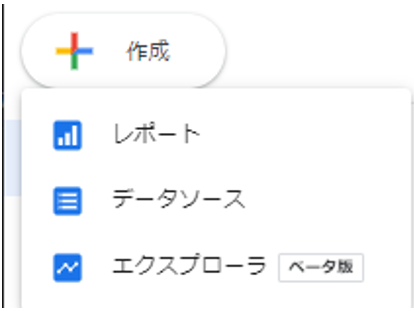
データポータルを開き、画面左上にある「作成」をクリックして、「データソース」を選びます。
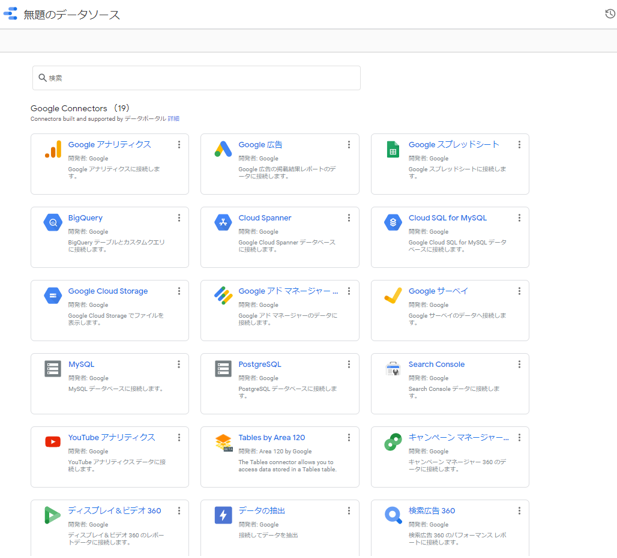
データの連携が可能なGoogleのサービスが表示されるため、ここから「Googleスプレッドシート」を選択します。
Googleドライブに格納されているスプレッドシートが一覧表示されるため、その中から先ほど作成したシートを選び、
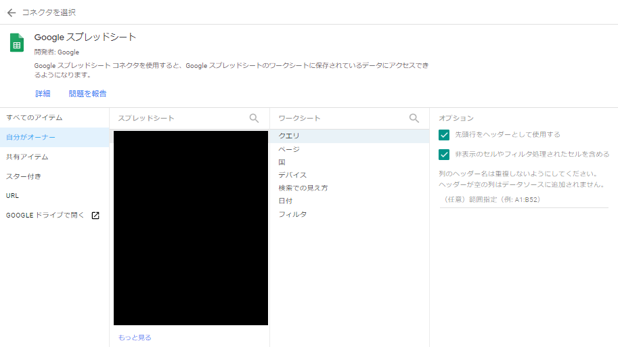
右上の「接続」をクリックします。作成したスプレッドシートの項目名とタイプが自動で割り振られて表示されるため、内容を確認し、問題なければ右上の「レポートを作成」をクリックします。
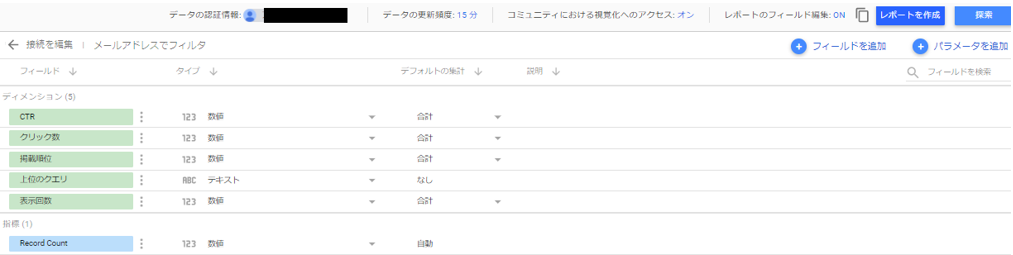
これでデータの連携は完了です。エクセルのデータを利用して、レポートを自由にレイアウトできます。
レポートの作成方法については、前回の記事で詳しく説明しております。気になる方はそちらの動画をご覧ください。
データポータルでは、複数のデータソースからデータを取得するだけではなく、それぞれのデータを組み合わせてグラフを作成することもできます。
例えば、GoogleサーチコンソールとGoogleアナリティクスの2つのデータソースを組み合わせて、Webサイト流入前後のデータを1つのグラフにまとめることも可能です。
それぞれのツールでデータを準備して組み合わせる必要がなくなるため、時間や労力を節約できるメリットがあります。
では、データの結合方法をご紹介します。
Googleデータポータルの管理画面から「作成」>「レポート」をクリックします。
次にレポート画面上に表示された「Googleコネクタ」の一覧画面から、「Googleサーチコンソール」を選択します。
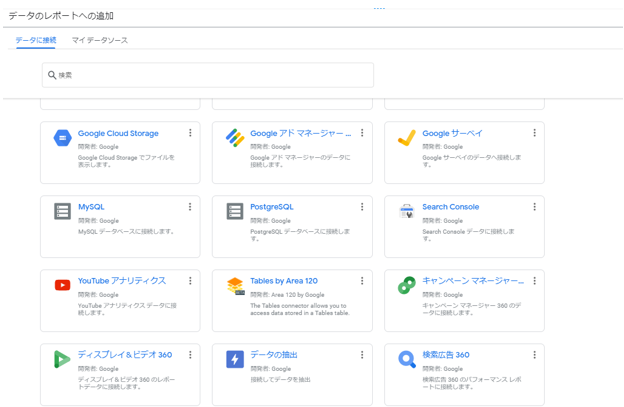
データポータルで連携するデータを、「サイト」、「表」、「プロパティパラメータ」から選択します。
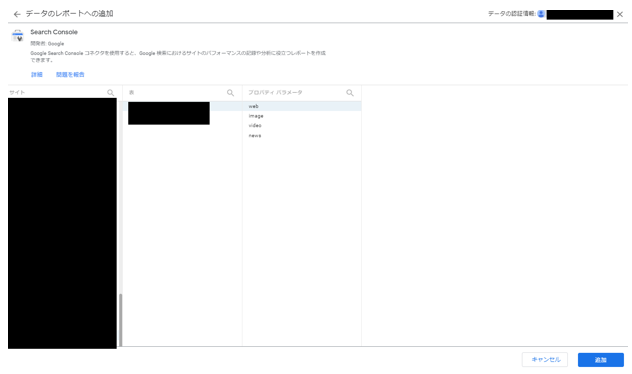
続いて、画面上部のメニューから「リソース」>「追加済みデータソースの管理」をクリックします。
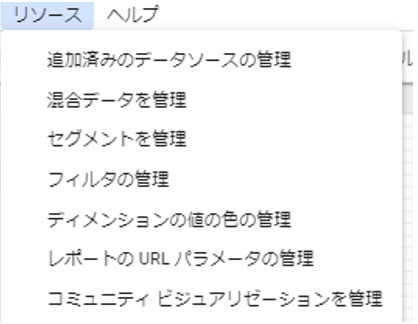
追加(接続)済みのデータソースの一覧が表示されました。現在接続しているサーチコンソールのデータソースが表示されています。
次に、左下の「データソースを追加」をクリックし、「Googleアナリティクス」を選択します。

表示されたアカウントおよびプロパティから、連携したいビューを選択し、右下の「追加」をクリックします。
続いて、データフィールド確認画面にて右上の「レポートに追加」を選択します。
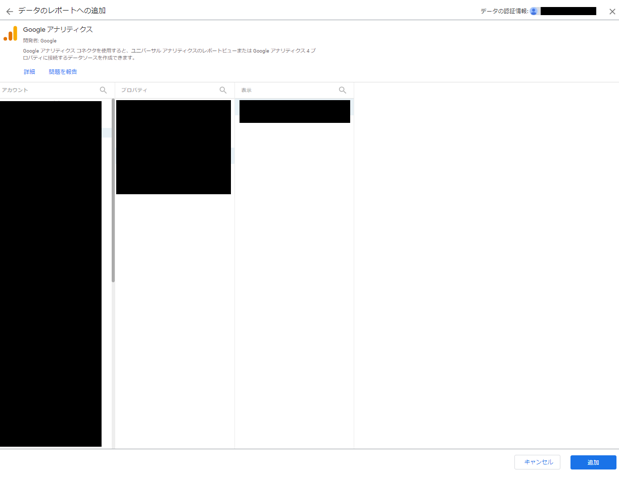
これで2つのデータソースとの連携ができました。
次に、GoogleサーチコンソールとGoogleアナリティクスのデータの粒度を合わせます。
ディメンションに「ランディングページ」を選択した場合、Googleサーチコンソールはhttpから始まる全てのURLを表示するのに対し、GoogleアナリティクスではHTTPプロトコルとドメインの部分が省略されます。
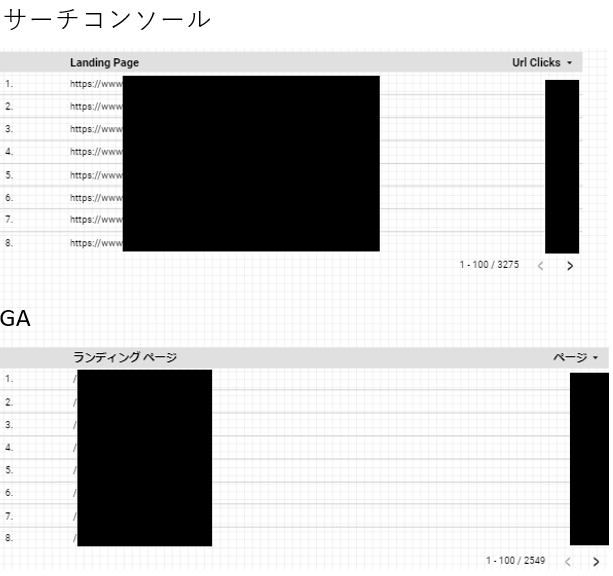
そのため、同じページであっても別々に集計され、正しいデータを取得できなくなってしまいます。
Googleアナリティクスでも全てのURLを表示させるために、フィールドを追加しましょう。
画面上部のメニューから「リソース」>「追加済みのデータソースの管理」をクリックして、Googleアナリティクスのデータソースの「編集」を押します。

ディメンションの一覧が表示されるため、右上の「フィールドを追加」をクリックします。

今回はディメンションに「ランディングページ」を選択した際のURL表示を変更したいので、見分けがつくようにフィールド名には「ランディングページ(URL全表示)」と記載し、計算式にはこちらの数式を入力します。
▼計算式
CONCAT
("https://www.kinotrope.co.jp",ランディング ページ)
ここで入力したCONCATは、データポータルで利用可能な関数です。CONCAT(X,Y)の形式で数式を記載すると、XとYを連結してくれます。

フィールド名と計算式が入力できたら、右下の「保存」をクリックして、フィールドの追加は完了です。
では最後に、2つのデータソースを使って表グラフを作成してみましょう。
画面上部のメニューから、「グラフを追加」>「表」を選択し、レポート上に配置します。
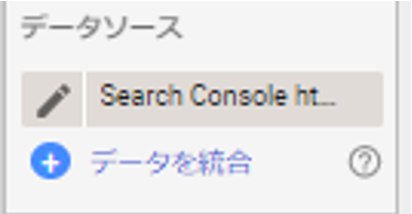
右側のメニューの「データソース」の欄に、「Googleサーチコンソール」との記載があるため、この表はサーチコンソールをデータソースとした表であることが分かります。
「データを統合」をクリックして、Googleアナリティクスのデータと紐づけましょう。
「別のデータソースを追加」をクリックし、左側に表示されているサーチコンソールのデータソースに対して、結合したいデータを設定します。
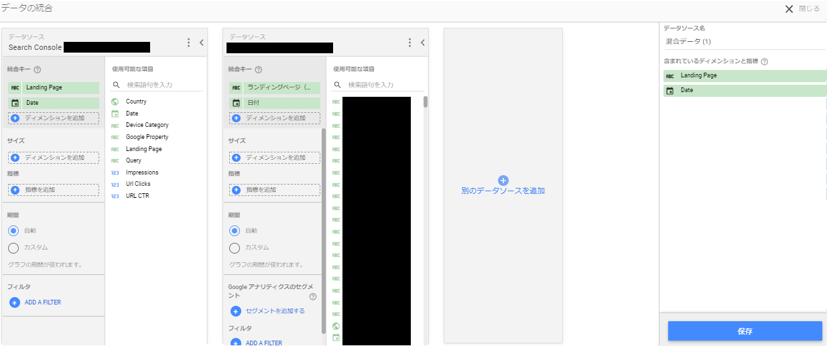
2つのデータソースの「結合キー」に、先ほど追加した「ランディングページ(URL全表示)」と「日付」を選択し、「その他のディメンションと指標」にはデータ結合したレポート内で表示させたい指標を選択します。
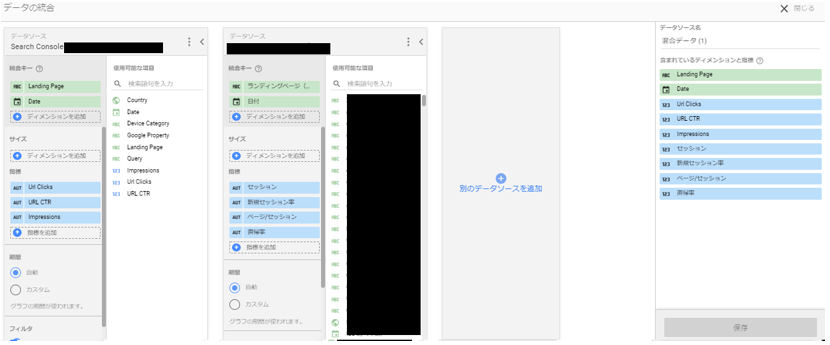
ここでは例として、サーチコンソール側は「クリック数」「表示回数」「クリック率」、アナリティクス側には「セッション」「新規セッション率」「ページ/セッション」「直帰率」を設定します。
データ統合の内容が確定したら、「データソース名」を入力し、「保存」をクリックします。
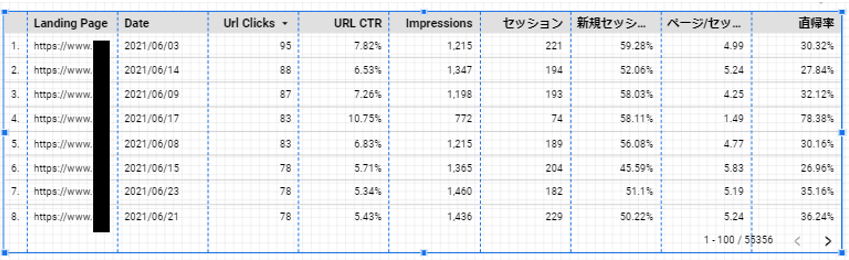
レポート上に作成した表グラフのデータが更新され、先ほど設定したディメンションと指標が表示されました。
これでデータの結合は完了です。
最後までご覧いただきありがとうございました。

の2点についての内容でした。






