こんにちは、キノトロープアカデミーです。
「キノトロープアカデミー」は、Web業界のトップランナーである株式会社キノトロープの社員が講師を務めるオンラインアカデミーです。リモートワーク時代に不可欠な「個のスキル」を高め、職人のような「匠」を目指す人を増やしたい。そんな願いを込め、基礎から経営判断、業務フローまで、一生モノのナレッジを惜しみなく公開していきます。
<Web担当者編 第18回>
Googleデータポータルの使い方導入のメリット・方法
についてお伝えします。
担当は濱田です。
バラバラなツールで収集したデータをひとつの画面にまとめ、誰でも直感的に理解できるレポートを無料で作れるのがGoogleデータポータルの最大の強みです。
Googleアナリティクスやサーチコンソールを導入済みであれば、すぐに連携して活用でき、定期報告の作成時間を大幅に短縮することができます。
”Googleデータポータルの使い方導入のメリット・方法”をテーマに、
今日お伝えしたいことは3つあります。
なお、ここで紹介するツールの使い方や画面は、2021年4月時点のものです。今後、変更となる可能性もありますので、ご了承ください。
Googleデータポータルは、Googleが提供している無料のデータ分析ツールです。ほかのツールで収集したデータを取り込み、表やグラフなどで可視化できます。
GoogleアナリティクスやGoogleサーチコンソールなどの管理画面を触らずとも、Googleデータポータル上で見たい項目を選ぶだけで、簡単にレポートを作成できるため、Googleのサービスを既に利用している方にはおすすめのツールです。
作成したレポートは、すべてGoogleドライブ上に保存されるため、チームでの共有や共同作業ができるのも魅力です。
では次に、Googleデータポータルを利用するメリットを5つご紹介します。
1.リアルタイムで情報共有ができる
2.分析時間を短縮できる
3.計測データを1ページにまとめられる
4.誰でも簡単に確認できる
5.社内外に共有できる
それぞれのメリットを確認していきましょう。
【1.リアルタイムで情報共有ができる】
先ほどもお伝えしたように、Googleデータポータルで作成したレポートは、Googleドライブ上で共有できます。
ユーザーを招待またはURLを共有することで、リアルタイムでの閲覧はもちろん、編集も可能です。複数人でやり取りしながらレポートを作成・修正する場合に役立ちます。
【2.分析時間を短縮できる】
Googleデータポータルは、収集したデータを自動でグラフに反映してくれるため、数値を入力する手間が省けます。
また、レポートの内容はそのままに、集計期間だけを変更することも容易です。このように、都度収集したデータをまとめ、グラフ化する時間を大幅に短縮できるのも、大きなメリットです。
【3.計測データを1ページにまとめられる】
Googleアナリティクスでは、取得したいデータを見るのに適宜レポート画面を切り替えたり、ダウンロードしたりする必要があります。
しかし、Googleデータポータルであれば、レポートを自由にカスタマイズできるため、1ページ内でデータの比較や分析が完結できます。
【4.誰でも簡単に確認できる】
Googleデータポータルでは、収集したデータを数字だけではなく、グラフやチャートを用いて表示できるため、専門的な知識がなくとも、直感的かつ視覚的にデータを確認できます。
【5.社内外に共有できる】
GoogleデータポータルはURL1つで共有できるため、自社サイトの状況を共有するのに適したツールです。社内での情報共有はもちろん、対クライアントの共有にも活用できます。
ここまで、Googleデータポータルを利用するメリットについてお伝えしてきました。
ここからは、Googleデータポータルと混同されやすい「Googleアナリティクス」や「Googleサーチコンソール」との違いを見ていきましょう。
まず、根本的に異なるのは、データの収集を行うかどうかという点です。
GoogleアナリティクスやGoogleサーチコンソールが、データの収集を行うツールであるのに対し、Googleデータポータルはそのデータを取り込んでレポートを作成するツールです。データの収集は行いません。
また、データの表示方法にも違いがあります。
GoogleアナリティクスやGoogleサーチコンソールで複数のデータを取得する際には、データの種類に応じて画面を切り替える必要があります。
例えば、Googleアナリティクスで「ユーザー数」と「ページビュー数」が知りたい場合、「ユーザー」と「行動」のカテゴリを選択し、それぞれのデータが記載されている画面を表示しなければなりません。
一方、Googleデータポータルでは、必要なデータを選択してレポートを作成できるため、複数のデータを一つの画面で扱えます。
同じアクセス解析ツールであるGoogleアナリティクスとGoogleサーチコンソールの違いについては、「Web担当者編 第7回 アクセス状況を把握するGoogleアナリティクスってなに?」でお伝えしています。詳しく知りたい方はこちらをご覧ください。
Googleデータポータルでできることは、主に3つあります。
1.データの可視化
2.効率的なアクセス分析
3.資料のリアルタイム共有
【1.データの可視化】
Googleデータポータルでは、13種類ものグラフを使用して、誰が見ても分かりやすいようにデータを可視化できます。
また、文字や線、画像などの挿入もできるため、用途に合わせてグラフと組み合わせることで、より伝わりやすいレポートが作成できます。
【2.効率的なアクセス分析】
複数のツールを使ってアクセス分析をする場合、ツールごとに管理画面を開いてデータを収集し、集計し直す必要がありました。
しかし、Googleデータポータルをツールと連携すれば、一つの画面で全てのデータを表示できるため、管理画面を開く必要がなくなります。
また、先ほどもお伝えしたように、データ集計期間の一括変更もできるため、一度レポートを作成してしまえば、その後のアクセス分析にかかる時間を圧倒的に短縮できます。
【3.資料のリアルタイム共有】
Googleデータポータルで作成したレポートは、ほかのユーザーに編集権限や閲覧権限を付与することで、複数人で同時に編集できます。
そのため、ドキュメントファイルでレポートを作成したときにありがちな、確認→修正→共有といったやり取りを、ワンストップで完結できます。
それでは実際にGoogleデータポータルを導入してみましょう。
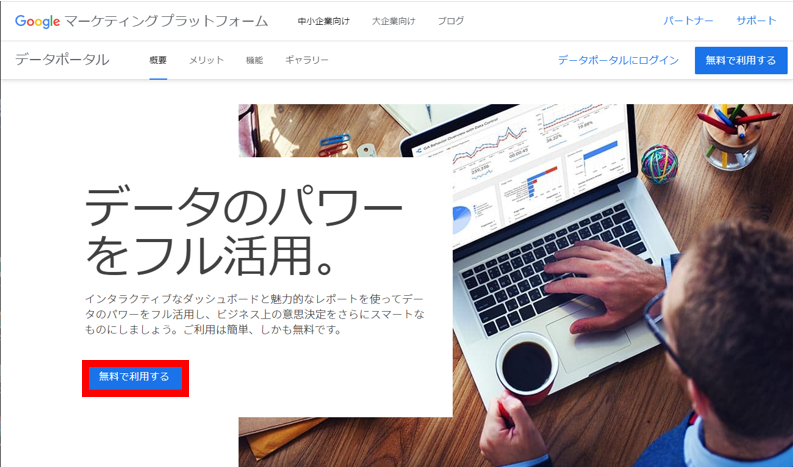
Googleデータポータルのサイトにアクセスし、「無料で利用する」ボタンをクリックします。
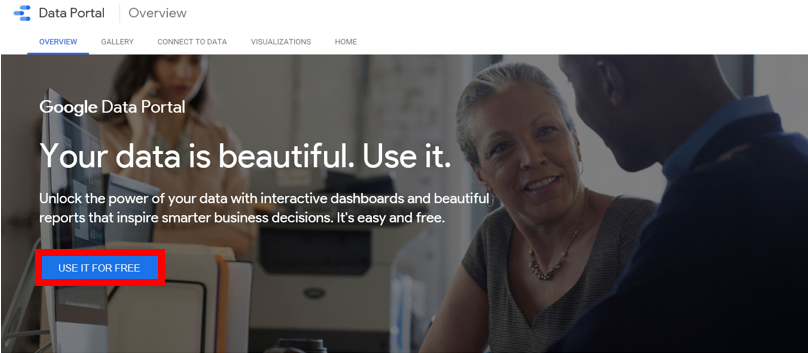
Googleにログインしていない場合は、英語ページに遷移するため、「USE IT FOR FREE」のボタンをクリックしてください。
すると、Googleのログイン画面が表示されるので、「アカウントの作成」をクリックして個人情報を入力し、アカウントを作ります。既にアカウントをお持ちの方は、作成する必要はありません。そのままログインしてください。
ログインすると、「Googleデータポータルへようこそ」というポップアップが出てきます。
「使ってみる」をクリックすると、利用規約が表示されるため、目を通したうえでチェックを付け、「同意する」をクリックしてください。
メール配信の設定画面が表示されるため、配信の有無を任意で設定します。
配信設定ができたら、「完了」をクリックします。これで設定は完了です。
では次に、レポートを作成します。
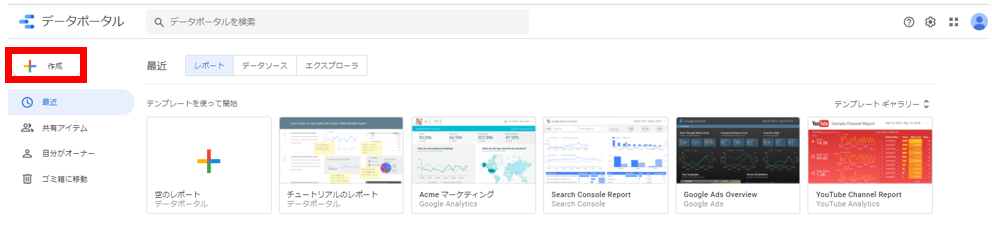
まず、Googleデータポータルのホーム画面から「作成」>「レポート」をクリックします。
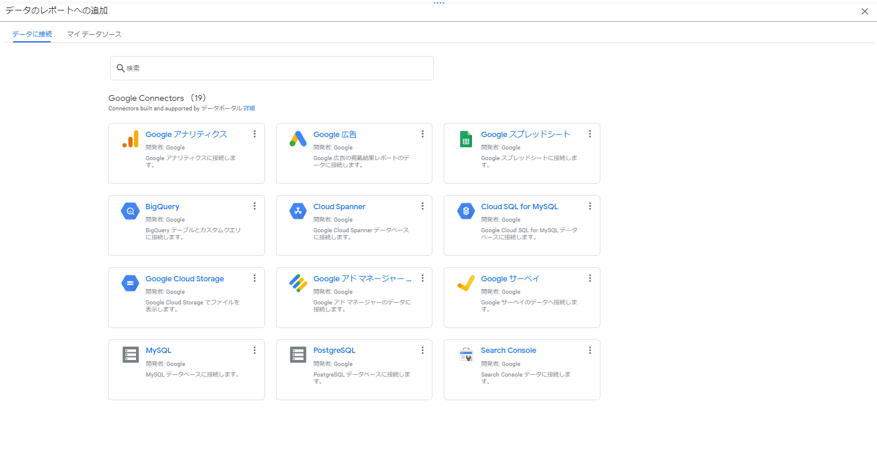
次にレポート画面上に表示された「Googleコネクタ」の一覧画面から、連携するデータを選択します。今回はGoogleアナリティクスと連携してみましょう。
「Googleアナリティクス」を選択すると、利用可能なアカウントが表示されます。レポートに使用したいデータソースをビュー単位で選択し、「追加」をクリックします。
ポップアップが表示されるため、「レポートに追加」をクリックしてください。これでGoogleアナリティクスと連携できました。
続いて、このレポート画面にグラフを作成します。
画面上部のメニューから「グラフを追加」をクリックし、作成したいグラフの種類を選んでください。
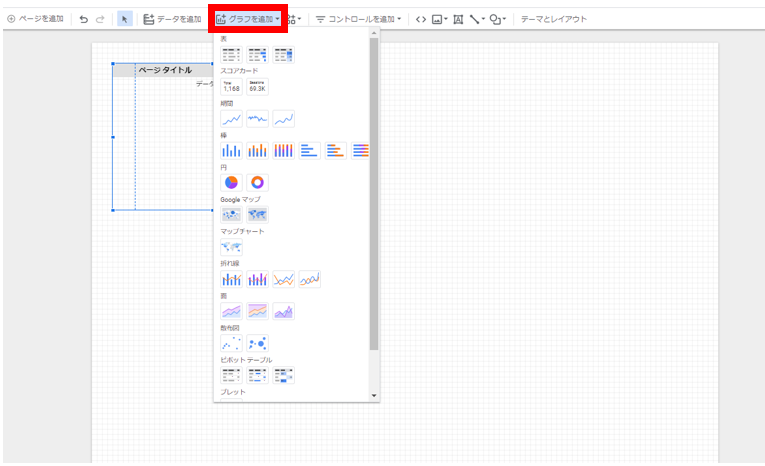
今回は円グラフを選択します。クリックまたはドラッグして、好みの位置にグラフを配置します。
グラフが生成されたら、中身のデータを編集しましょう。データの編集には、画面右側に表示されている「ディメンション」と「指標」を利用します。
聞き慣れない方のために簡単に説明すると、ディメンションは「項目名」、指標は「計測値」のことを指します。
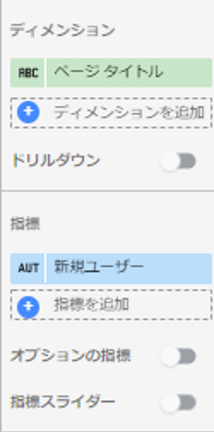
ここでは例として、Webサイトを訪れたユーザーの年齢層を表す円グラフを作っていきます。先ほど作成した円グラフのデータを編集します。
年齢層ごとのユーザーの割合が知りたいため、ディメンションは「年齢」、指標は「ユーザー」を設定します。
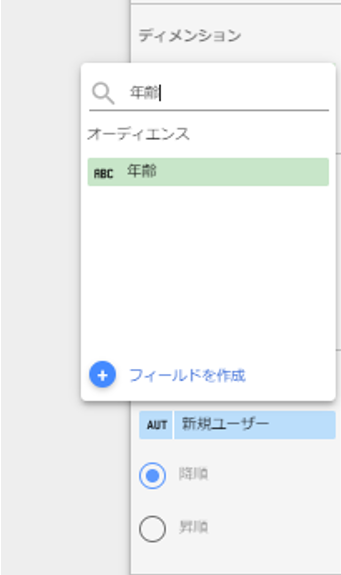
では、右側のディメンションを「年齢」に変更しましょう。現在「ページタイトル」と表示されている部分をクリックします。検索欄に「年齢」と入力し、表示されたディメンションを選択します。すると円グラフの項目が年齢層別に切り替わりました。
次に指標を「ユーザー」に変更します。現在の指標をクリックし、検索欄に「ユーザー」と入力します。今回は指定した期間中Webサイトを訪れた全てのユーザーを対象にしたいため、表示された指標の中から「ユーザー」を選択します。
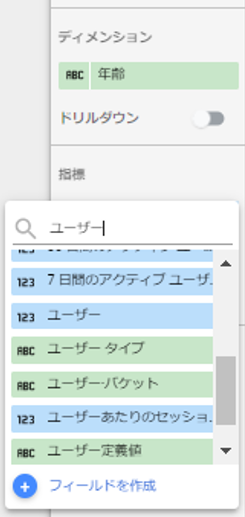
これで円グラフのデータが設定できました。
次はグラフのデザインを変更しましょう。
画面右側のタブから「スタイル」を選択します。ディメンションで設定した「年齢」のうち、55歳以上は「その他」としてまとめて表示したいため、円グラフの項目から分類数の設定を変更します。
現状6つに分類されていますが、これを5つに変更したいので、「スライス数5」を選択します。
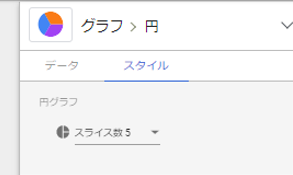
すると、円グラフの「55-64」という分類が消え、「その他」の数値に合算されました。
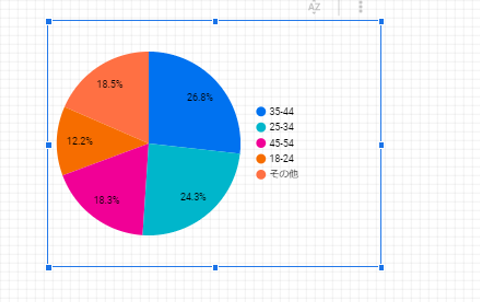
続いて、円グラフのカラーリングを変更します。今回は赤のグラデーションになるように色を設定してみましょう。
「配色」の項目にある「単一色」にチェックを付けます。 円グラフがデフォルトであるブルーのグラデーションカラーに変わりました。
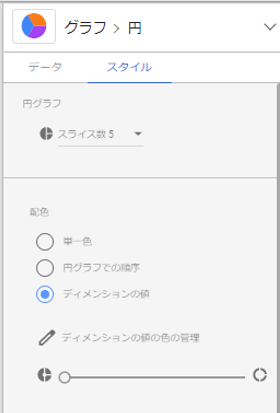
ブルーから色を変えるには、その下の色が付いたボックスをクリックします。表示されたカラーの中から赤を選んで完成です。
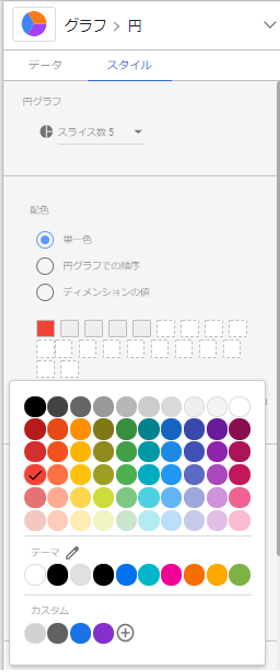
ほかにも、この「スタイル」タブでは、ラベルの書式や背景・枠線、凡例などを設定できます。
このように、データに適したグラフを作成し、配置していくことで、簡単にレポートが作成できます。
最後までご覧いただきありがとうございました。

の3点についての内容でした。






