こんにちは、キノトロープアカデミーです。
「キノトロープアカデミー」は、Web業界のトップランナーである株式会社キノトロープの社員が講師を務めるオンラインアカデミーです。リモートワーク時代に不可欠な「個のスキル」を高め、職人のような「匠」を目指す人を増やしたい。そんな願いを込め、基礎から経営判断、業務フローまで、一生モノのナレッジを惜しみなく公開していきます。
<Web担当者編 第19回>
Googleデータポータルを使ってみよう
についてお伝えします。
担当は濱田です。
Googleデータポータルでレポートを作成する際は、ユーザー数・直帰率・コンバージョン率など目的に直結する指標を厳選して盛り込むことが重要です。
また、作成したレポートはメール配信のスケジュール設定により社内やクライアントへの共有を自動化できるため、定期報告の手間を大幅に削減することができます。
”Googleデータポータルを使ってみよう”をテーマに、
今日お伝えしたいことは3つあります。
なお、ここで紹介するツールの使い方や画面は、2021年4月時点のものです。今後、変更となる可能性もありますので、ご了承ください。
前回の記事でお伝えしたように、Googleデータポータルでは、連携したツールのデータを組み合わせてレポートを作成できます。
例えば、Googleアナリティクスと連携した場合、100を超える指標の中から取得したいデータを選択できます。
しかし選択できる指標の数が多ければ多いほど、どの指標をレポートに取り入れるべきか迷ってしまう方も多いのではないでしょうか。そんな方々に向けて、Googleデータポータルのレポートに含めるべき、Googleアナリティクスの6つの指標をご紹介します。
・ユーザー数:Webサイトを訪れたユーザーの数
・ページビュー数:Webサイトのページが表示された回数
・直帰率:全セッションのうち、最初のページだけを見て離脱したセッションの割合
・離脱率:ページビュー数のうち、そのページを出口としてブラウザを閉じた割合
・コンバージョン数:商品購入や資料請求など、あらかじめ設定した目標を満たす行動をとった回数
・コンバージョン率:訪問数のうち、目標が達成された割合
ユーザー数とページビュー数は、Webサイトの集客状況を知る上で重要な指標です。Webサイトがそもそも閲覧されているのか、という現状把握はもちろん、どれくらいの集客が見込めるのか、という今後の目標設定にも役立ちます。
また、直帰率と離脱率は、改善の余地があるページの洗い出しに活用できます。Webサイトの問題点を把握することで、質の低いコンテンツの見直し、導線の再設計などの施策を打てます。
コンバージョン数とコンバージョン率は、Webサイトの成果を把握するために必須の指標です。Webサイトを訪れるユーザーと実際のターゲットに相違はないか、コンバージョンの設定は適切なのか、などWebサイトの方向性を確認する際にも参考になります。
Googleアナリティクスからデータを取得してレポートを作成する上で、念頭に入れておくべきことがあります。
それは、Googleアナリティクスにないデータは取得できない、ということです。「コンバージョン率」や「コンバージョン数」といった指標は、デフォルトでは設定されていないため、「Webサイトが何をコンバージョンとするか」を、Googleアナリティクスにあらかじめ設定しておく必要があります。
Googleデータポータルでレポートを作成する前に、Googleアナリティクスのコンバージョンを設定しましょう。
コンバージョンには、ファイルのダウンロードや特定ページの閲覧などがあり、用途やサービス形態に応じて選択できます。ここでは例として、ECサイトなどで商品購入後に表示される「サンクスページの閲覧」をコンバージョンに設定します。
まずGoogleアナリティクスを開き、画面左側のメニューから「管理」をクリック、ビューの列から「目標」を選びます。
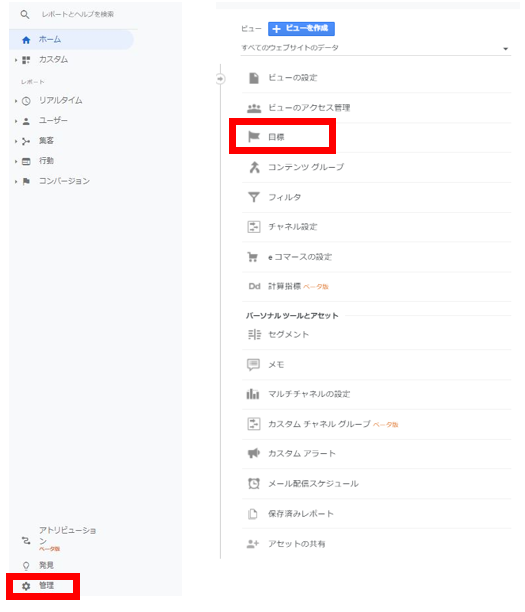
続いて「新しい目標」をクリックします。

すると、このように目標設定の画面が表示されるので、
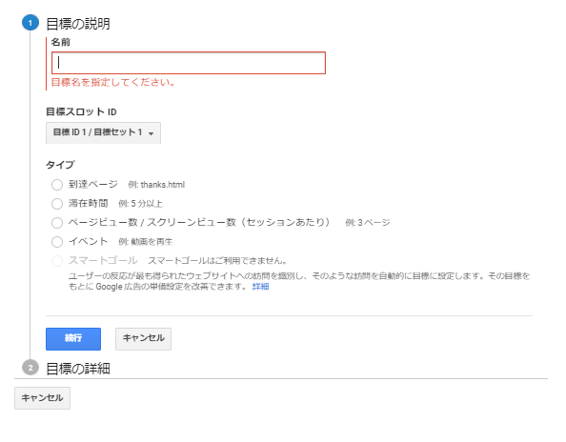
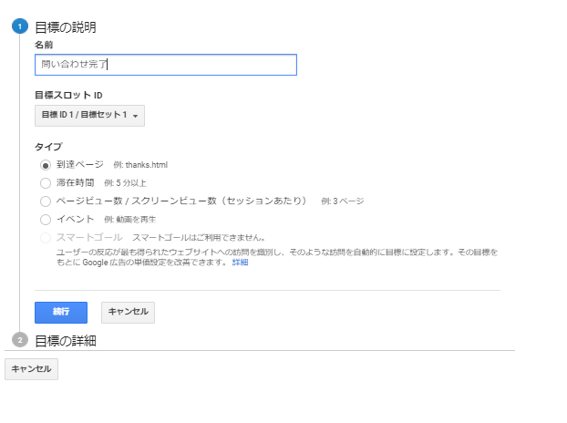
名前の欄に、コンバージョンの名前を入力します。「問い合わせ完了」など、分かりやすい名前を付けておきましょう。
次に設定する目標タイプを選択します。今回は「サンクスページへの到達」が目標となるため、「到達ページ」にチェックを入れ、「続行」をクリックします。
続いて、到達ページの詳細設定を行います。入力方法から「等しい」を選択し、
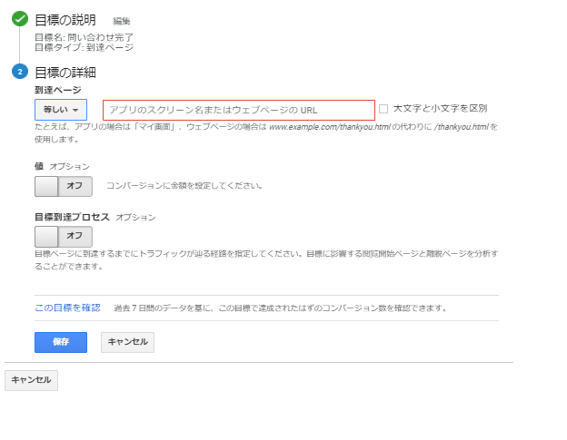
サンクスページのURLをドメイン配下から入力します。
例えば、URLが「https://www.kinotrope.co.jp/form/thanks/」の場合は、「/form/thanks/」と記載します。
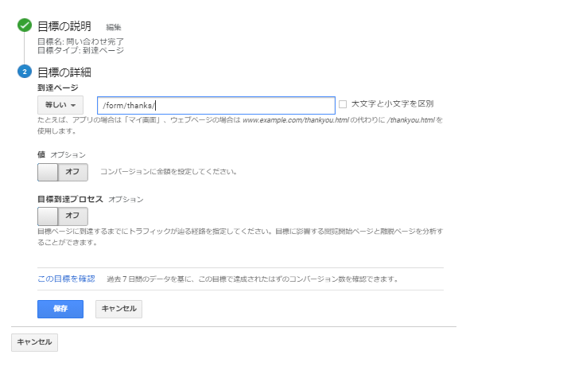
サンクスページが複数ある場合には、入力方法を「先頭一致」や「正規表現」に変更する必要があります。詳しくはアナリティクスのヘルプページをご覧ください。
次に、「値」をオンに変更します。すると右側に入力欄が表示されるため、ここに1コンバージョン達成ごとの成果金額を入力します。
今回は、Webサイトでの1回あたりでの平均購入金額を「5000円」だと仮定して、「5000」と入力します。
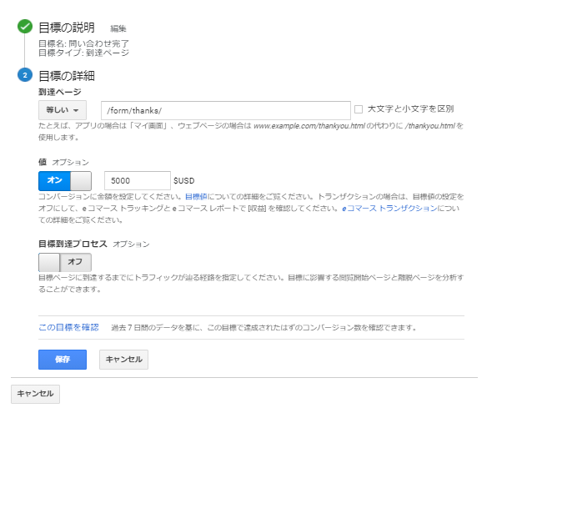
最後に設定するのが、「目標到達プロセス」です。目標到達プロセスとは、その名の通り、目標のページに到達するまでにたどる経路のことです。
この設定をしておくことで、入力フォームやカートページまで遷移したのに離脱してしまったユーザーがどれだけいるのか、どこへ遷移したのかを把握できます。コンバージョン率改善の大きなヒントとなるため、忘れずに設定しましょう。
目標改善プロセスをオンに変更すると、「ステップ」の入力欄が表示されます。
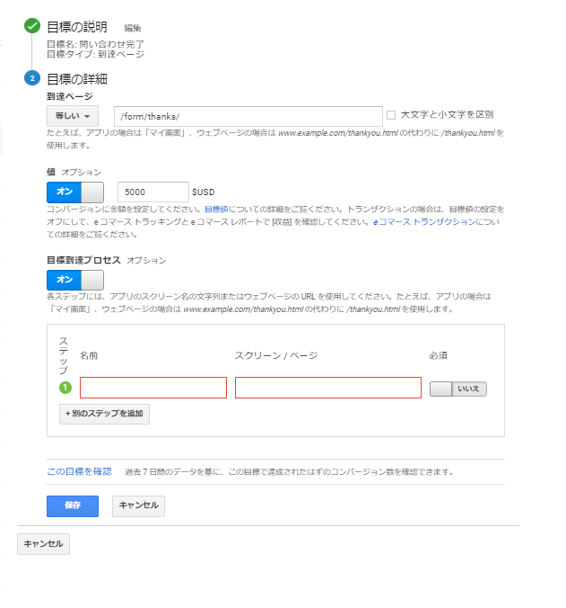
今回は、サンクスページに到達するまでに、「TOPページ(https://www.kinotrope.co.jp)と「お問い合わせフォーム」(https://www.kinotrope.co.jp/form)を辿ると仮定して設定します。
まずステップ1にステップ名とURLを入力します。
後から見ても分かりやすいよう、ステップ名には「TOPページ」、URLにはドメイン配下の「/」を入力しました。
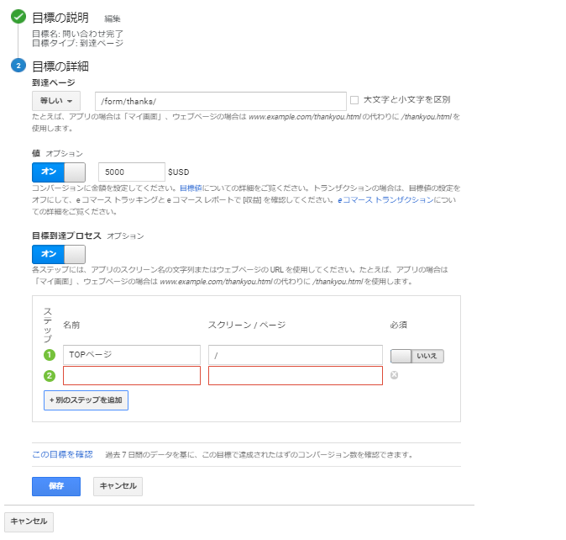
URL入力項目の右側にある「必須」からは、そのステップへの経由を必須とするかという選択ができます。つまりほかのステップから入って目標のページに到達したコンバージョンは、計測の対象外となります。取得したいデータやWebサイトの構造に合わせて選択してください。
続いて、ステップ2にもステップ1と同様にステップ名とURLを入力します。ステップ名には「お問い合わせフォーム」、URLには「/form」と入力していきます。
最後に「保存」をクリックして、
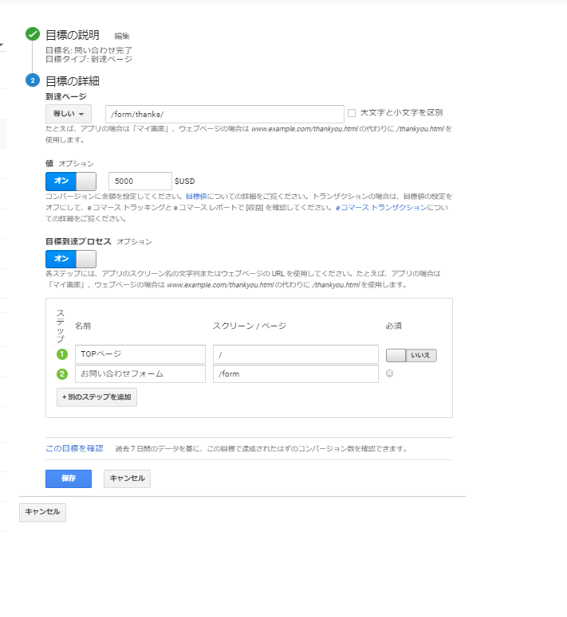
目標の設定は完了です。目標は1つのビューに対して最大20個まで設定できます。ただし、一度作成すると計測のオフはできても、削除はできないため、必要なデータを考慮の上で設定しましょう。

取得したデータは、画面左にあるメニューの「コンバージョン」>「目標」>「目標到達プロセス」から確認できます。
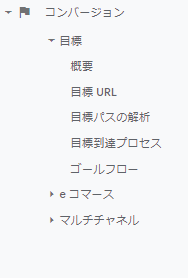
これで、コンバージョンの設定ができました。
では早速、先ほどご紹介した6つの指標を使って、レポートを作成してみましょう。
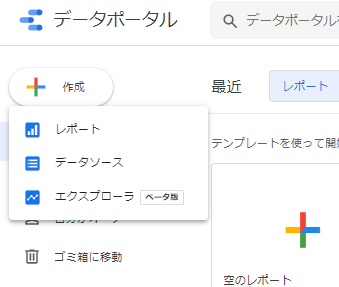
まずGoogleデータポータルを開き、ホーム画面から「作成」>「レポート」をクリックします。
次にレポート画面上に表示された「Googleコネクタ」の一覧画面から、連携するデータを選択します。
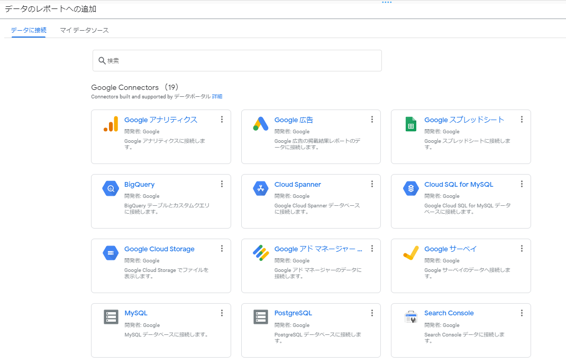
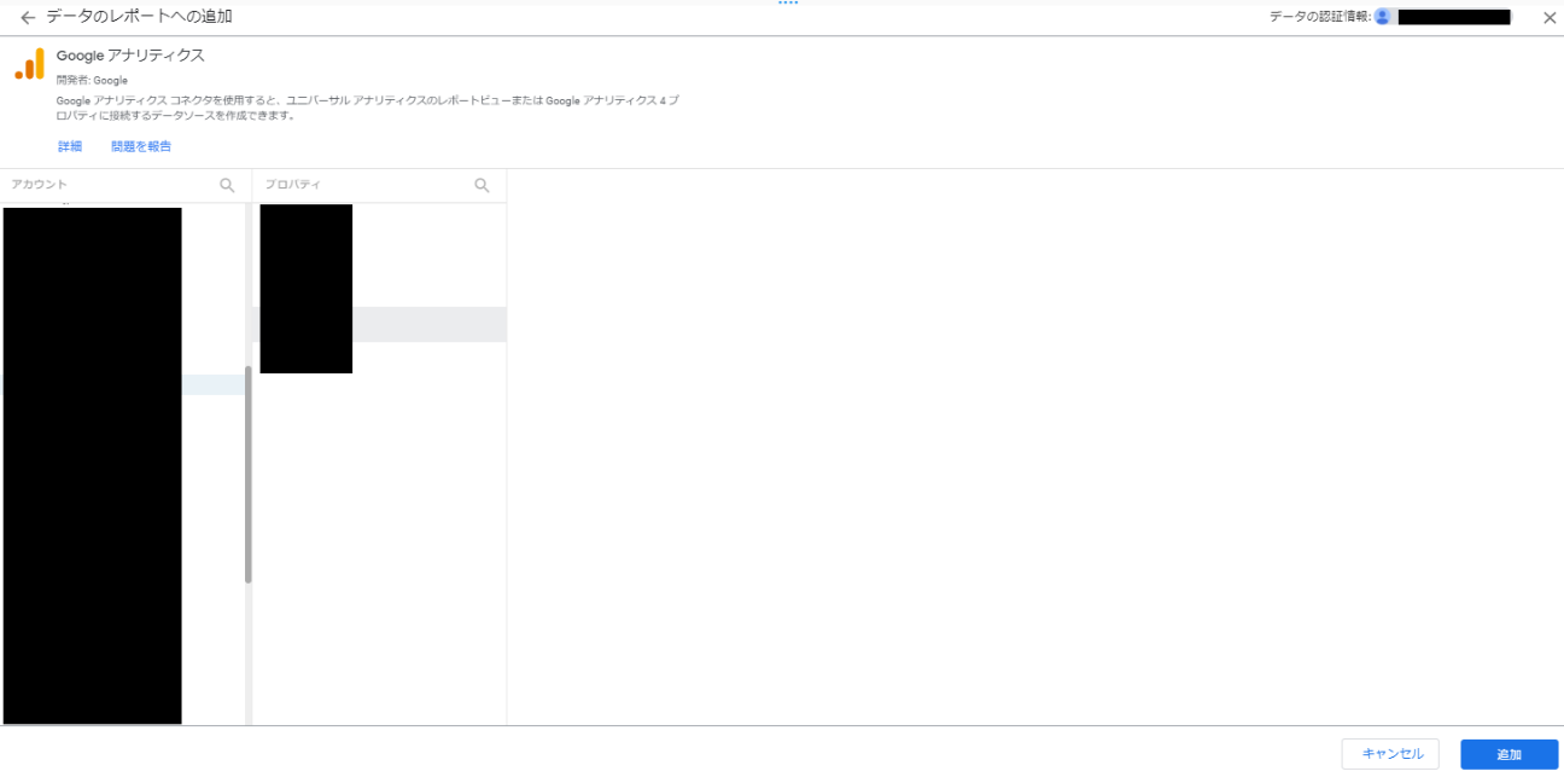
「Googleアナリティクス」を選択すると、利用可能なアカウントが表示されます。
レポートに使用したいデータソースをビュー単位で選択し、「追加」をクリックします。
ポップアップが表示されるため、「レポートに追加」をクリックしてください。これでGoogleアナリティクスとの連携は完了です。
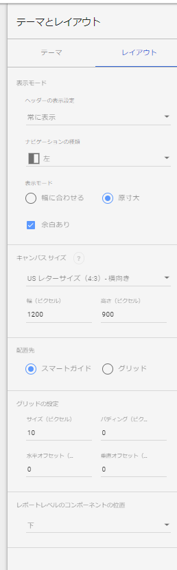
次に、レポートのサイズを変更します。
画面上部のメニューから「レイアウト」のタブをクリックし、

キャンバスサイズの項目から任意のサイズを選択します。
続いて、グラフを追加します。今回は、表と折れ線グラフを使用して、月次報告のためのレポートを作成していきます。
はじめに、上部のメニューから「グラフを追加」をクリックします。
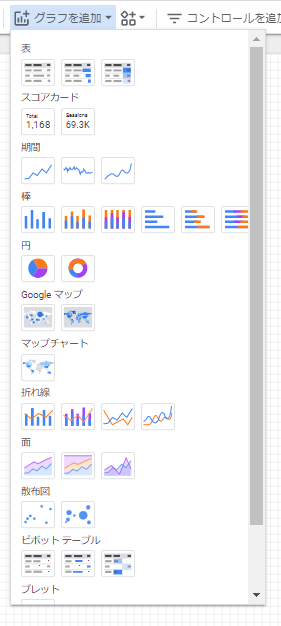
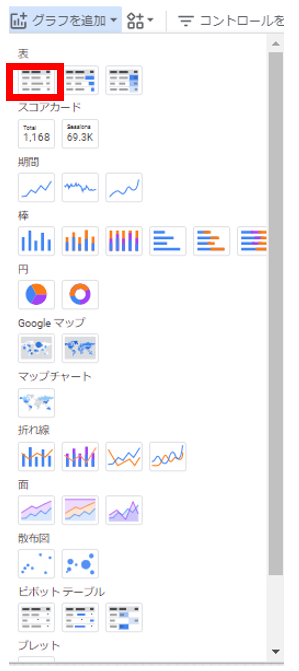
すると図表一覧が表示されるため、「表」を選択します。
グラフは、作成したい場所をクリックしたり、ドラッグしたりすることで追加できます。ディメンションと指標を、取得したいデータに合わせて編集します。
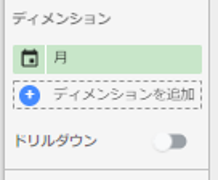
1年間のデータを1カ月ごとに表示させるため、ディメンションを「月単位」に変更しましょう。画面右側に表示されているメニューの「ディメンション」の項目から、「月(年間)」を選択します。
先月から前年同月までのデータを表示したいため、計測期間を変更します。
上部のメニューから「コントロールを追加」をクリックし、「期間設定」を選択します。
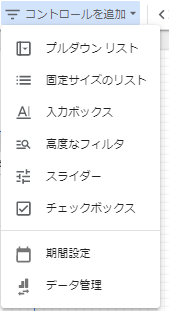
グラフ追加時と同様に、クリックまたはドラッグで任意の場所に期間設定を追加します。
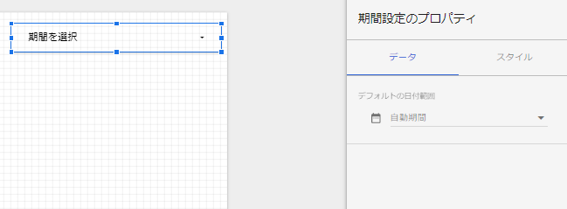
右側のメニューの「自動期間」をクリックすると、カレンダーが表示されるので、
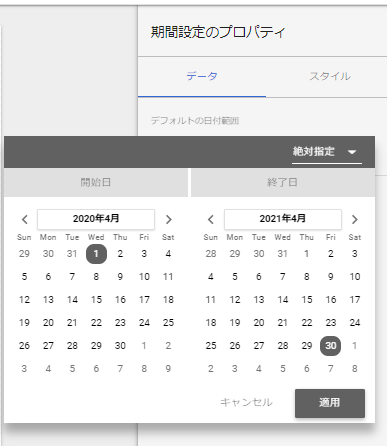
開始日と終了日を設定します。これで表のデータ集計期間を1年間に変更できました。
続いて、指標の変更・追加を行います。今回は、先ほどご紹介したこれら5つの指標を追加します。
・ユーザー(数)
・ページビュー数
・直帰率
・目標の完了数
・コンバージョン率
なお、離脱率については、ディメンションが異なるため別途グラフを用意する必要があります。
グラフを追加より「表」を追加し、右側のメニューにある「指標」の項目から、指標を選択し「ユーザー」に変更します。
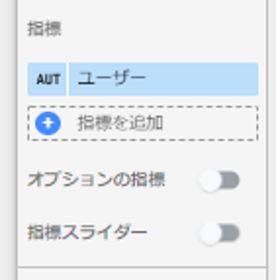
指標の追加は、選択した指標の下にある「指標を追加」から行えます。残り4つの指標も追加してみましょう。
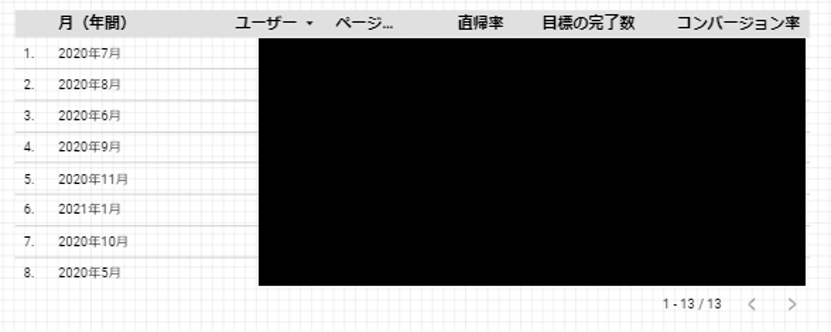
追加後の表がこちらです。
これで表のデータは全て追加できましたが、数値が左に寄ってしまっていたり、並び替えが日付順になっていなかったり等、表示上の問題があります。見やすくするために表を整えましょう。
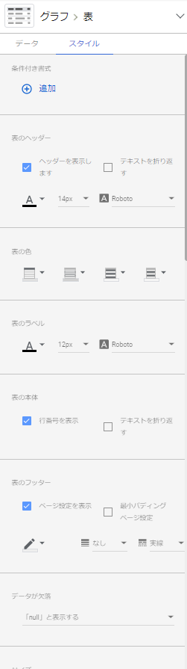
まずは、表の不要な部分を削除します。
表を選択した状態で、右側にあるメニューから「スタイル」のタブをクリックします。
「表の本体」の項目を見ると、「行番号を表示」にチェックが付いています。
このチェックを外すと、表のナンバリングを削除できます。
表の右下にあるページ数の切り替え表示も、合わせて削除しましょう。「表の本体」のすぐ下にある「表のフッター」内の「ページ設定を表示」のチェックを外すと非表示にできます。
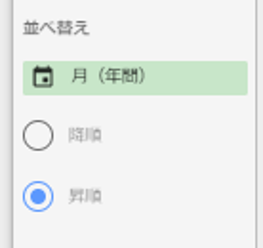
次に、並び替えを日付順に変更します。「データ」のタブにある「並び替え」の項目から指標を選択し、「月(年間)」をクリックします。並び順を「降順」から「昇順」に変更し、並び替えは完了です。
続いて、数値が見やすいように各行の間隔を広げます。表の上で右クリックし、表示されるメニューの中から「列のサイズを変更」「データに合わせる」を選択します。各列の幅はドラッグでも調節できます。
これで表が見やすくなりました。
では続いて、それぞれのデータの昨対比が一目で分かるように、グラフを追加しましょう。
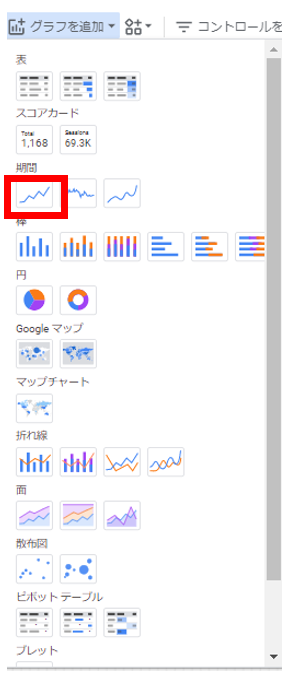
「グラフを追加」をクリックし、「時系列グラフ」を選択します。
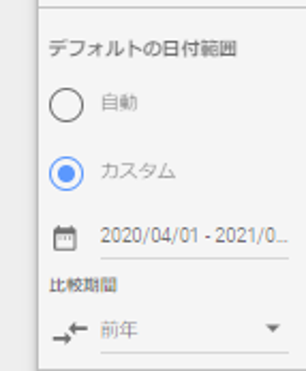
レポートのクリックまたはドラッグでグラフを追加し、ディメンションに「月(年間)」、指標に「ユーザー」を設定します。次に、右側のメニューの「デフォルトの日付範囲」の項目にある、「比較期間」を選択します。
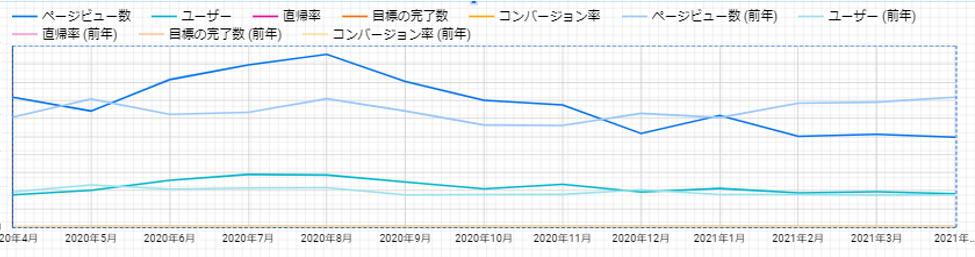
右上の選択項目から「前年」を選択し、「適用」をクリックします。
表に昨対比のデータが追加されました。同じ手順で「ページビュー数」「直帰率」「目標の完了数」「コンバージョン率」の指標も追加していきます。
これで1年間のデータの推移がわかる表と、昨対比がわかる5つのグラフを作成できました。
次に、離脱率の表を追加していきます。
「グラフを追加」から表グラフを選択し、レポート内に配置します。ディメンションには「ページ」、指標には「離脱率」を選択します。
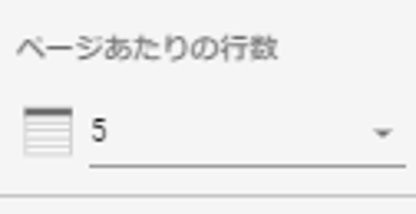
次に表示させる行数を変更します。右側のメニューから「ページあたりの行数」の項目を選択し、「5」に設定します。

行数に合わせて表のサイズも変更しましょう。表をクリックすると表示される「ハンドル」と呼ばれる点をドラッグしてサイズを変えます。これで離脱率の表も完成です。
続いてレポートのタイトルを追加しましょう。
画面上部のメニューから「テキスト」を選択し、追加したい場所をクリックします。テキストボックスが表示されるため、任意でレポートのタイトルを付けます。文字のフォントやサイズなどの詳細設定は右側のメニューから行えます。
画面左上にも、レポートのタイトルを入力する項目があります。クリックすると編集できるようになるため、こちらも合わせて変更しましょう。

最後に、レポートのカラーリングを変更します。
右側にあるメニューの「テーマとレイアウト」から、レポートに適用したいテーマをクリックします。レポートやグラフのカラーリングが変更されました。
全19種類のテンプレート以外にも、テーマのカスタマイズもできるため、企業のイメージカラーを取り入れてみるのもおすすめです。
Googleデータポータルでは変更内容が自動で保存されるため、完成したレポートの保存は不要です。
画面左上のGoogleデータポータルのアイコンをクリックして、管理画面からレポートを確認しましょう。
管理画面を開くと、最近作成したレポートが一覧表示されるため、確認したいレポートを選択します。表示されたレポートの計測期間を変更したい場合は、レポートの右上にある「期間設定」をクリックして、計測開始日と終了日を再設定してください。
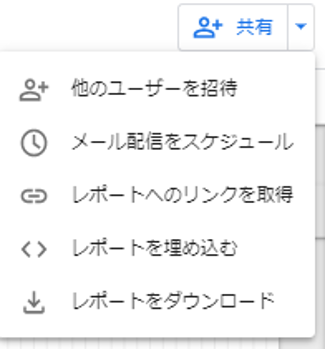
・ほかのユーザーを招待して閲覧や共同編集を許可する
・PDF形式でダウンロードする
・レポートへのリンクを取得する
・メール配信のスケジュールを設定する
【ほかのユーザーを招待して閲覧や共同編集を許可する】
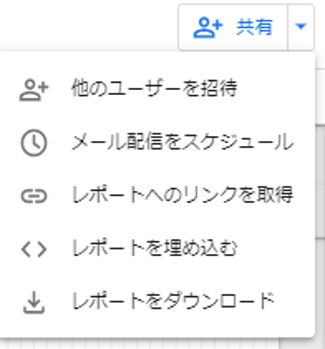
まず、Googleデータポータルの管理画面から、共有したいレポートを開き、画面右上の「共有」メニューの▼をクリックし、「他のユーザーを招待」を選択します。
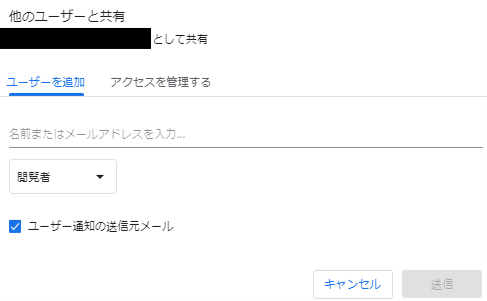
「ユーザーを追加」の欄に、共有するユーザーの名前またはメールアドレスを入力します。
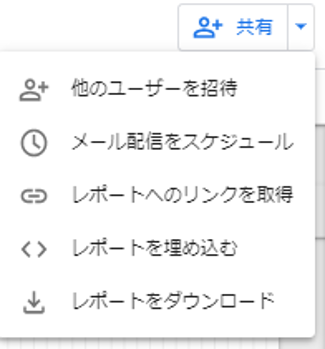
次に、共有するユーザーのアクセス権限を、「編集者」「閲覧者」の中から選択します。ユーザーごとに異なる権限を設定する場合には、「アクセスを管理する」のタブをクリックし、ユーザーごとに権限を選択してください。
「送信」をクリックすると、招待したユーザーにレポートのリンクが記載されたメールが送信されます。
【PDF形式でダウンロードする】
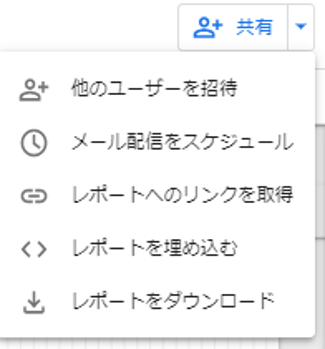
先ほどと同様に、画面右上の「共有」メニューを開きます。
「レポートをダウンロード」をクリックし、PDFの設定で該当するものにチェックを入れます。右下の「ダウンロード」をクリックすると、PDFが発行されます。
【レポートのリンクを取得する】
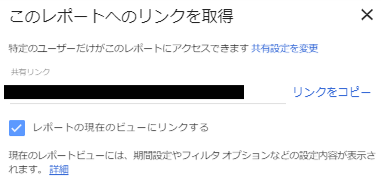
「共有」メニューを開いたら、「レポートのリンクを取得」をクリックします。
「リンクをコピー」をクリックするとURLがコピーできます。
共有するユーザーのアクセス権限は、デフォルトでは「閲覧者」になっています。レポートを共同で編集したい場合には、「共有設定を変更」をクリックして「編集者」に変更してください。
【メール配信のスケジュールを設定する】
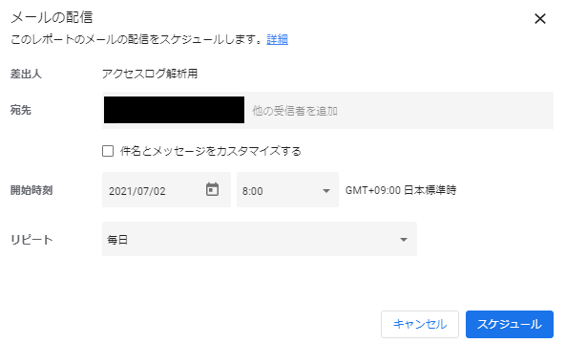
「共有」メニューから「メール配信をスケジュール」をクリックし、
宛先の欄に共有するユーザーのメールアドレスを入力します。
メールの内容をカスタマイズしたい場合には、「件名とメッセージをカスタマイズする」にチェックを付け、内容を入力します。
次に、開始時刻の項目から、レポートの送信を開始する日時を設定します。続いて、リピートの項目からメール配信の頻度を設定し、「スケジュール」をクリックします。
これで設定したスケジュール通りにメールの配信が開始されます。
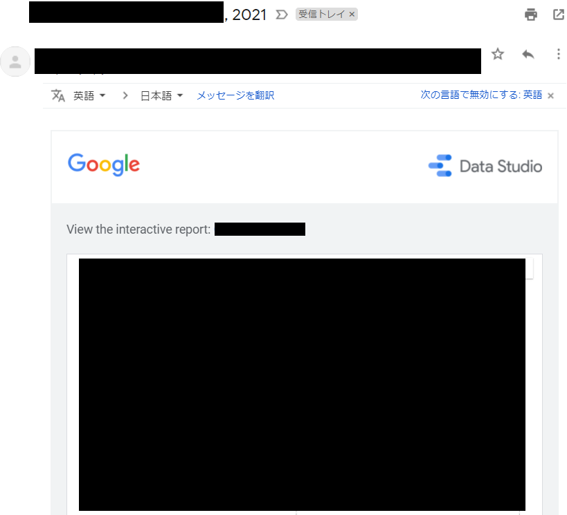
では、実際に届いたメールを確認してみましょう。
設定した件名・メッセージとともに、レポートの1ページ目のプレビューとリンクが表示されています。
メールには、レポートのPDFファイルが添付されているため、そちらからレポートの内容を確認することも可能です。
1つのレポートで設定できるスケジュールは1つのみという制限はありますが、社内やクライアントへのデータ共有を自動化できる便利な機能です。
最後までご覧いただきありがとうございました。

の3点についての内容でした。






