こんにちは、キノトロープアカデミーです。
「キノトロープアカデミー」は、Web業界のトップランナーである株式会社キノトロープの社員が講師を務めるオンラインアカデミーです。リモートワーク時代に不可欠な「個のスキル」を高め、職人のような「匠」を目指す人を増やしたい。そんな願いを込め、基礎から経営判断、業務フローまで、一生モノのナレッジを惜しみなく公開していきます。
<Web担当者編 第17回>
Googleサーチコンソールを応用しよう
についてお伝えします。
担当は濱田です。
GoogleサーチコンソールとGoogleアナリティクスを連携させることで、検索流入前後のユーザー行動をひとつの画面で一貫して分析できるようになります。
クリック数が多いのに直帰率が高いページを特定するなど、より精度の高い改善施策が打てるため、両ツールを別々に使っている場合は連携を強くおすすめします。
”Googleサーチコンソールを応用しよう”をテーマに、
今日お伝えしたいことは3つあります。
なお、ここで紹介するツールの使い方や画面は、2021年4月時点のものです。今後、変更となる可能性もありますので、ご了承ください。
メリットは主に2つあります。
・サイトの集客からコンバージョンまで一貫して管理、分析ができる
・ Googleアナリティクス上で検索クエリが確認できる
【サイトの集客からコンバージョンまで一貫して管理・分析ができる】
Googleアナリティクスと連携することで、従来2つのツールを別々に使わなければ取得できなかったデータを、Googleアナリティクス上で確認できるようになります。
前回の記事でもお伝えしたように、Googleサーチコンソールでは、ユーザーがWebサイトに流入するまでのデータ、Googleアナリティクスでは流入後のデータを取得できます。
これら2つのデータを1つの画面上で確認することで、Webサイトの集客からコンバージョンまでのユーザーの動きを一貫して分析できます。取得できるデータについては、後ほど詳しく説明します。
【Googleアナリティクス上で検索クエリが確認できる】
Googleサーチコンソールと連携していない場合、Googleアナリティクス上では、Webサイトの改善に必要不可欠な検索クエリのデータが9割方取得できず、(not provided)と表示されてしまいます。
なぜなら、昨今のプライバシー強化の流れの中で、Googleは通信をSSLで暗号化し、検索クエリを取得させない仕組みを作ったからです。
その代替手段として提供されているのが、Googleサーチコンソールです。Googleサーチコンソールと連携することで(not provided)と表示されることがなくなり、どのようなキーワードで該当のページに流入したかを把握できます。
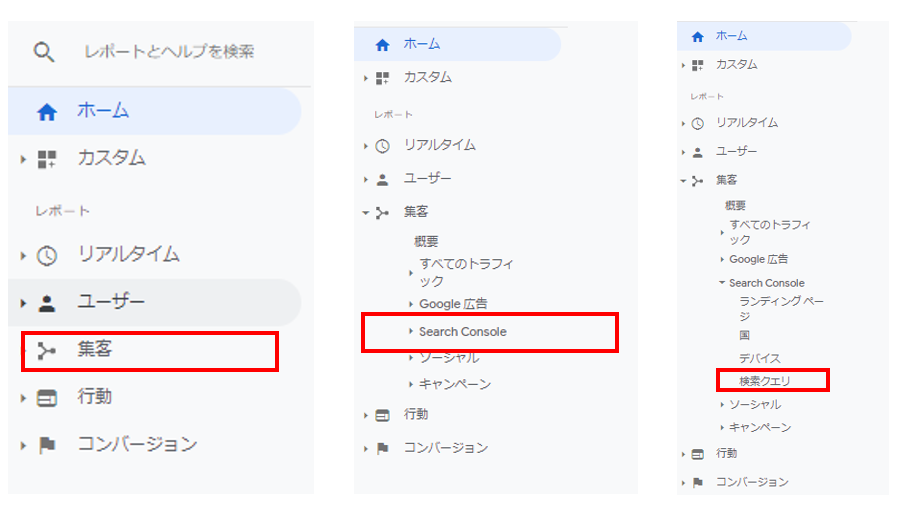
まずはGoogleアナリティクスを開き、画面左側のメニューから集客、Search Console、検索クエリをクリックします。
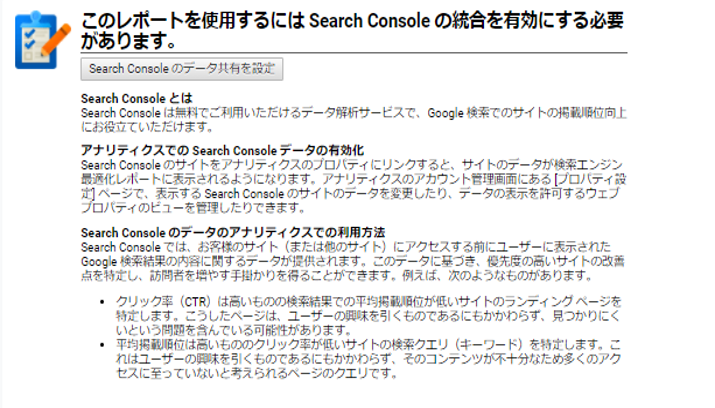
未連携の場合、「このレポートを使用するにはSearch Consoleの統合を有効にする必要があります」というメッセージが表示されるので、「Search Consoleのデータ共有を設定」をクリックします。
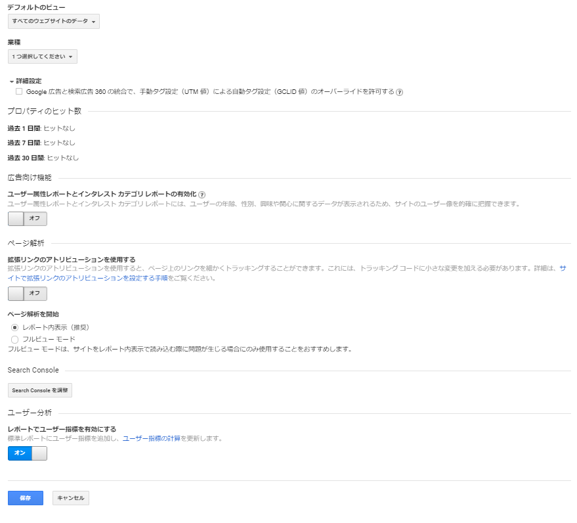
その後、プロパティ設定の画面に飛ばされるので、「Search Consoleを調整」をクリックします。
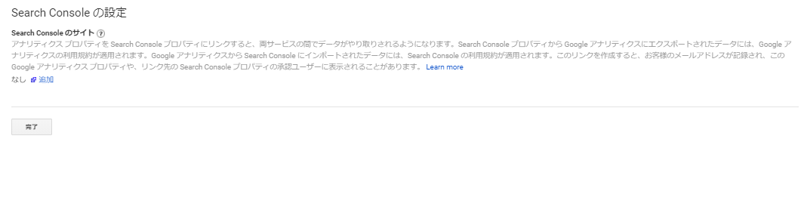
続いて、画面中央の「追加」ボタンをクリックし、Search Consoleの設定画面に遷移します。
続いて、現在使用しているGoogleアカウントに紐づいているGoogleサーチコンソールのプロパティ一覧が表示されるため、アナリティクスのプロパティと同じURLを選択し、「保存」をクリックします。
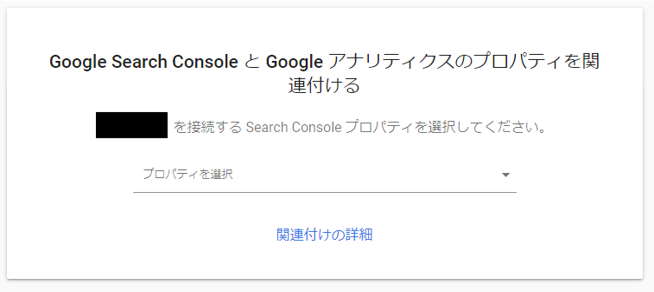
これでGoogleアナリティクスとの連携は完了です。
Googleサーチコンソールは、Googleアナリティクスのほかに、YoutubeやGoogle広告、Google Playストアなどの以下Googleサービスとも連携できます。
具体的にどのようなメリットがあるのかは、サービスによって異なります。
例えば、Google Playストアアプリと連携した場合には、アプリのインデックス登録を行うことで、提供しているアプリもGoogle 検索結果に表示できるようになります。
自社が提供しているサービスに合わせて、Googleサーチコンソールと連携してみることをおすすめします。
連携によりGoogleアナリティクスで閲覧できるようになった指標は主に5つあります。
・検索クエリ:ユーザーがGoogleの検索窓に入力したキーワード
・表示回数:Google検索結果でWebサイトのURLが表示された回数
・クリック数:Google検索結果でWebサイトのURLがクリックされた回数
・CTR:表示回数÷クリック数×100で算出されたクリック率
・平均掲載順位:Google検索結果にWebサイトが表示された順位の平均値
それぞれの指標の詳しい意味や分析できることについては、前回の記事で説明しています。気になる方はそちらをご覧ください。
まず、Googleアナリティクスを開き、画面左側のメニューから集客>Search Consoleをクリックします。Googleサーチコンソールのデータは、このSearch Console内の4つのメニューから閲覧できます。
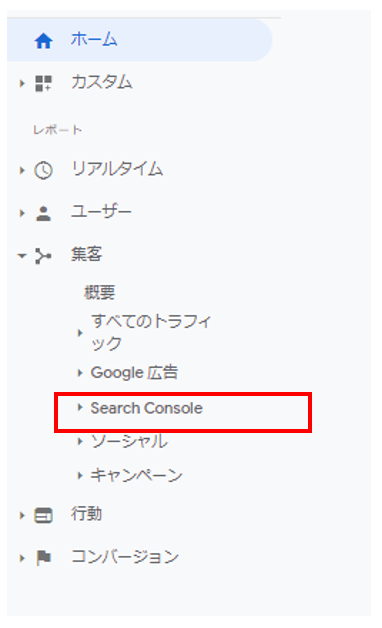
それぞれのメニューで
・ランディングページ
・国
・デバイス
・検索クエリ
が確認できるので見てみましょう。
【ランディングページ】
このメニューでは、ランディングページごとの指標を確認できます。ランディングページとは、ユーザーがWebサイトにアクセスした際、最初に表示されたページのことです。
Googleサーチコンソール単体でもランディングページごとの「合計表示回数」「合計クリック数」「CTR」「平均掲載順位」といった4つの指標は確認できました。
しかし、Googleアナリティクスと連携することで、それに加えて「セッション数」や「直帰率」など、サイト流入後のデータまで1画面で閲覧できるようになります。
そのため、「クリック数が多く直帰率が高いページは、改修によって集客増見込めるため、コンテンツの見直し・横渡り導線の強化を行おう」などの施策を練ることができます。
また、フィルタの設定やソートができるため、サイト流入前後のユーザーの動きを細かく分析できるメリットもあります。
ほかの3つのメニューでも確認できる指標はほとんど変わりません。
メニューによる違いは、「どのような項目ごとに指標を表示させるか」という点にあります。それぞれ簡単にご説明していきます。
【国】
ユーザーの属する国ごとに指標が表示されるため、Google検索におけるWebサイトの現状を国別で把握できます。主にグローバルサイトの分析や、多言語展開する際のターゲット設定などに役立ちます。
【デバイス】
ユーザーがGoogle検索およびWebサイトの閲覧に使用した機器のことを指します。Googleアナリティクスでは、PC、スマートフォン、タブレットの3つのデバイスごとに分析できます。
PCは自宅または会社での利用が多く、スマートフォンは移動中や出先での利用が多いなど、デバイスによってユーザーの置かれているシチュエーションが異なるため、デバイスを区別して分析すれば、ユーザーの動きをより正確に把握できます。
【検索クエリ】
ユーザーがGoogleの検索窓に入力したキーワードのことです。セグメントやディメンションを追加することで、サイトに訪れたユーザーの目的を明確化できます。
最後までご覧いただきありがとうございました。

の3点についての内容でした。






