こんにちは、キノトロープアカデミーです。
「キノトロープアカデミー」は、Web業界のトップランナーである株式会社キノトロープの社員が講師を務めるオンラインアカデミーです。リモートワーク時代に不可欠な「個のスキル」を高め、職人のような「匠」を目指す人を増やしたい。そんな願いを込め、基礎から経営判断、業務フローまで、一生モノのナレッジを惜しみなく公開していきます。
<初級編 第28回>
Instagram 写真・動画の投稿方法
についてお伝えします。
担当は加藤です。
Instagramへの写真・動画投稿は基本操作を押さえるだけでなく、キャプションのトンマナ統一・正方形表示への配慮・著作権への注意・炎上時の対応マニュアル整備など、運用ルールをあらかじめ決めておくことが企業アカウントを継続的に成長させる上で不可欠です。
”Instagram 写真・動画の投稿方法”をテーマに、
今日お伝えしたいことは3つあります。
4つの基本動作について説明します。
1.投稿する写真・動画を準備しよう
2.投稿する写真や動画をフィルタ編集しよう
3.投稿する写真や動画の「キャプション」を登録しよう
4.編集した写真・動画を投稿しよう
【1.投稿する写真・動画を準備しよう】
インスタグラムに投稿する方法は
・撮影済みの写真や動画を投稿する
・インスタグラムのアプリで撮影した写真や動画を投稿する
の2種類があります。
「撮影済みの写真や動画を投稿する」やり方はとてもシンプルでわかりやすいのでお勧めです。
インスタグラムアプリを開き、ホーム画面をタップします。
その後、このマーク(+)を押すとスマホの画像フォルダが表示されるのでここから投稿したい写真か動画を選び、右上の「次へ」をタップします。
インスタグラムのアプリで撮影した写真や動画を投稿する場合は、先ほどと同じ様にこのマーク(+)を押して、カメラアイコンをタップします。
写真を撮影する場合は、シャッターボタンを短くタップしてください。
動画を撮影する場合は、シャッターボタンを長押しすると撮影が始まり、押している間録画されます。最長60秒で、指をシャッターボタンから離すと撮影が終わります。
【2.投稿する写真や動画をフィルタ編集しよう】
写真、動画を選択して「次へ」をタップすると写真にフィルタをかけたり、編集を行ったりすることができます。
フィルタ機能は24種類用意されており、レトロな雰囲気やモノクロ加工が楽しめます。編集機能では写真の傾きや明るさ、動画の尺などを調節できます。
また撮影した写真を拡大したり、写真に合わせて設定したりすることもできます。
拡大したい場合は、2本指でスマホ画面に触れたまま、指の間を離していけば拡大されます。写真に合わせて縮小したい場合は「」(かっこ)マークをタップすることで縦型に設定できます。
【3.投稿する写真や動画の「キャプション」を登録しよう】
写真、動画の編集を行った後、「次へ」をタップするとキャプション画面が表示されます。
「いつ、誰が、どのような場面を撮ったのか」などを記載することで、投稿する内容がより伝わりやすくなります。
またインスタには「ハッシュタグ」と「メンション」という機能があります。
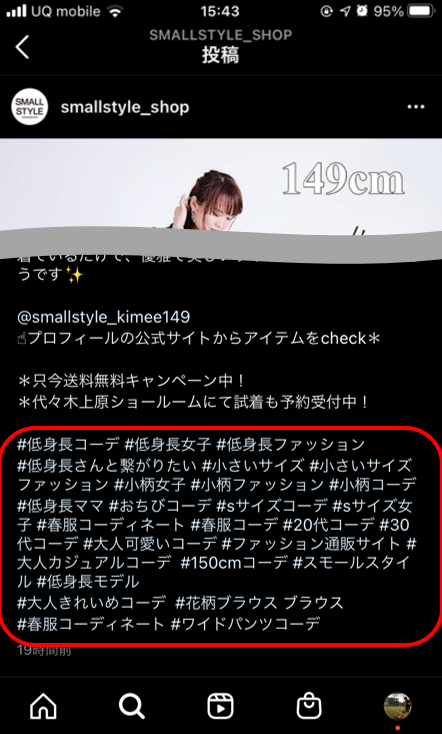
「ハッシュタグ(#)」とは、ユーザーがキーワードに関連する投稿を探すときに見つけやすくするためのラベルのようなものです。
関連する名称などを設定すれば多くの人の目に触れる機会を増やすことができます。また独自のハッシュタグを設定すれば、そのハッシュタグが付いた投稿を一覧で表示させることもできます。
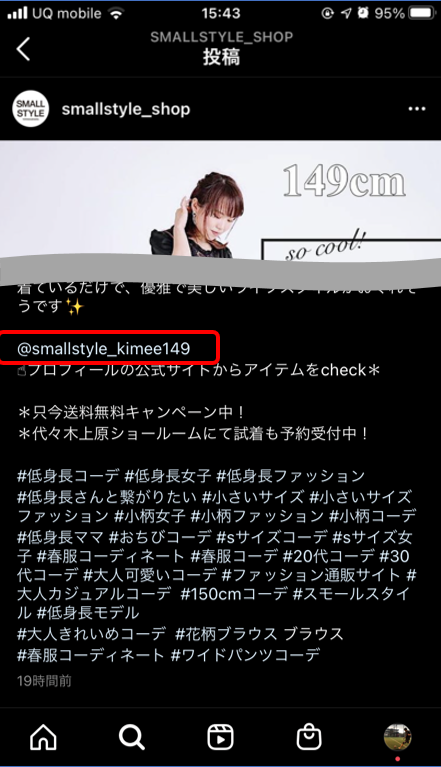
「メンション」は自分の書いた投稿を読んでもらいたい相手を指定、お知らせする機能です。メンションを付けて投稿すると、対象のユーザーネームの方のインスタにお知らせが届きます。
メンションの登録方法は簡単で、「@」に続けてユーザーネームを入力すれば完了です。
【4.編集した写真・動画を投稿しよう】
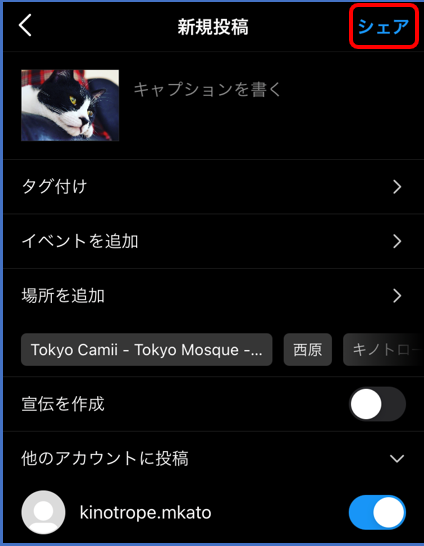
キャプションまで登録が終わったら、あとは「シェア」ボタンをタップすれば投稿が完了です。
投稿した写真がちゃんと表示されるか、フィード画面で確認しましょう。
応用編ではこちらの5点を説明します。
1.投稿したい写真・動画を複数選択、編集しよう
2.投稿する写真の明彩調節や動画尺を変更しよう
3.投稿する写真や動画に「タグ付け」「場所」を設定しよう
4.誤って投稿したものを編集、削除しよう
5.他のユーザーの投稿した写真・動画をリポストしよう
【1.投稿したい写真・動画を複数選択、編集しよう】
撮影済みの写真や動画を投稿する際に、画面のこのアイコンを押下すると10枚まで選択して投稿することができます。
選択した写真は右上に数字順に表示されます。選択した写真を解除したい場合は、もう一度解除したい写真をタップしましょう。
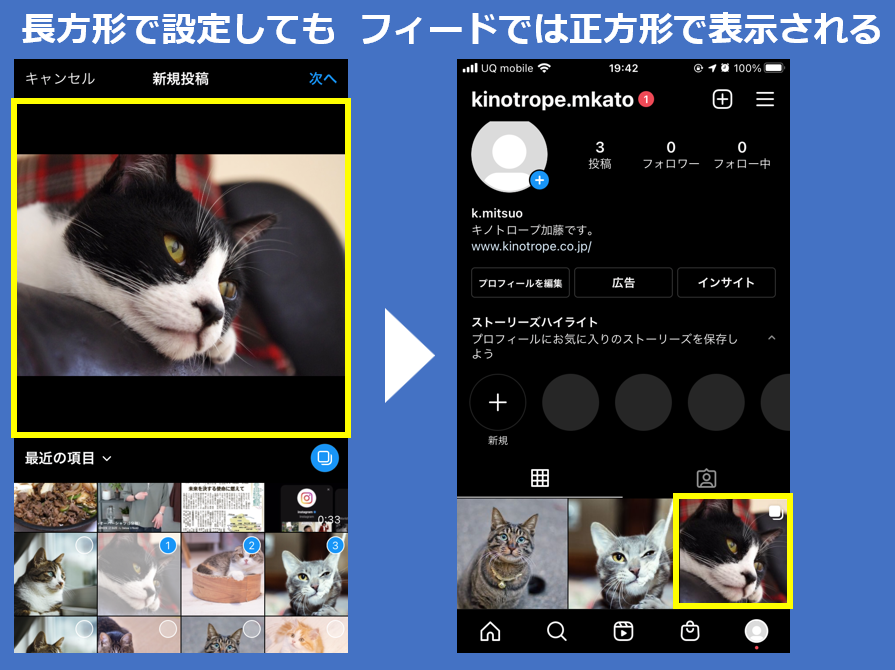
また、写真の表示を長方形に変更した後に複数選択すると、すべて長方形で揃えられるので注意してください。正方形の場合も同様です。
複数選択した写真、動画は一括でフィルタ編集がかけられます。
個別に編集したい場合は、編集したい投稿をスライドで選びタップで指定してください。
編集が完了したら右上の「完了」をタップすれば個別に編集できます。
【2.投稿する写真の明彩調節や動画尺を変更しよう】
インスタの編集機能では、写真の明るさや傾き補正などを調節したり、動画尺を変更したりすることがとても簡単にできます。
うまく撮れなかった写真も明るさや色を補正するだけで見違えることもあります。ぜひ活用してみてください。
また編集した写真をタップすると編集前の写真が表示されるので、比較しながら編集がとても楽です。
動画尺の変更を行う場合、「トリミング」をタップして、画面下に表示されるアニメーションバーを調整します。
両端のバーを調整することで、動画の始まりと終わり位置を設定できます。また、画面上部のスピーカーをタップすることで動画音声のON/OFFの切り替えもでき、動画のサムネイル画像は「カバー」で設定できます。
【3.投稿する写真や動画に「タグ付け」「場所」を設定しよう】
タグ付けとは、写真に関連付けることで「通知」したり、関連付けたアカウントへのリンクを貼ったりすることができます。
ただし、無断でタグを付ける行為はNGです。事前にタグ付けしてよいか確認を行う配慮が必要です。
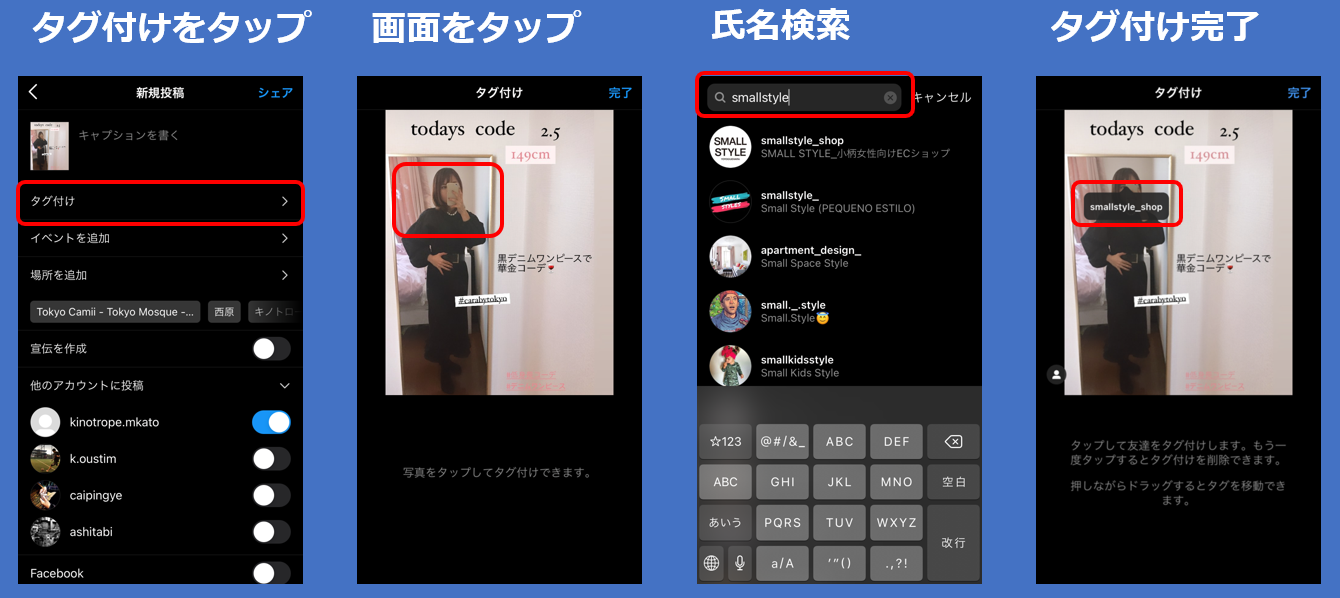
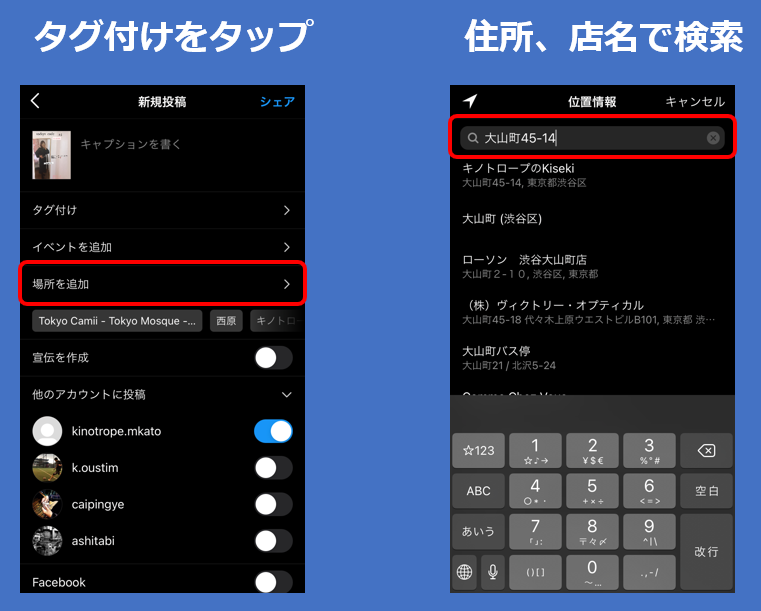
タグの付け方は、「タグ付け」をタップし、タグ付けしたい写真を選び、画面内のタグを置きたい場所をタップします。
その後、紐付けたいアカウントを選択、または「人物を検索」で検索したアカウントを選択すれば完了です。
次に「場所」の設定です。どの場所、またはお店で撮影した情報かを追加することで、「ハッシュタグ」同様、投稿した場所やお店に関心を持つユーザーに見つけやすくする方法の一つです。
「場所」の設定方法は、「場所を追加」をタップし、場所が表示されていれば選択, なければ検索して設定すれば完了です。
【4.誤って投稿したものを編集、削除しよう】
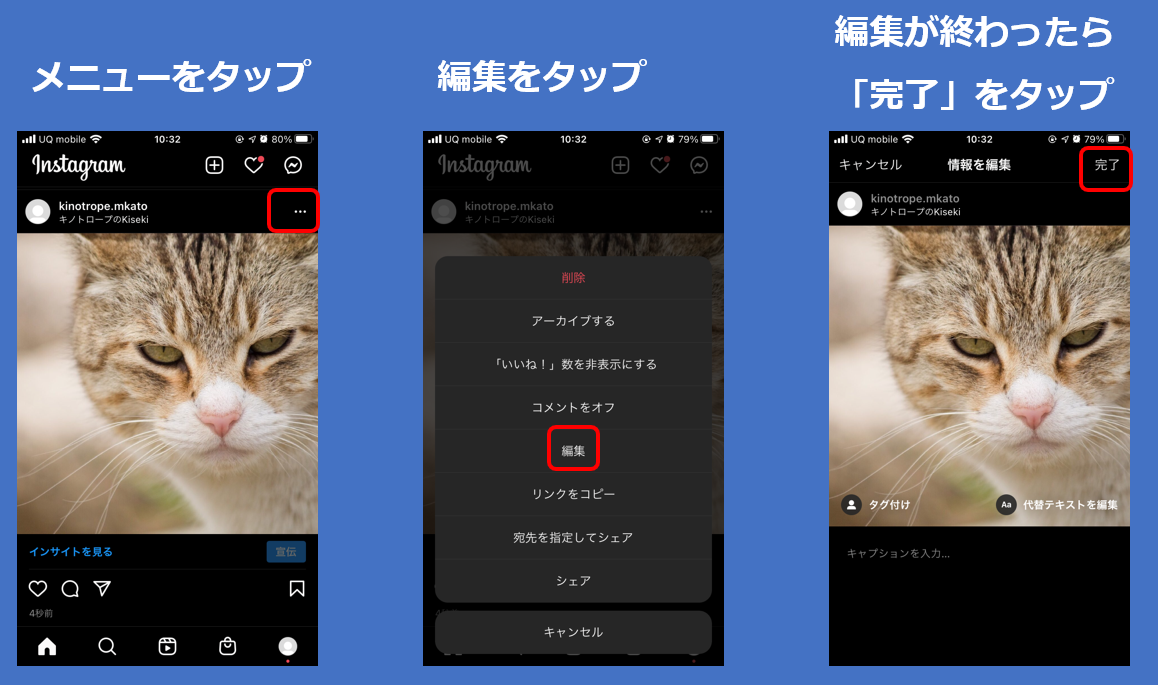
投稿後は「キャプション・タグ・場所」のみが修正可能です。キャプション・タグ・位置情報といったテキストであれば、投稿した後にも修正できます。
再編集方法は投稿の右上にあるメニューボタンから「編集」をタップします。修正が終わったら完了を押すと、変更が保存されます。
また、それ以外の部分を編集したい場合、一度投稿したものを削除してから再度投稿する必要があります。削除方法は編集同様、メニューボタンから「削除」をタップしてください。
【5.他のユーザーの投稿した写真・動画をリポストしよう】
リポストとは、他人の投稿を引用して自分のストーリーやフィード投稿することです。
また自分のフィードにリポストする場合、外部アプリと連携する必要があるため、ここではストーリーズにリポストする方法を紹介します。
リポストしたい投稿の「紙飛行機マーク」をタップします。
メニューが表示されるので[ストーリーズに投稿を追加]をタップします。
ストーリーズの編集画面が開きますので、「シェア」をタップして完了です。
また、投稿したストーリーズを開き、右下の[…]をタップして[投稿としてシェア]を選択することで自分のフィードに投稿することもできます。
こちらの6点です。
1.キャプション登録時のルールを知ろう
2.企業アカウントプロフィール画面のファーストビューである「9つの投稿」に統一感を持とう
3.表示される画像は「正方形」を意識しよう
4.投稿内容の著作権侵害には気をつけよう
5.炎上などのトラブルが発生した際の対応方法を決めておこう
6.リポストを行う場合の注意事項
【1.キャプション登録時のルールを知ろう】
キャプション登録には以下の4点に注意してください。
1.投稿可能な文字数の上限は2,200文字まで
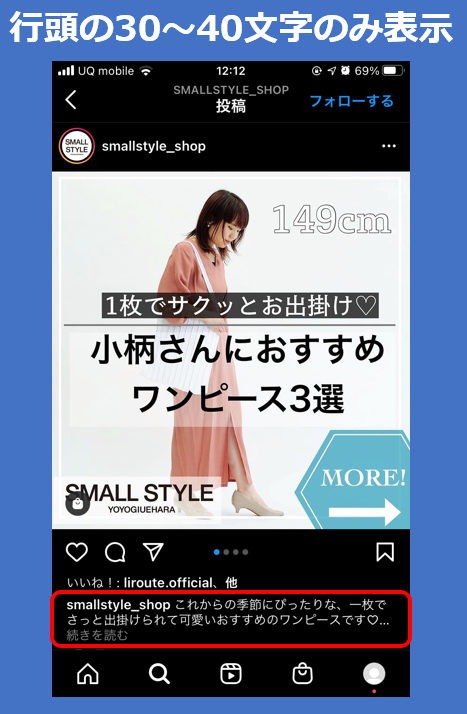
2.フィード投稿で「続きを読む」を押さずに表示されるのは行頭の30~40文字のみ
3.投稿されたキャプションはコピーできない
4.投稿ルールを決めてトンマナを揃える
1.投稿可能な文字数の上限は2,200文字までです。
意外と多く感じますが、ハッシュタグなどを登録しようとするとすぐ埋まるので注意しましょう。
2.フィード投稿で「続きを読む」を押さずに表示されるのは行頭の30~40文字のみです。またキャプション書き出しですぐに改行すると、さらに表示される文字数が減るので注意しましょう。
3.投稿されたキャプションはコピーできません。
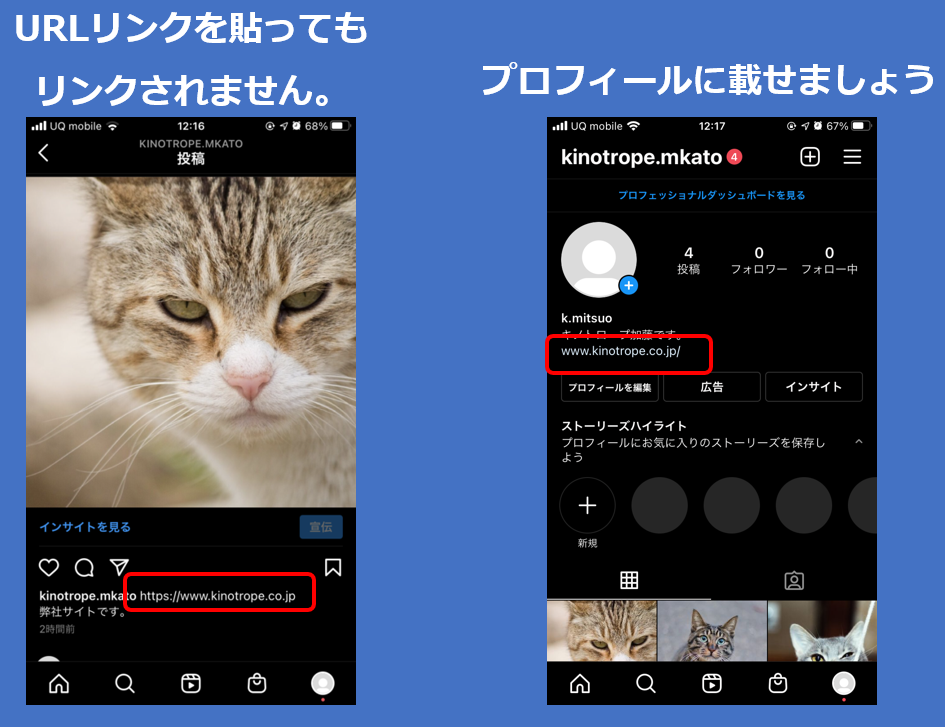
またキャプション内に「URLリンク」を貼ってもリンクされません。URLはプロフィール情報に設定してリンクさせましょう。
4.投稿ルールを決めてトンマナを揃えましょう
最低限、以下の内容は決めておきましょう。
・です、ます調の統一
・ハッシュタグ登録のパターン(重要なものは上部、ほかはまとめて下部にする)、登録数(11個以上にする)など
・デフォルトで設定するハッシュタグ
・絵文字、顔文字の有無
・改行ルール
【2.企業アカウントプロフィール画面のファーストビューである「9つの投稿」に統一感を持とう】
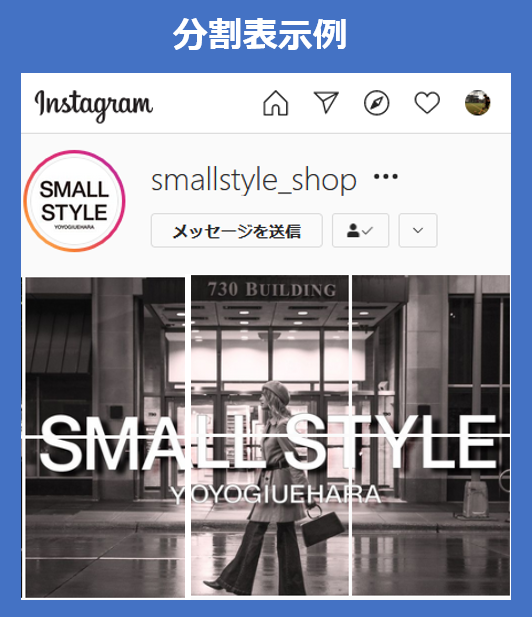
プロフィール表示画面には、最大9つの投稿画像が表示されます。
写真の並べ方・色・フォントなどを意識的に構築することで、一枚絵の広告・カタログのように表示することができます。
アカウント開設やキャンペーンなど、注目を集めたい時に活用すると良いでしょう。
【3.表示される画像は「正方形」を意識しよう】
プロフィール表示画面には、最大9つの投稿画像が表示されます。
写真の並べ方・色・フォントなどを意識的に構築することで、一枚絵の広告・カタログのように表示することができます。
アカウント開設やキャンペーンなど、注目を集めたい時に活用すると良いでしょう。
【4.投稿内容の著作権侵害には気をつけよう】
画像の無断転載や、インターネットで検索してダウンロードした他人の画像を確認無しで投稿することは絶対にやめましょう。画像に限らず、文章なども同様です。
また当然ですが、他人の画像を無断で加工したり二次掲載したりすることもNGです。
Instagram運営から悪質な無断転載アカウントと判断されるとアカウント自体が削除される場合もあるので注意しましょう。
【5.炎上などのトラブルが発生した際の対応方法を決めておこう】
自社の投稿に対するコメントやダイレクトメッセージに苦情や問い合わせが届いた場合、
対応手順を予めマニュアル化しておきましょう。
社内のカスタマーサポートやマーケティングなどの関係部署とも相談して決めると良いでしょう。
【6.リポストを行う場合の注意事項】
他人の投稿をリポストする際は、この4点に注意してください。
・リポストを行う場合は、必ず事前に引用したい投稿のユーザーに許諾を得てから行う
・リポストできる投稿は「公開されたアカウント」の投稿のみ。アカウント自体が非公開の場合はリポストできない
・アカウントが「リポスト拒否設定」の場合はリポストできない
・著作権は投稿者にあるので、勝手に画像や文章を編集するのはやめる
最後までご覧いただきありがとうございました。

の3点についての内容でした。






