こんにちは、キノトロープアカデミーです。
「キノトロープアカデミー」は、Web業界のトップランナーである株式会社キノトロープの社員が講師を務めるオンラインアカデミーです。リモートワーク時代に不可欠な「個のスキル」を高め、職人のような「匠」を目指す人を増やしたい。そんな願いを込め、基礎から経営判断、業務フローまで、一生モノのナレッジを惜しみなく公開していきます。
<Web担当者編 第13回>
Googleサーチコンソールを使ってみよう
についてお伝えします。
担当は濱田 優です。
Googleサーチコンソールは導入さえすれば、検索クエリやクリック数・掲載順位・Googleからの警告など、サイト改善に直結する指標を無料で確認できます。
エラーや除外ページを放置すると検索結果に表示されなくなるため、定期的にカバレッジをチェックし、問題が見つかれば速やかに修正してインデックス登録を依頼することが、効果的なサイト運用の基本です。
”Googleサーチコンソールを使ってみよう”をテーマに、
今日お伝えしたいことは4つあります。
なお、ここで紹介するツールの使い方や画面は、2021年4月時点のものです。今後、変更となる可能性もありますので、ご了承ください。
はじめに、Googleサーチコンソールのサイトにアクセスし、「今すぐ開始」のボタンをクリックします。
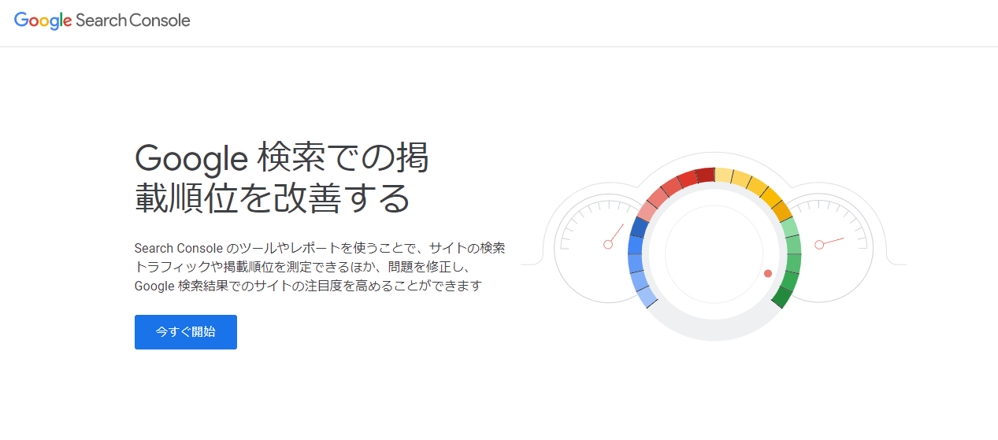
この時、Googleに未ログインの際にGoogleのログイン画面が表示されるので、「アカウントの作成」をクリックして個人情報を入力し、アカウントを作ります。
既にアカウントをお持ちの方は、作成する必要はありません。そのままログインしてください。
次に、プロパティタイプを選択します。
プロパティタイプには、「ドメイン」と「URLプレフィックス」の2種類があります。
「ドメイン」では、サブドメインを含めたトップドメイン以下のサイトをすべてまとめて計測できます。
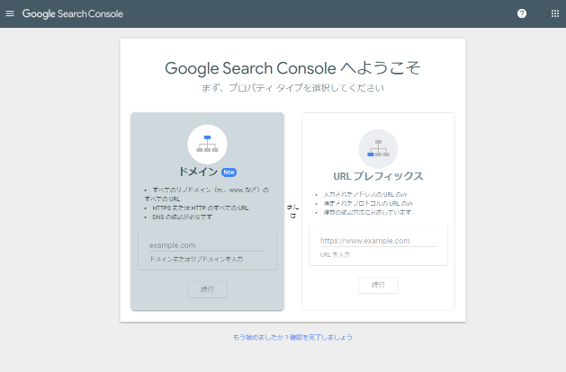
例えば、「https://www.kinotrope.co.jp/」と「https://sub.kinotrope.co.jp/」の両方を計測したい場合には、ルートドメインである「kinotrope.co.jp」を入力してください。
一方、URLプレフィックスでは、指定したサブドメインまたはディレクトリ配下など、ドメインの一部のみを計測できます。
例えば、Webサイト全体を計測する場合は、「https://www.kinotrope.co.jp/」と入力し、Webサイト内の採用情報配下のみ計測したい場合は、「https://www.kinotrope.co.jp/recruit/」と、ディレクトリも含めたURLを入力してください。
今回は、URLプレフィックスを選択して登録を進めます。計測したいURLを入力し、「続行」をクリックします。
次に、Webサイトの所有者であることをGoogleに対して証明する「所有権の確認」を行います。URLプレフィックスでの所有権の確認方法は5つあります。
・HTMLファイルをアップロードする
・HTMLタグを埋め込む
・Googleアナリティクスのアカウントを使用する
・Googleタグマネージャーのアカウントを使用する
・DNSレコードをGoogleに関連付ける
Googleアナリティクスやタグマネージャーを既に導入しているのであれば、アカウントを使用して確認する方法が最も簡単です。
任意の方法を選び、指示されたタグやファイルをページまたはサーバー上に設定します。
設定したタグやファイルをWebサイトから削除してしまうと、認証が受けられなくなってしまうため、確認完了後も消さないよう注意が必要です。
なお、「ドメイン」を選択した場合の確認方法は、これらの5つのうち、「DNSレコードをGoogleに関連付ける」のみになります。
設定が完了したら、「確認」をクリックします。これでGoogleサーチコンソールの登録は完了です。
今回はGoogleサーチコンソールの主な指標を5つご紹介します。
・流入時の検索クエリ
・表示回数
・クリック数
・平均掲載順位
・Googleからの警告
これら5つの指標を含めたGoogleサーチコンソールの計測対象は、Google検索のみです。
【流入時の検索クエリ】
検索クエリとは、ユーザーが検索窓に入力したキーワードのことを指します。
ユーザーがどのようなキーワードを検索してWebサイトに流入したのかを表すのが、この「流入時の検索クエリ」です。
【表示回数】
表示回数とは、WebサイトへのリンクがGoogle検索結果に表示された回数のことです。
リンクがユーザーの目に触れたかどうかにかかわらず、リンクが掲載された検索結果ページが表示された時点で、表示回数としてカウントされます。
ただし、ユーザーが検索結果の1ページ目しか表示しなかった場合には、2ページ目以降のリンクはカウントされません。
【クリック数】
クリック数とは、Google検索結果でWebサイトへのリンクが何回クリックされたかを示す指標です。
Google検索を経由したWebサイトへのアクセス数が把握できます。
【平均掲載順位】
平均掲載順位とは、Google検索結果にWebサイトが表示された順位の平均値です。
例えば、「キノトロープ」で検索して1番目にWebサイトが掲載され、「Web制作会社」で9番目に掲載された場合、順位の合計を2で割った「5」が平均掲載順位となります。Googleの検索結果はユーザーごとにパーソナライズされているため、掲載順位は全ユーザーの平均値で表示されます。
【Googleからの警告】
Googleからの警告とは、GoogleがWebサイト内に問題を発見した際に表示される警告のことです。
GoogleがWebサイトをどのように判断しているかが分かる重要な指標となるため、内容を確認し、意図しない警告があれば対処する必要があります。
先ほどご紹介した5つの指標を実際の画面で見てみましょう。
まずは、「流入時の検索クエリ」から確認します。
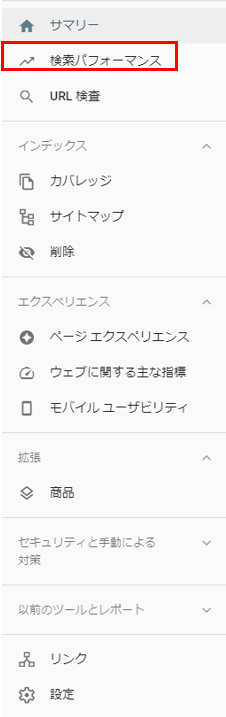
Googleサーチコンソールの画面を開いたら、左側のメニューから「検索パフォーマンス」を選択してください。
折れ線グラフの下に「クエリ」と書かれたタブがあるのが分かります。
その下に並んだキーワードが、ユーザーがGoogleの検索窓に入力した検索クエリです。
検索クエリごとの「クリック数」や「表示回数」もここから取得できます。
デフォルトでは、クリック数の多い順でデータが表示されていますが、項目名をクリックすることで、そのほかの項目でもソートできます。
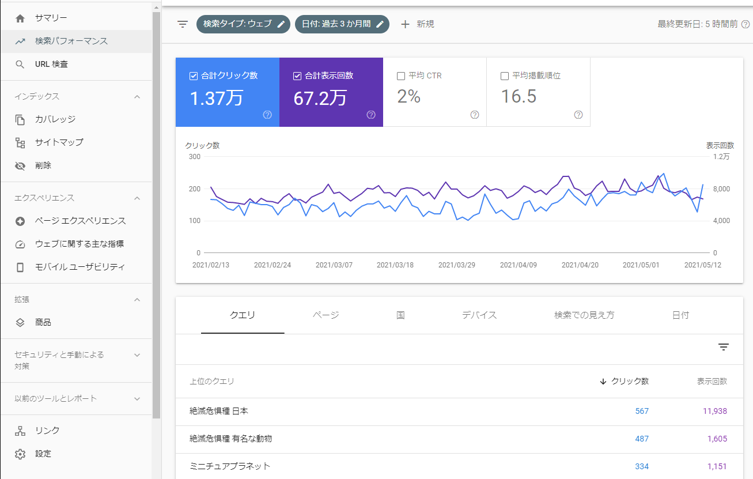
次に、「合計クリック数」「合計表示回数」「平均掲載順位」の指標を確認します。
先ほど開いた「検索パフォーマンス」のページを見てください。折れ線グラフの上に表示されているのが、「合計クリック数」「合計表示回数」「平均掲載順位」におけるそれぞれの数値です。
「平均掲載順位」の左隣りにある「平均CTR」は、合計表示回数を合計クリック数で割った平均クリック率のことです。
高ければ高いほど、ユーザーの検索意図に合ったコンテンツが提供できている、ということを表します。
これらの指標を含む、「検索パフォーマンス」内のすべてのデータは、複数のディメンションでフィルタをかけられます。
画面上部に表示されているのが現在かかっているフィルタです。
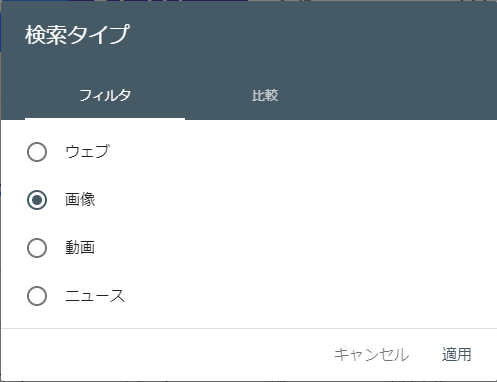
現在は「検索タイプ」と「日付」のフィルタがかかっています。「検索タイプ」とは、ユーザーにリンクが表示されたGoogle検索結果のタブを指します。
例えば、Googleの画像検索におけるデータを取得したい場合は、検索タイプをクリックして「画像」にチェックを付け、「適用」をクリックします。
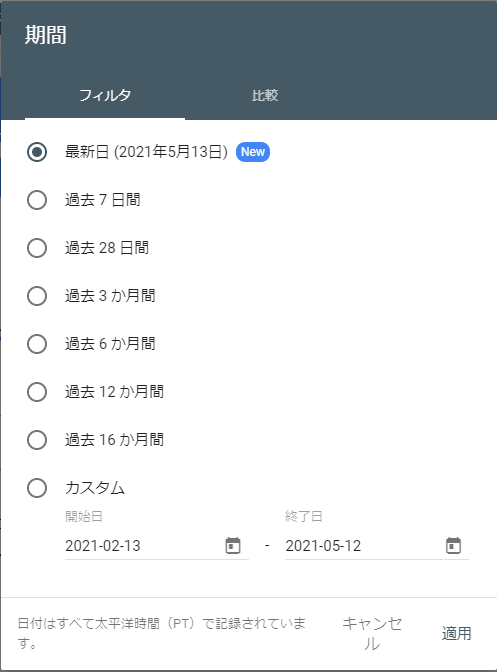
また、検索タイプの右側にある「日付」では、データの計測期間を変更できます。
今日のデータのみを取得したい場合は、日付をクリックして「最新日」にチェックを付けて、「適用」をクリックします。計測開始日と終了日を指定することも可能です。
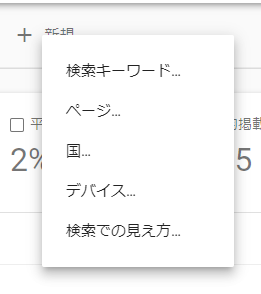
フィルタは、画面上部にある「新規」ボタンから追加できます。取得したいデータに合わせて、フィルタを活用しましょう。
最後に、「Googleからの警告」を確認します。
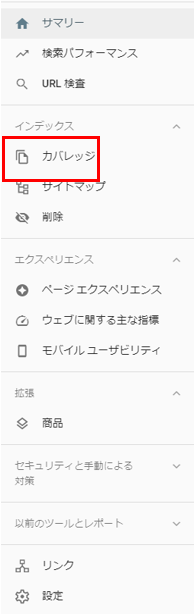
左側にあるメニューから、インデックス>カバレッジを選択してください。
すると、画面右上の「最終更新日」時点での検証結果が表示されます。警告のステータスは、「エラー」「有効(警告あり)」「有効」「除外」の4種類があります。
それぞれのステータスの意味を簡単にご説明します。
【エラー】
Webサイトの該当ページがGoogleのインデックスに登録されていない状態であることを示しています。
サーバエラーやリダイレクトエラーなど、Googleによって「サイト管理者の意図と異なる事象が発生している」と判断されたページが表示されます。
【有効(警告あり)】
ページがインデックスに登録されているものの、注意すべき点があることを示しています。
インデックス登録をブロックするrobots.textファイルが設置されているにもかかわらず、外部からのリンクによってインデックスされた場合や、クローラーがコンテンツを読み取れない場合に表示されます。
【有効】
ページがインデックスに正常に登録されていることを示しています。
サイトマップに記載されたすべてのURLが、有効と判断されるのが理想です。
【除外】
ページが何らかの理由でインデックスに登録されていないことを示しています。エラーの場合とは異なり、この事象が意図的であるとGoogleが判断したページが、除外として表示されます。
今ご紹介した4種類のステータスの中でも、特に注視していただきたいのが「エラー」と「除外」の件数です。
「インデックスに登録されていない」ということはつまり、「ページがGoogle検索結果に表示されない」ということです。
SEOのためにいくら良質なコンテンツを作成しても、検索結果に表示されなければ意味がありません。
そのため、適宜「カバレッジ」ページから、インデックス状況をチェックするようにしましょう。
まずは警告の内容を確認します。先ほど開いた「カバレッジ」のページを見てください。
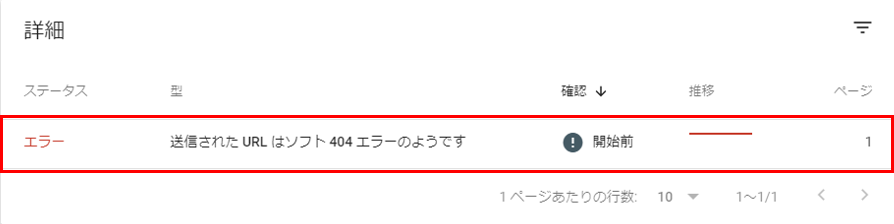
棒グラフの下にある「詳細」という欄に、問題点とページ数が表示されています。
項目をクリックすると、該当するURLリストが表示され、どのページで問題が発生しているのかを把握できます。
対処方法は、ステータスの下部にある「詳細」から確認できます。各問題点に対して適切な対処を行いましょう。
問題を修正したら、Googleに該当ページの確認と検索結果への反映を依頼します。改善したことをGoogleに通知するには、3つの方法があります。
・サイトマップの送信
・ページインデックスリクエスト
・問題に対する検証
それぞれの手順と合わせて見ていきましょう。
【サイトマップの送信】
修正したページ数が多く、Webサイト全体を再評価させたい場合に有効な方法です。警告を改善した際はもちろんのこと、定期的に送信して更新情報を正しく反映させましょう。
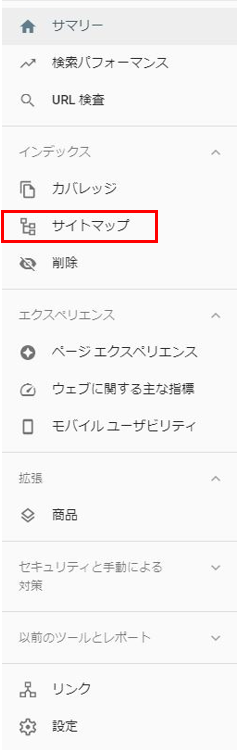
まず、Googleサーチコンソールのメニューから、インデックス>サイトマップを選択します。
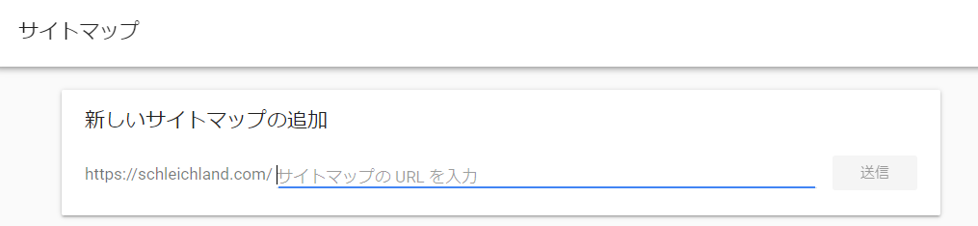
「新しいサイトマップの追加」の入力欄に、XMLサイトマップのURLを入力して「送信」ボタンをクリックします。
送信後、「送信されたサイトマップ」のステータス欄に、「成功しました」と表示されるのを確認してください。これでサイトマップの送信は完了です。
【ページインデックスリクエスト】
Googleから「エラー」や「除外」と判断されたページの、インデックス登録依頼ができます。
ページ単位で依頼できるため、「サイトマップの送信」よりも早く検索結果に反映されるメリットがあります。修正したページ数が少ない場合は、この方法がおすすめです。
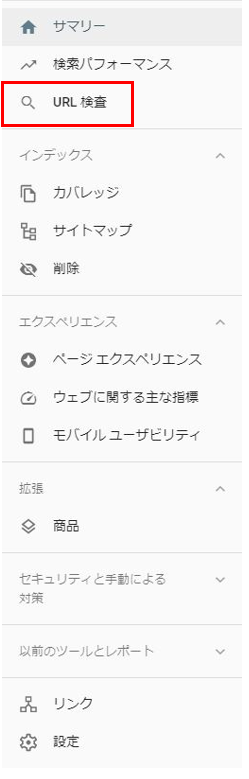
まず、Googleサーチコンソールのメニューから、「URL検査」を選択します。
次に、画面上部の入力欄に修正したページのURLを入力して、「Enter」キーを押します。「URLがGoogleに登録されていません」という検査結果が表示されたら、右下にある「インデックス登録をリクエスト」をクリックしてください。
「インデックス登録をリクエスト済み」というポップアップが表示されたら、リクエストは完了です。

【問題に対する検証】
Googleから「エラー」と判断されたページの検証を、問題の事象単位で依頼できます。検証すべき問題点に特化してクローラーに伝えられるため、該当ページをすべて改善した場合などに有効です。
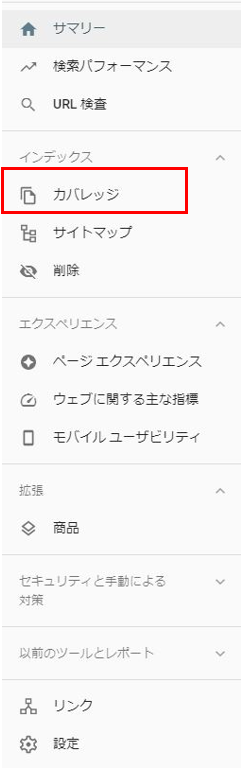
まず、Googleサーチコンソールのメニューから、インデックス>カバレッジを選択します。
次に、「エラー」の詳細欄から、改善したエラー項目をクリックし、
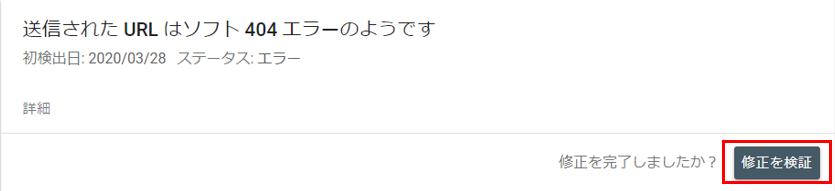
「修正を検証」ボタンを押します。ボタンを押すると初期検証が開始され、問題が見つからなかった場合、再クロールによる検証が開始されます。問題が見つかった場合には、再度修正を促すメッセージが表示されるため、もう一度修正箇所を見直してみましょう。
最後までご覧いただきありがとうございました。

の4点についての内容でした。






