こんにちは、キノトロープアカデミーです。
「キノトロープアカデミー」は、Web業界のトップランナーである株式会社キノトロープの社員が講師を務めるオンラインアカデミーです。リモートワーク時代に不可欠な「個のスキル」を高め、職人のような「匠」を目指す人を増やしたい。そんな願いを込め、基礎から経営判断、業務フローまで、一生モノのナレッジを惜しみなく公開していきます。
<Web担当者編 第10回>
Googleアナリティクスでやっておきたい4つの設定
についてお伝えします。
担当は濱田です。
なお、ここで紹介するツールの使い方や画面は、2021年4月時点のものです。今後、変更となる可能性もありますので、ご了承ください。
フィルタ適用前の元データを保持する「マスタービューの複製」、重複ページを統合して分析を容易にする「除外するURLクエリパラメータ設定」、自社関係者のアクセスを解析対象から外す「IPアドレスによるアクセス除外設定」、複数ドメイン間でデータを正しく識別可能にする「カスタムフィルタを用いたドメイン名表示設定」の手順を理解し、活用していただきたいです。
また、データ解析の軸となる「ディメンション」と解析結果の数値である「指標」の関係性を整理し、2つの軸を組み合わせる「セカンダリディメンション」、特定のユーザー層やセッション環境のみに全体データを絞り込んで使い回せる「セグメント」、そして閲覧中の単一レポート内だけで簡易的な条件抽出を行う「アドバンスフィルタ」の使い分けも生かしてみてください。
”Googleアナリティクスでやっておきたい4つの設定”をテーマに、
今日お伝えしたいことは2つあります。
Googleアナリティクスを導入したら、初めに済ませておきたい設定があります。どれもデータの管理や精度向上に役立つので、まだやっていない方は設定してみることをおすすめします。
やっておきたい設定はこの4つです。
1.マスタービューの作成
2.除外するURLクエリパラメータ設定
3.アクセス除外設定
4.クロスドメイントラッキングを行った際のドメイン表示設定
マスタービュー:
一番初めにGoogleアナリティクスを作成した際に表示される。IPアドレスの除外設定や、Webサイトの特定のディレクトリのデータを取得させないといった設定を行っていないというもの。
なぜ、一番初めに作成されたビューをマスタービューとするのかというと、仕様上、「ビュー」を設定したタイミングからデータの蓄積を開始するということと、一度フィルタを適用してしまったデータはフィルタ適用前の情報に戻せないため、計測開始時のデータを保持するという目的があります。
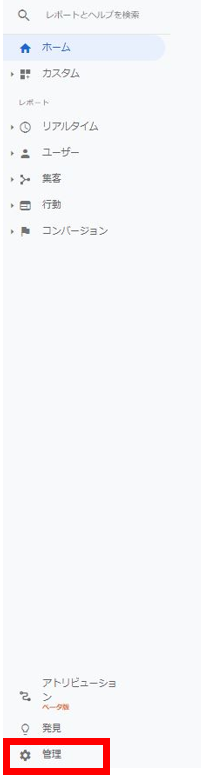
設定方法は簡単です。まず、アナリティクス画面の左下にある「管理」メニューを開き、
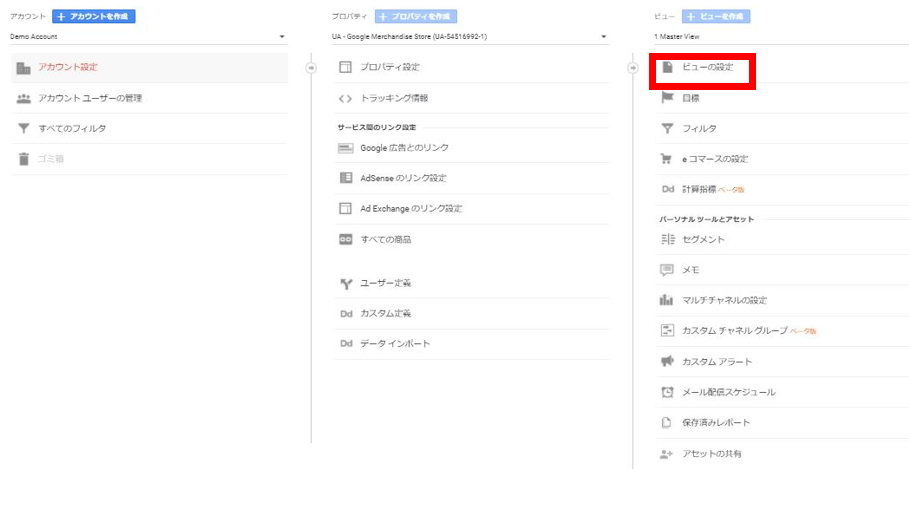
ビューのエリアにある「ビューの設定」をクリックします。
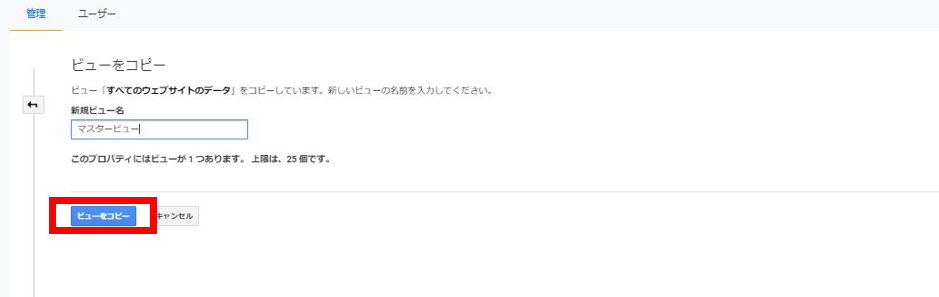
次に、右上の「ビューをコピー」というボタンをクリックします。新規ビュー名の入力項目が表示されるため、「マスタービュー」など任意の名前を付けてください。誤って変更を加えないよう、分かりやすい名前にしましょう。

名前を付けたら、「ビューをコピー」をクリックします。これでマスタービューの作成は完了です。
除外するURLクエリパラメータ設定:
URLクエリパラメータとは、サーバに情報を送るためにURLの末尾に付け加える「?」や「&」から始まる文字列を指す。
ソフトウェアやシステムを動かすために利用されるこの「URLクエリパラメータ」を、Googleアナリティクス上ではURLごとに集計を行うため、同じページであっても別のページとして表示されてしまう。
本来1行で表示されるべきデータが、数百に分かれてしまったら、ページ単位のデータ確認や分析が困難になってしまいますよね。
それを防ぐために行うのが、先ほど申し上げた「除外するURLクエリパラメータ設定」です。ECなど機械的に生成するページが多いWebサイトでは必須です。
では、実際に設定してみましょう。
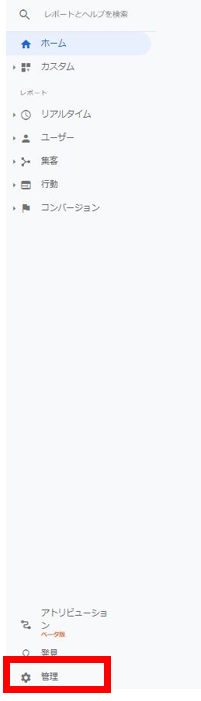
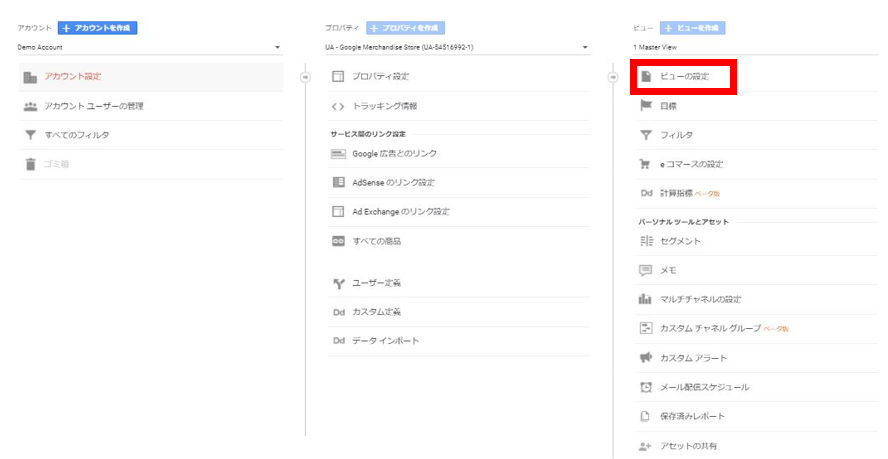
マスタービューの作成時と同様に、「管理」メニューから
「ビューの設定」
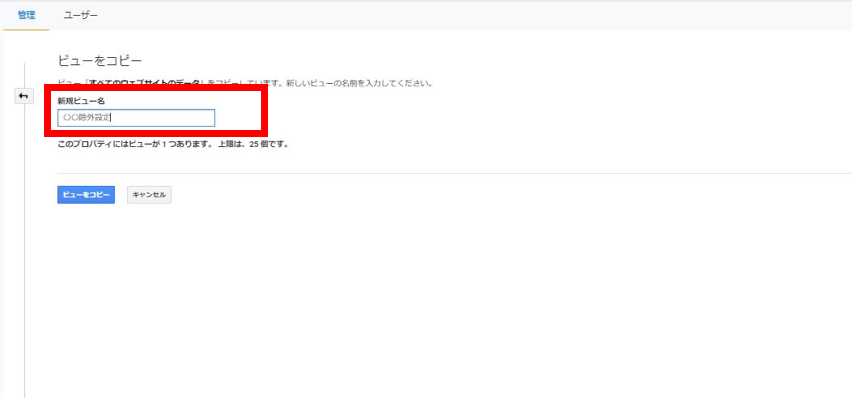
「ビューのコピー」をクリックし、

任意の名前を付けます。
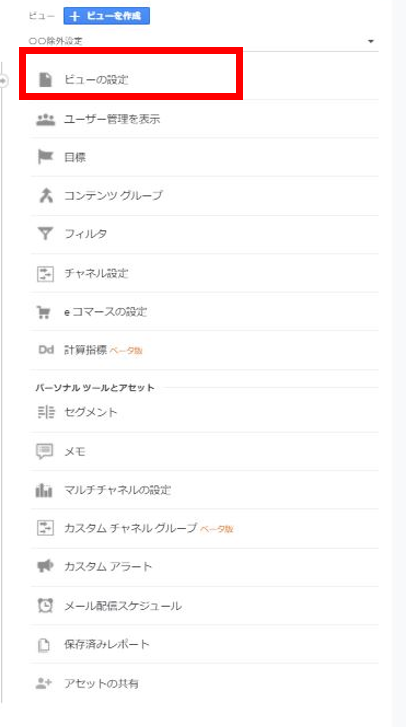
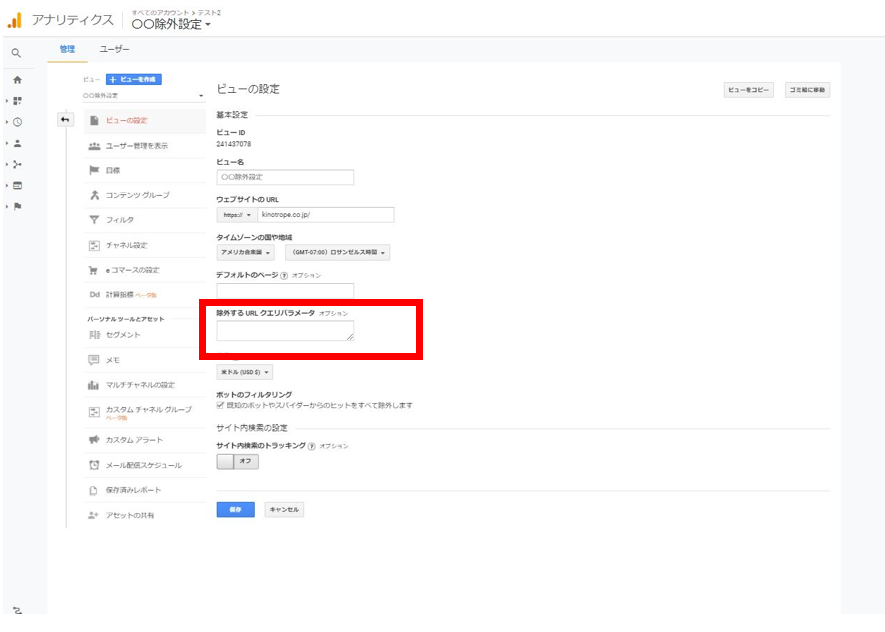
「ビューの設定」を開き、「除外するURLクエリパラメータ」の項目に、除外したいパラメータ名を入力します。
例えば、https://tatoeba.co.jp/aa/xxx?sort=3&limit=12というURLからパラメータを除外し, https://tatoeba.co.jp/aa/xxxとして取得したい場合、「sortという名前で値が3」のパラメータと「limitという名前で値が12」という2つのパラメータが存在します。
この場合、除外するURLクエリパラメータに入力するのは「sort,limit」となります。
入力できたら「保存」をクリックしましょう。これで設定は完了です。
しかし、設定変更後にアクセスされたデータのみにパラメータ除外が行われるため、過去のデータにさかのぼって適用されない点は注意が必要です。
ちなみに、除外したいパラメータをカンマで区切って入力することで、複数指定することも可能です。
ただし、パラメータの中には流入元や割り振られたIDの表示など、必要なデータが含まれている場合があります。
除外の設定する際には、必要なデータを誤って除外しないように注意してください。
また、キャンペーンパラメータといったGoogleアナリティクス専用のパラメータ(utm_source,utm_medium,utm_campaignなど)は自動的に削除されるため、設定は不要となります。
アクセス除外設定:
導入してそのまま使用していると、顧客となるユーザーに交じって、サイトを運営している自社のWeb担当者や社員によるアクセスも一緒に記録されてしまい、正しいデータが得られなくなしてしまう。
その時に個人や会社などの除外したいIPアドレスを指定することで、該当するアクセスを解析対象から外すことができる。
それでは実際に設定してみましょう。まずは、ビュー単位での設定方法です。
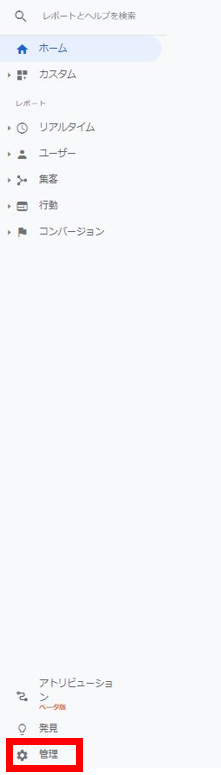
先ほどと同様に画面右下の「管理」メニューを開きます。
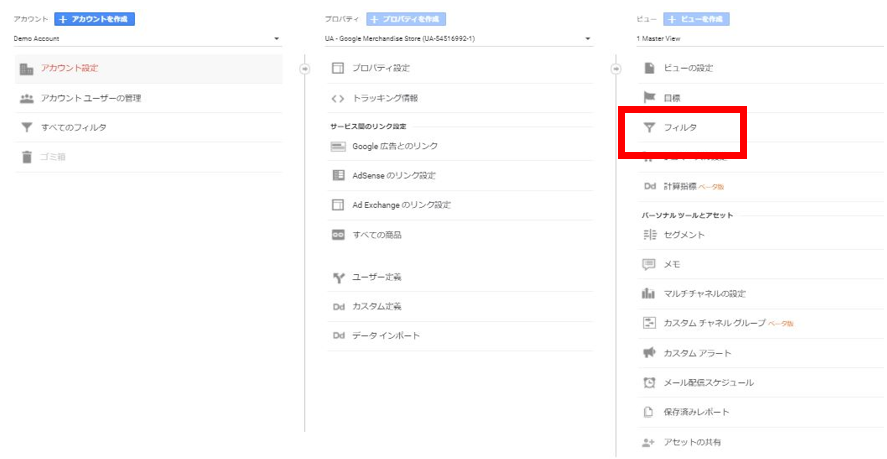
次にビューのエリアにある「フィルタ」を選択し、
「フィルタを追加」をクリックしてください。
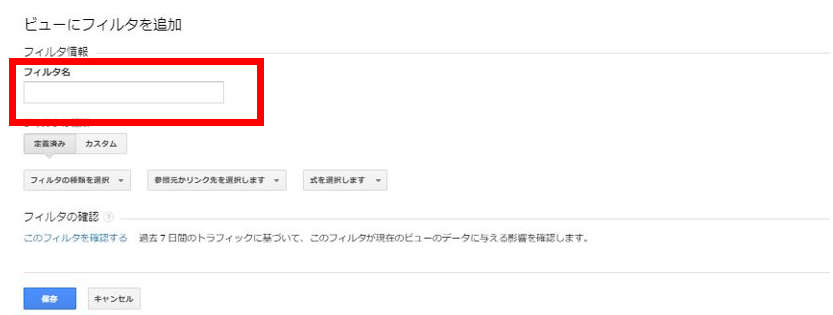
続いて、フィルタ情報を入力します。フィルタ名の欄には、「自社アクセス除外」など分かりやすい名前を付けましょう。

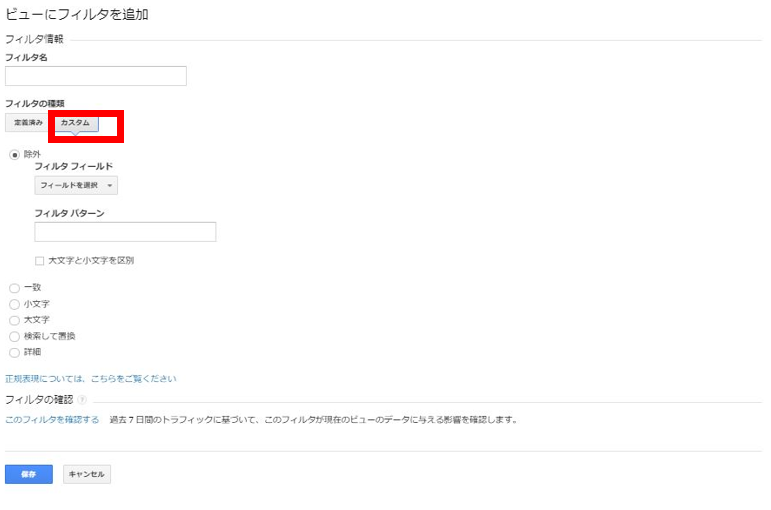
フィルタの種類は「カスタム」を、
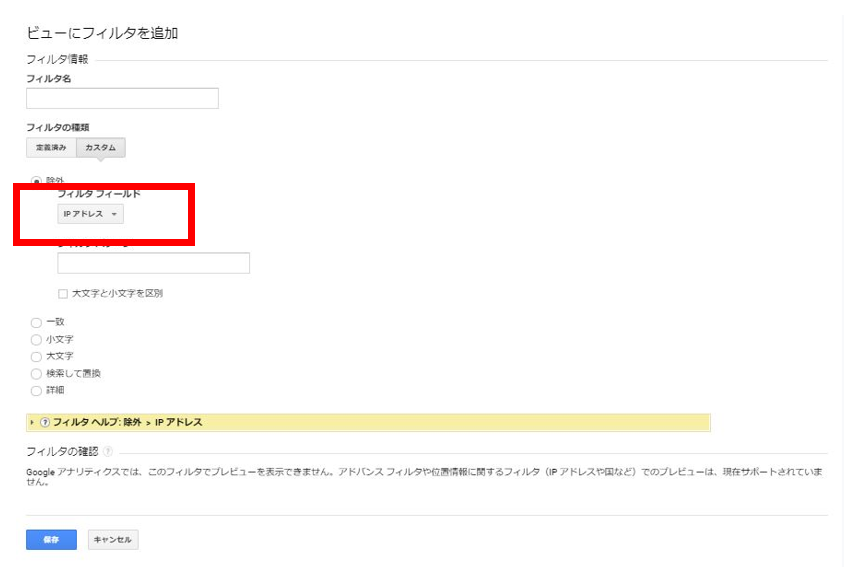
フィルタフィールドは「IPアドレス」を選択します。
その下のフィルタパターンに、計測から除外したいIP、例えば自社や制作会社のIPアドレスを入力してください。入力したら、一番下の「保存」をクリックして設定は完了です。
ちなみに、このアクセス除外設定ですが、Googleアナリティクスアカウント単位での設定を行うこともできます。
こちらで設定する場合、Googleアナリティクス上に登録しているプロパティに対して適用できます。
クロスドメイントラッキングを行った際のドメイン表示設定:
ドメインとは、「www」といったホスト名の後に続くURLを指す。
複数のドメインを使用しているWebサイトでは、この設定を行うことで、どのドメインのデータなのか判別できるようになる。
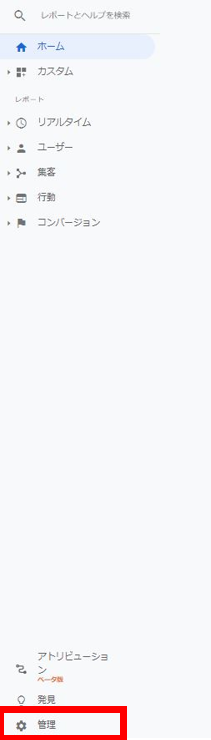
画面右下の「管理」メニューを開き、
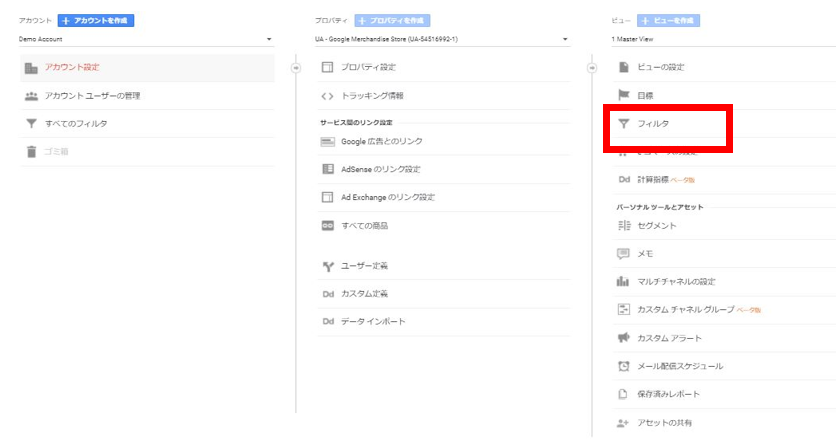
「フィルタ」「フィルタを追加」をクリックします。次にフィルタ情報の入力です。フィルタ名には、「ドメイン名表示」など任意の名前を付けてください。
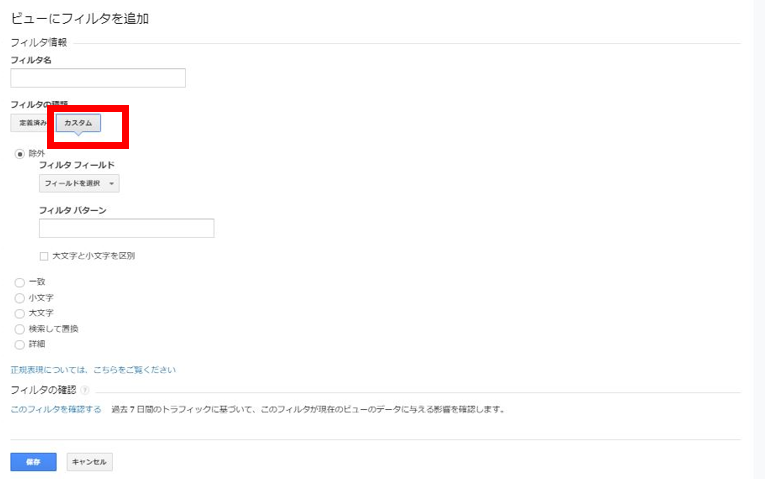
フィルタの種類は「カスタム」を選択し、
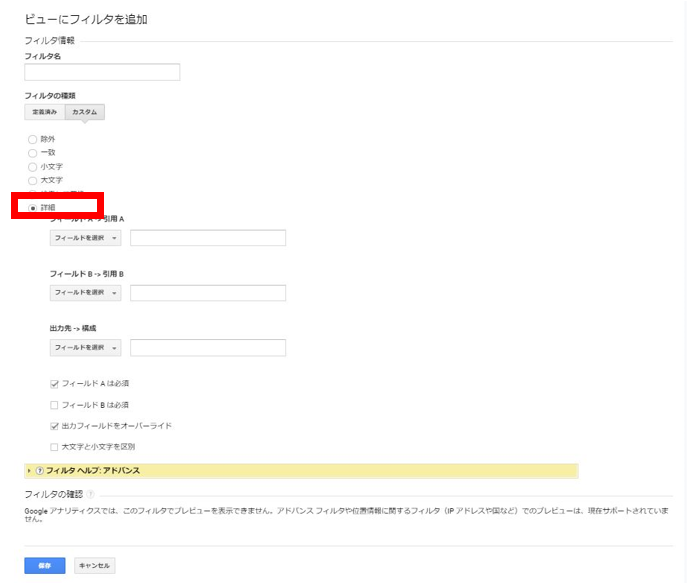
「詳細」にチェックを入れてください。

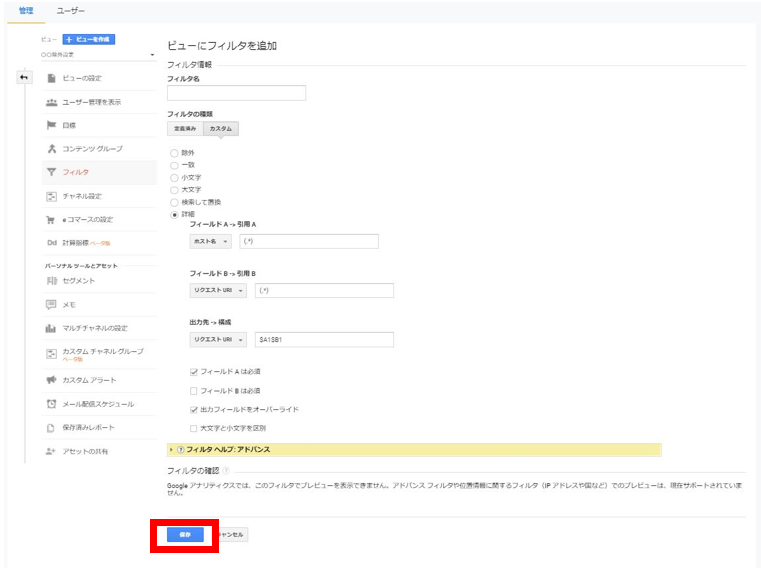
すると3つの入力項目が現れます。まず「フィールドA」の下にあるタブで「ホスト名」を選択し、「.*」と入力してください。「フィールドB」では「リクエストURI」を選択し、同様に「.*」と入力します。
「出力先」では、「リクエストURI」を選択し、「$A$B1」と入力してください。
入力できたら「保存」をクリックして設定完了です。こちらも、アクセス除外設定と同じようにGoogleアナリティクス単位での設定が可能です。
ここで行ったフィルタの追加では、ほかにも不要なデータを除き、データの信頼性を上げるためのさまざまな設定ができます。
必要に応じてぜひ追加してみてください。
Googleアナリティクスでは、単にデータを収集するだけでなく、データ同士を組み合わせて分析することもできます。ここでは分析に役立つ仕組みを、組み合わせの手法とともにお伝えします。
紹介するのはこの3つです。
1.ディメンション
2.セグメント
3.アドバンスフィルタ
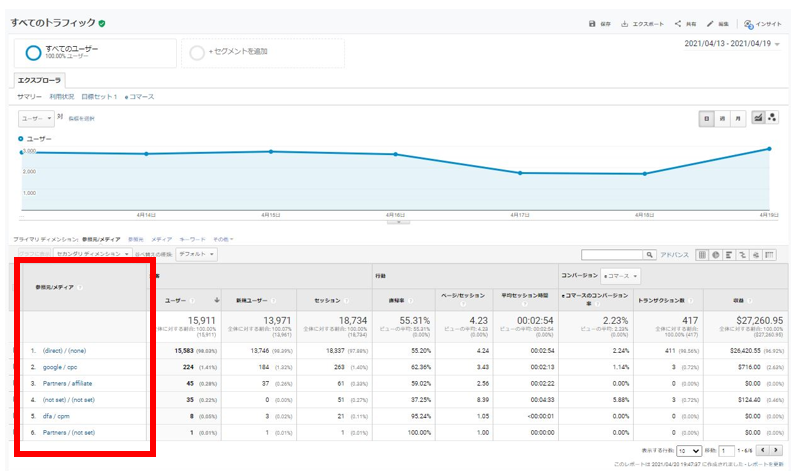
Googleアナリティクスのレポートは、左側にある「ディメンション」と、右側の数値が並んでいる「指標」で構成されています。
指標とは、前回の記事でもご説明した通り、ユーザーやセッション、ページビュー数などを指します。
混同されやすい「ディメンション」と「指標」ですが、「ディメンション」はデータ解析の対象であり、「指標」はデータ解析の結果だと考えると分かりやすいかと思います。
画面左側のメニューに並ぶレポート名には、分析軸であるこのディメンション名が付けられている場合が多いです。
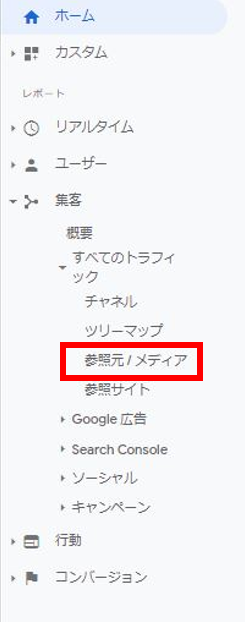
例えば、「参照元/メディア」のレポートを見てください。レポート名とディメンションが全く同じになっており、「参照元/メディア」を軸として指標が並んでいることが分かります。
取得したいデータがどのレポートに記載されているのか、ぜひ使いながら確認してみてください。
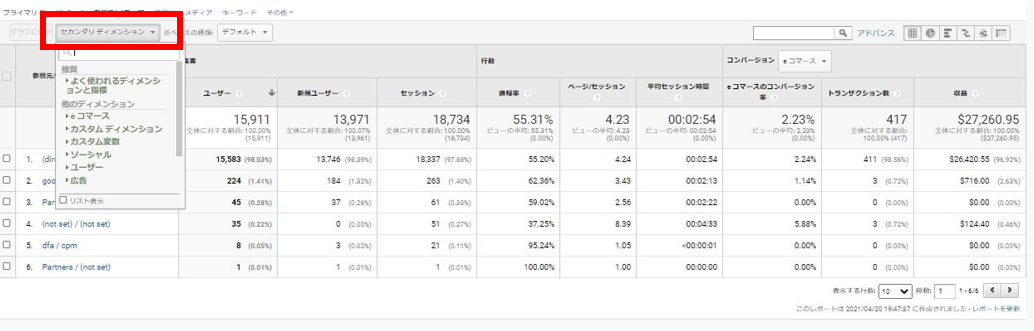
また、「セカンダリディメンション」という機能を使えば、2つのディメンションを組み合わせることもできます。
ディメンションを追加するには、画面中央にある「セカンダリディメンション」をクリックし、
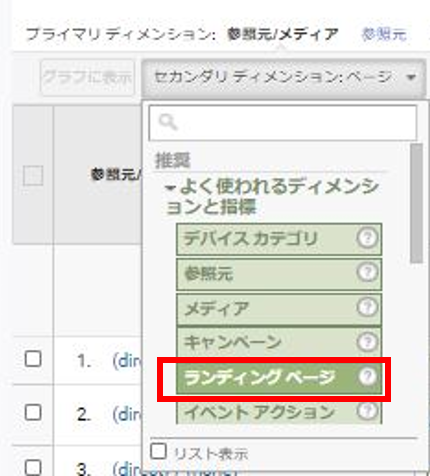
追加したいディメンションを選択します。
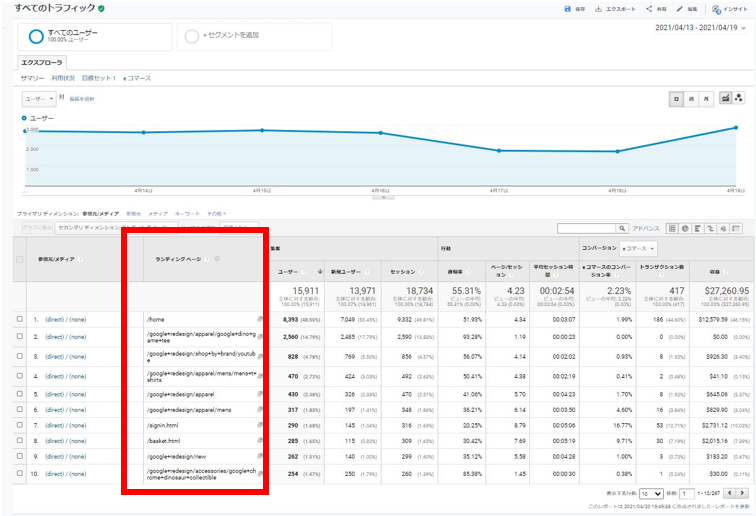
すると、元々のディメンションの横にもう一つディメンションが追加され、2つのディメンションを組み合わせた絞り込みが可能になります。
セグメント:
絞り込み機能のことを指す。セッションまたはユーザー単位で表示するデータに絞り込みをかけられる
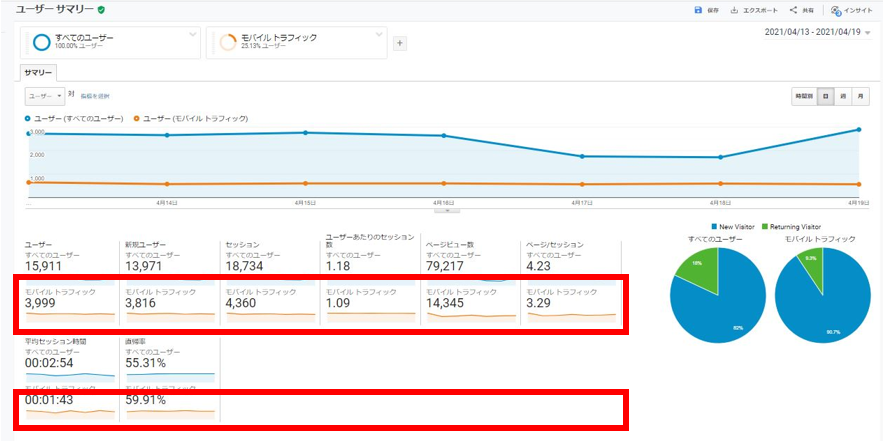
では、例としてすべてのユーザーの中からスマートフォンユーザーのみのデータを表示してみましょう。
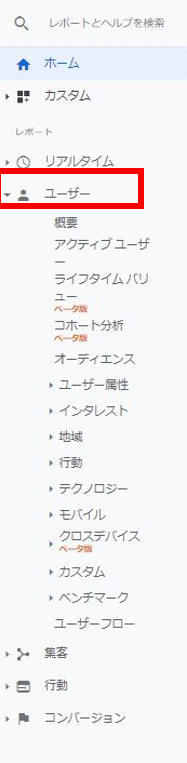
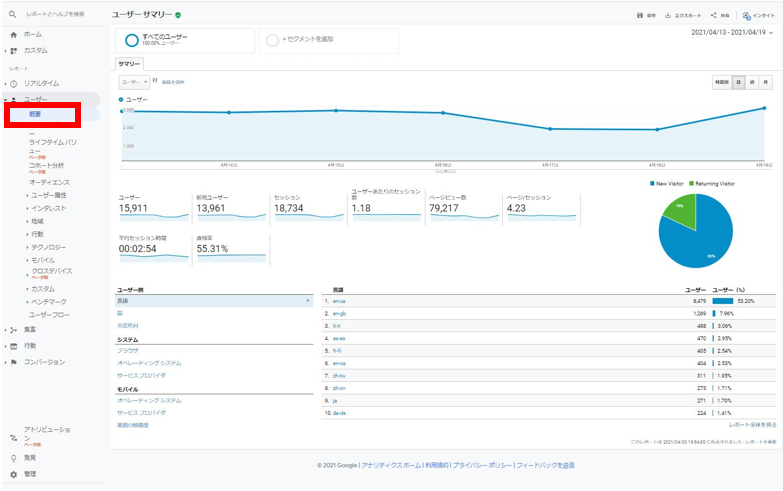
まず、「ユーザー」メニューから
「概要」を選択します。
次に画面上部の「セグメントを追加」をクリックしてセグメントのメニューを開きます。
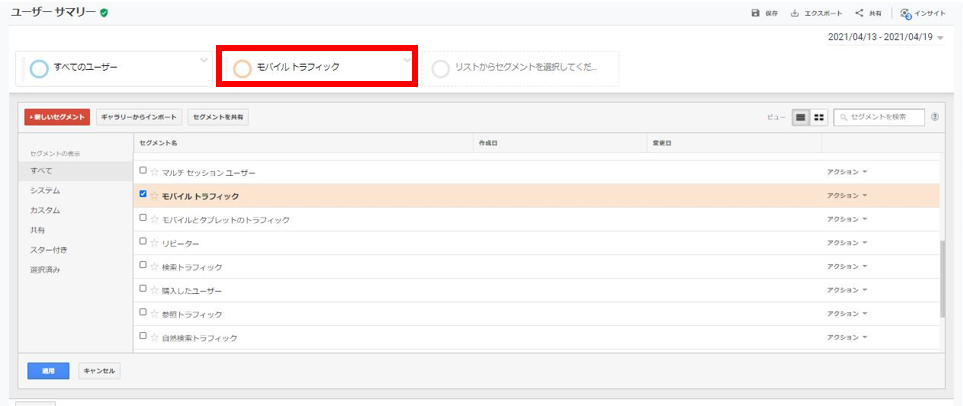
メニューの中から「モバイルトラフィック」というセグメントを選び、「適用」をクリックしてください。
すると、選択したセグメントに応じたデータが表示されます。これでスマートフォンユーザーのみのデータが表示できました。
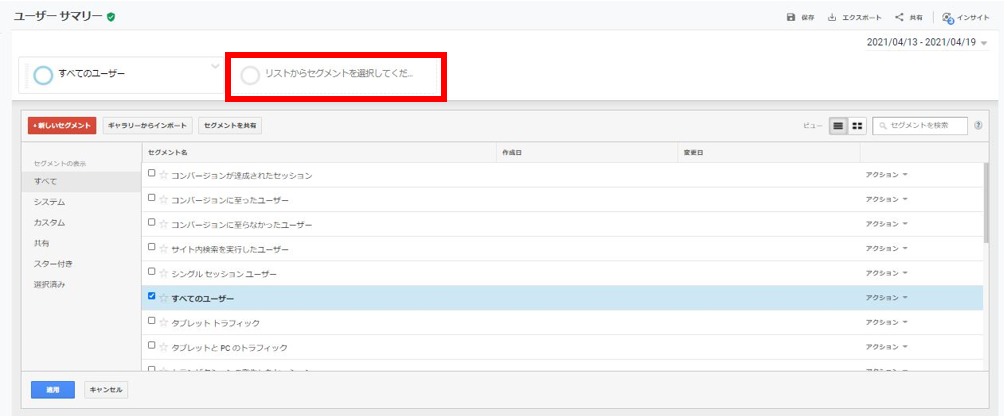
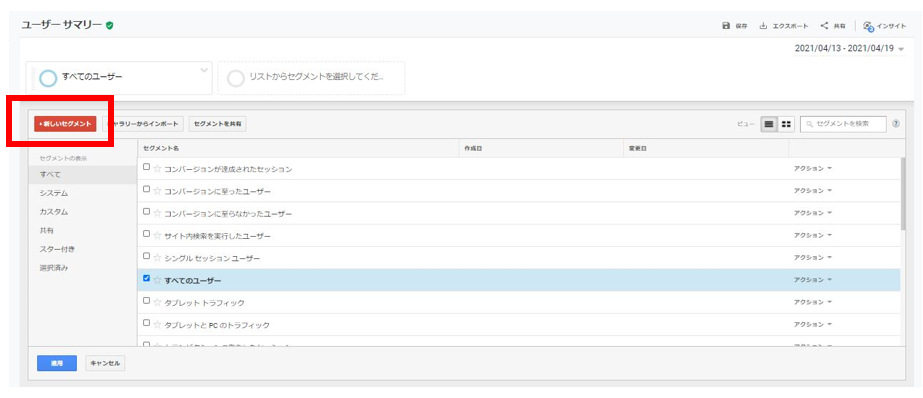
また、既存のセグメントだけでなく、カスタマイズしたセグメントを追加することもできます。先ほどと同じ手順で「セグメントを追加」のメニューを開ったら、
「新しいセグメント」をクリックし、
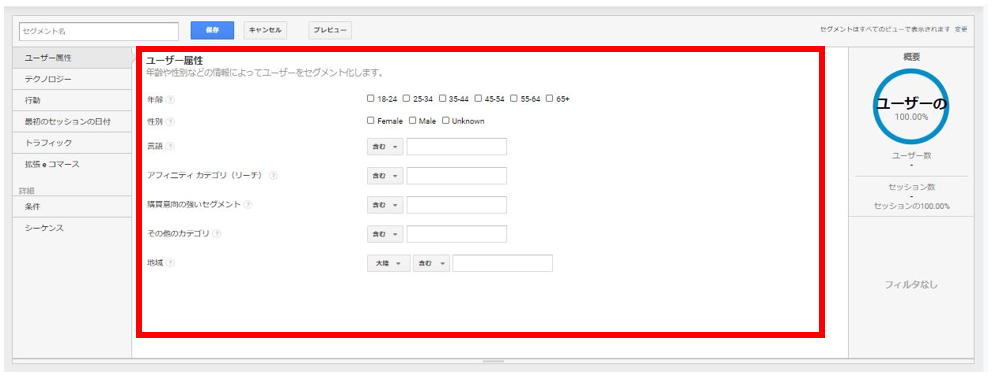
取得したいデータの設定を行います。
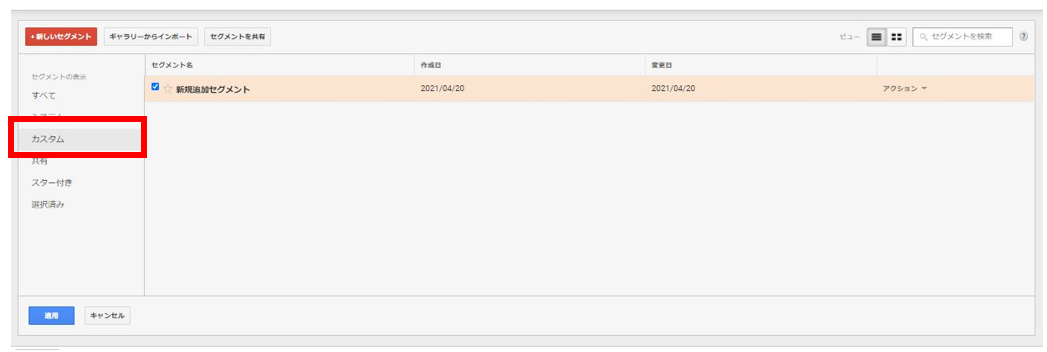
作成したセグメントは、「セグメントを追加」メニューの「カスタム」タブに追加されているため、一度設定すればいつでも使用できます。
しかしながら、このセグメントは1回につき同時に適用できるのは4つまで。また、作成上限があり、すべてのビューで適用できるセグメントは1,000個まで、1つのビューに適用・編集できるセグメントは100個までなどの制限があるため、注意が必要です。
アドバンスフィルタ:
セグメント同様、データの絞り込みができる機能。全レポートに対して絞り込みができ、設定が使いまわせるセグメントと比べ、アドバンスフィルタはより簡易的な絞り込みができるのが特徴。
アドバンスフィルタで絞り込めるのは、「今見ているレポートのみ」です。
また別のレポート画面に遷移するとフィルタは自動で解除されます。そのため、今見ているレポートに深く関連する指標・ディメンションで絞り込む場合によく利用されます。
こちらも使い方は簡単です。
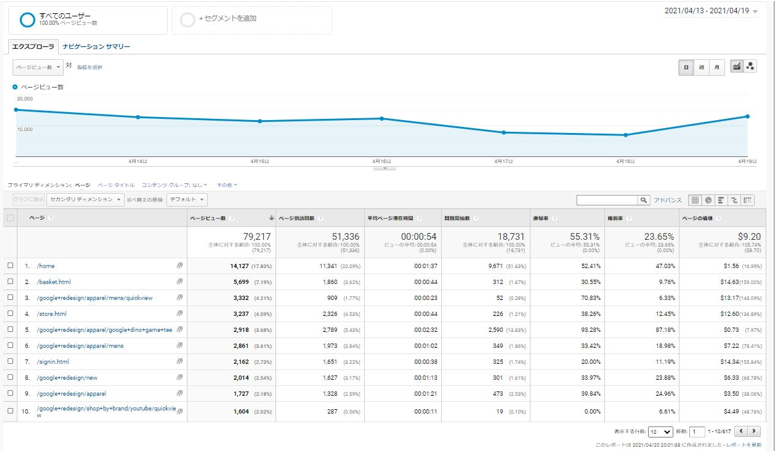
絞り込みをかけたいレポート画面を開き、
画面右側にある「アドバンス」をクリックします。
すると絞り込み条件を指定するエリアが表示されるため、任意の条件を入力します。例えば、直帰率が80%以上のデータを表示したい場合、指標の中から「直帰率」を選択し、

右側の項目に「80」と入力します。その下にある「適用」をクリックすると、
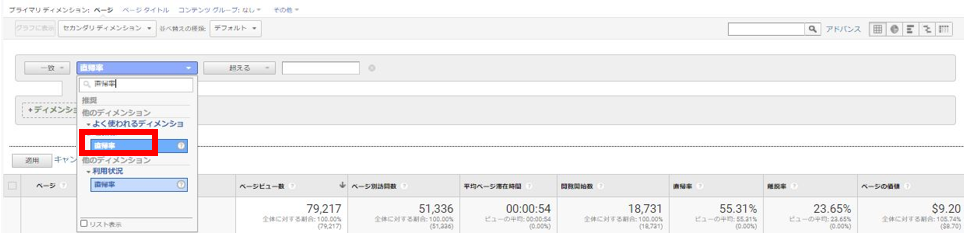
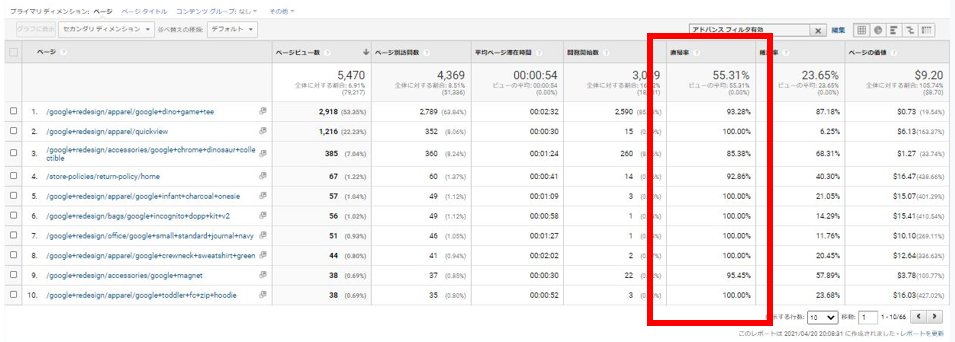
絞り込んだデータが表示されます。

これでデータの絞り込みができました。「ディメンションと指標を追加」を選択すると、条件を追加できるため、複数の条件での絞り込みも可能です。
必要なデータの種類に応じて追加しましょう。
最後までご覧いただきありがとうございました。

の2点についての内容でした。






