こんにちは、キノトロープアカデミーです。
「キノトロープアカデミー」は、Web業界のトップランナーである株式会社キノトロープの社員が講師を務めるオンラインアカデミーです。リモートワーク時代に不可欠な「個のスキル」を高め、職人のような「匠」を目指す人を増やしたい。そんな願いを込め、基礎から経営判断、業務フローまで、一生モノのナレッジを惜しみなく公開していきます。
<Web担当者編 第8回>
Web制作のプロが解説!Googleアナリティクスの基本的な使い方
についてお伝えします。
担当は濱田です。
Googleアナリティクスで見るべき主要指標には、訪問者数を表す「ユーザー」、表示回数を示す「ページビュー数(PV数)」、訪問から離脱までの一連の流れを測る「セッション」があります。
これらに加え、1アクセスあたりの平均閲覧ページ数、新規ユーザーの割合、平均滞在時間、1ページのみで離脱した割合を示す「直帰率」が重要な指標です。
さらに、サイトの最終成果である「コンバージョン数」と、その達成割合を示す「コンバージョン率」を報告レポートに盛り込むことが不可欠です。
なお、ここで紹介するツールの使い方や画面は、2021年4月時点のものです。今後、変更となる可能性もありますので、ご了承ください。
”Web制作のプロが解説!Googleアナリティクスの基本的な使い方”をテーマに、
今日お伝えしたいことは3つあります。
Webサイトを運用する上で見るべき主な指標は、7つあります。
指標1 「ユーザー」
指標2 「ページビュー数」
指標3 「セッション」
指標4 「ページ/セッション」
指標5 「新規セッション率」
指標6 「平均セッション時間」
指標7 「直帰率」
それぞれの指標の意味について、詳しく解説していきます。
ユーザー:
その名の通り、指定した期間内にWebサイトを訪れたユーザーの数を表す指標。ただし、異なるデバイスやブラウザでアクセスした場合、別のユーザーとしてカウントされる。また、同一のデバイスを複数人で利用している場合には、実際の訪問者が異なっていても同じユーザーとして認識されるため、注意が必要。
ページビュー数:
頭文字を取って、PV数とも呼ばれる。ユーザーがWebサイトのページを表示した回数を表している。リロードなどによって、同じページが再度読み込まれた場合でもカウントされる。
表示された総ページ数を表わしているため、例えばTOPページからページA、ページBと遷移した場合には、全体で3PV(トップページに1PV、ページAに1PV、ページBに1PV)となります。
セッション:
ユーザーがWebサイトを訪れ、サイトを離れるまでの一連の流れをカウントしたもの。ただし、日付をまたいで操作を行った場合、30分以上ブラウザ上で操作をしなかった場合は、サイトを離れていなくてもセッションが終了してしまう。
ページ/セッション:
これはページビュー数をセッションで割った数値。1回のWebサイトのアクセスでどれぐらいの数のページが見られたのかの平均。
新規セッション率:
期間内の全セッション数に対して、Webサイトを初めて訪問したユーザーがどれだけいるかという割合を表した指標。この数値が高いほど、新たなユーザーを集客できているということになる。
平均セッション時間:
1回のセッションでのWebサイトの平均滞在時間。ユーザーが訪問してから離脱するまで、どれだけの時間サイトを閲覧していたのかが分かる。ここで注意していただきたいのが、Googleアナリティクスの仕様上、スクリプトが読み込まれた時間を元に滞在時間を算出しているため、「流入」から「離脱」までの完全な滞在時間は算出できない。
直帰率:
これはWebサイトを訪れたものの、1セッションで1ページしか閲覧せずに離脱してしまった「行動」の回数を、全セッション数で割った数値。
直帰率が高い、ということは大きく分けて二つの要因が考えられます。
一つ目が「ユーザーが求めている情報と異なっていたため」という理由、二つ目が「閲覧したページで問題が解決したため」という理由です。
これらのどちらに当てはまるのかは、「平均セッション時間」などの指標と合わせて分析することで見えてきます。
このようにGoogleアナリティクスでは、複数の指標を参照して、「なぜこの数値になったのか」という多角的な分析ができます。
指標の意味さえ分かれば、Webサイトの現状を把握することはできます。
しかし、皆さんのようなWeb担当者の方々にとって必須となるのが、上司やクライアントへの「報告」です。
では、Googleアナリティクスで収集した100を超える指標の中から、どれを報告すればよいのでしょうか?
報告のためのレポートに盛り込むべき指標は、Webサイトの目的によって変化します。
まず、レポートには、Webサイト全体にどれだけの人が訪れ、トータルどれだけのページを閲覧したかという全量を把握する必要があります。
なぜかというと、全量とは、どれだけの成果が達成できたのか・できなかったのかという指標を出すために必要な情報だからです。これには「ページビュー数」と「ユーザー数」を使用します。
ユーザーの理解度や回遊率を知るために必要な指標は「直帰率」と「離脱率」になります。
これらを分析することにより、流入を促したいページで離脱させずに次につなげられているのかを知り、問題解決を図るコンテンツでしっかりと解決できているのかといったコンテンツ内の問題を把握できます。「直帰率」と「離脱率」を知ることで、改善が必要なページを洗い出せます。
最後に加えるべきは「Webサイトの成果」を表す指標です。Googleアナリティクスでは、Webサイト運営者が「コンバージョン」を定義できます。
例えば、ECサイトであれば商品の購入が、採用サイトであれば応募や登録がコンバージョンに設定されることが多いです。ここで設定した目標の達成回数を表す指標が「コンバージョン数」です。
また、全セッション数のうち、コンバージョンに至った割合を示す「コンバージョン率」もレポート作成には必要不可欠です。
では実際に、この6つの指標を取得しましょう。
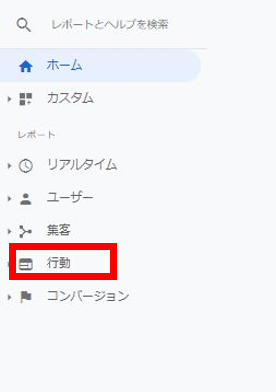
まず、「ページビュー数」を取得します。Googleアナリティクスのホーム画面左側にあるメニューの中から「行動」を選択し、
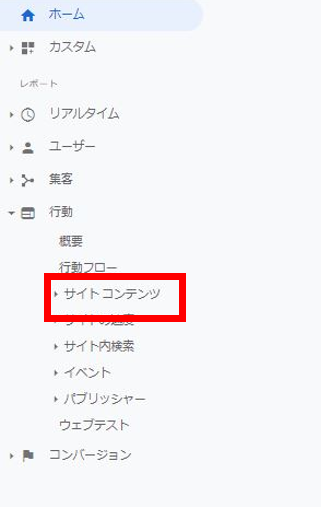
「サイトコンテンツ」を選び、
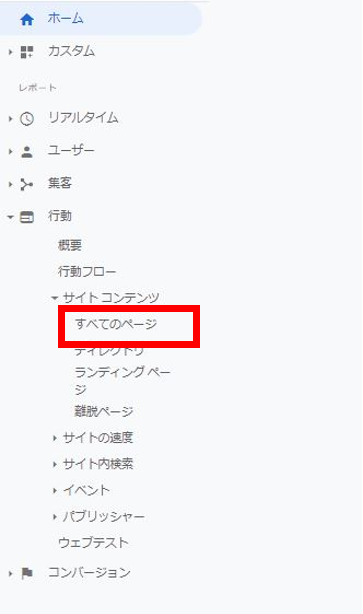
「すべてのページ」をクリックしてください。するとこのような表が出てきます。
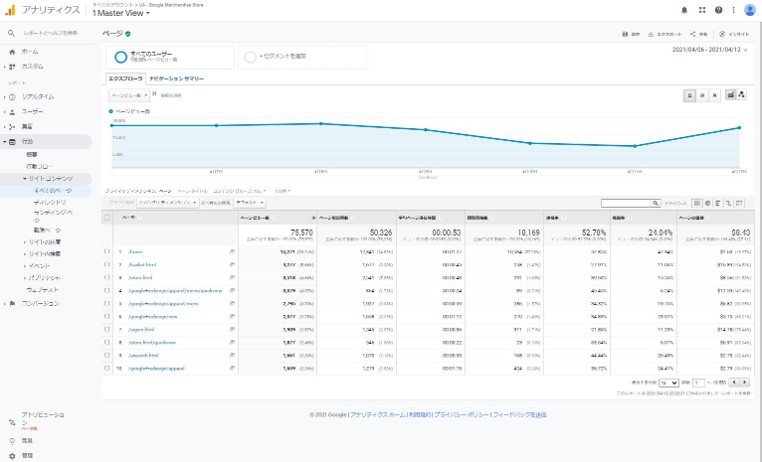
この表の「ページビュー数」と書かれた列を見てください。この列の1行目にある数値が、サイト全体の「ページビュー数」です。各ページのページビュー数は、この表の2行目以降にランキング形式で記載されています。
特定のページでの数値が見たい場合は、右側の検索窓にURLを入れて検索してください。このとき、ドメイン名以降のURLを入力しないと結果に反映されないため、注意が必要です。
例えば、こちらのページ(https://www.kinotrope.co.jp/company/)のページビュー数を検索する場合、入力するURLは/company/となります。
「離脱率」と「直帰率」の指標も、この表に記載されています。率が高い順に並び変えたい場合は、並び替えたい指標の列をクリックしてください。逆に率の低い順で並び替えたいときは、同じ列を再度クリックしてください。
最後に「コンバージョン」および「コンバージョン率」の取得です。
まずはコンバージョンの設定方法から見ていきましょう。ここでは例として、ECサイトのコンバージョンを設定します。
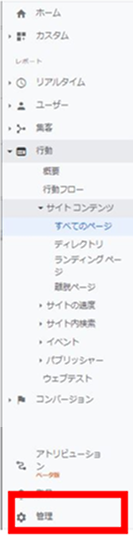
はじめに、画面左下の「管理」メニューを選択します。
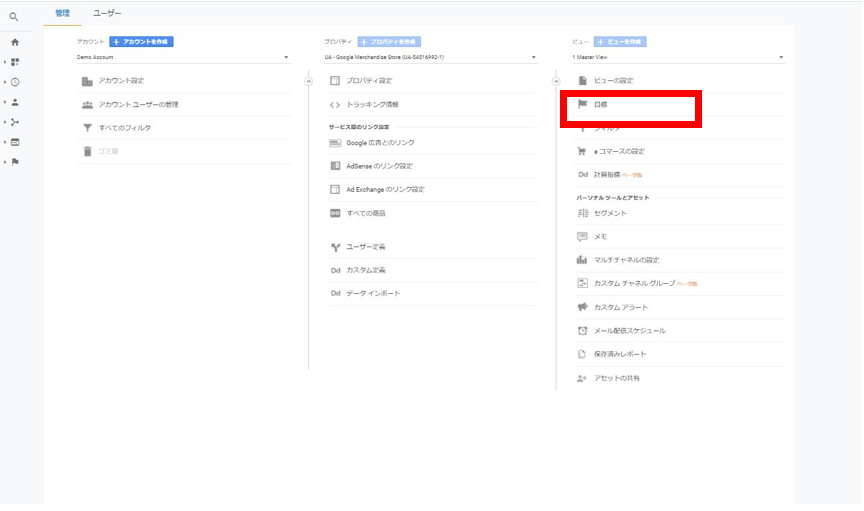
右側に並んだ「ビュー」の項目の中から「目標」をクリックし、
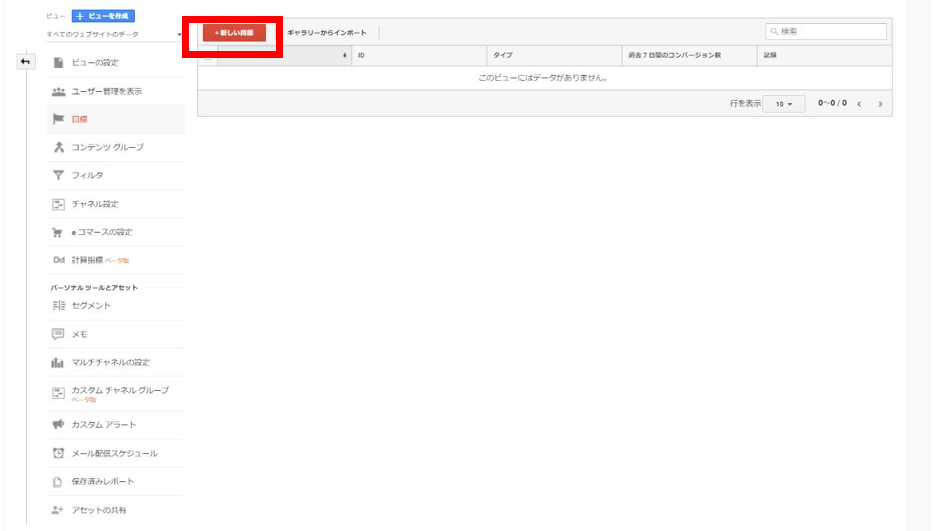
「新しい目標」のボタンを押してください。
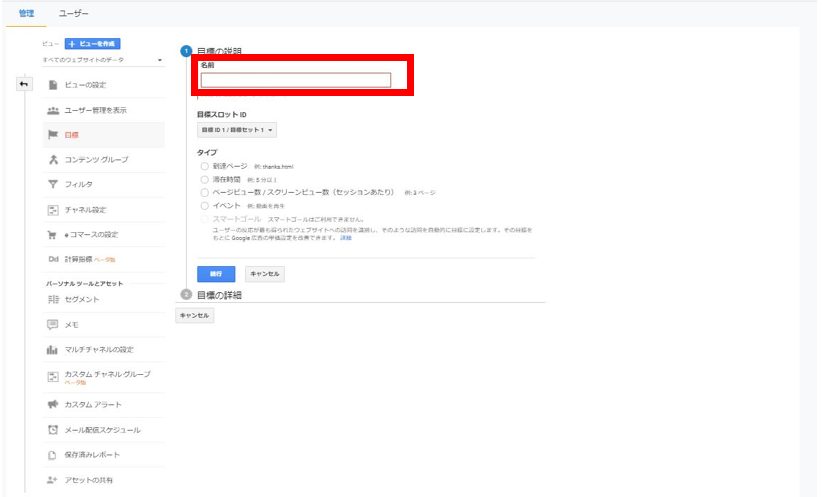
すると目標設定の画面に遷移します。目標の名前には、「購入の完了」など任意の名前を入力しましょう。
目標スロットIDは、変更せずそのままにしておいて問題ありません。タイプには「到達ページ」を選び、続行をクリックします。
次に到達ページの詳細を設定します。
目標の詳細は、目標の説明のタイプによって設定する項目が変動します。
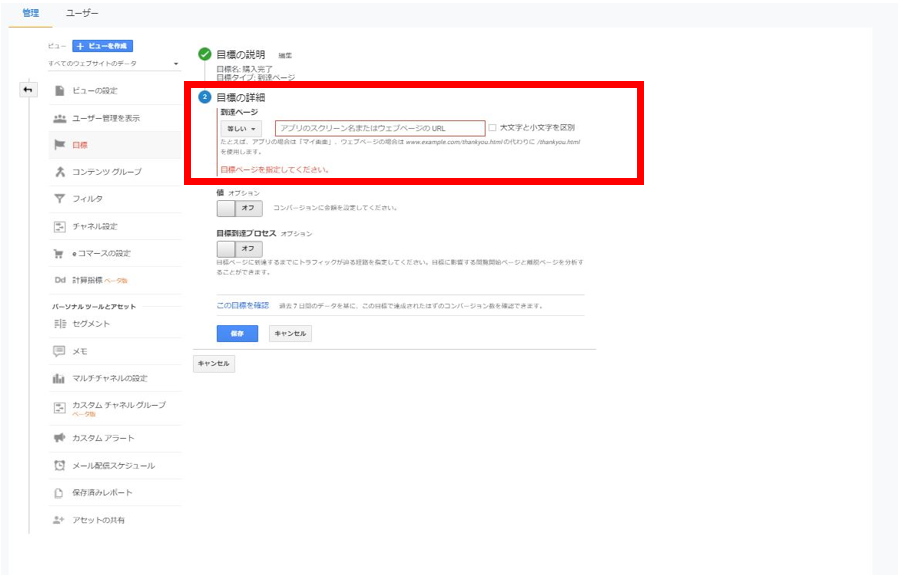
1つ目は、「到達ページ」を設定した場合。「等しい」「先頭が一致」「正規表現」の中から該当するものを選択し、右側の枠にドメイン名以降の目標URLを入力します。
例えば購入完了画面のURLがhttps://www.kinotrope.co.jp/complete/であった場合、枠内には/complete/と入力してください。
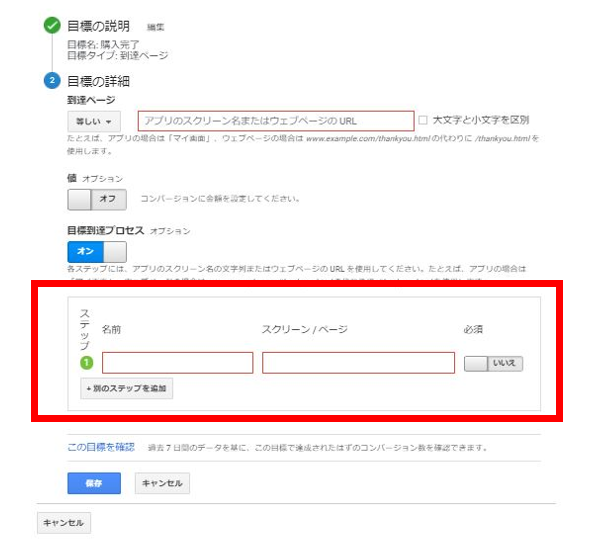
また、目標到達のプロセスというものがあり、目標が達成されるまでの経路を設定出来ます。この「目標到達プロセス」を設定すると、Webサイトにアクセスしてきたユーザーがどこから入り、どこで離脱したのかを測定できます。
入力できたら「保存」をクリックして、到達ページの詳細設定は完了です。
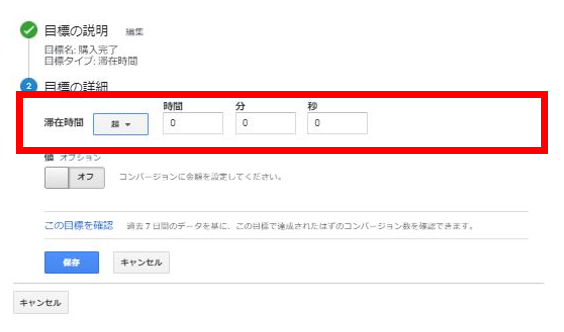
二つ目は、「滞在時間」を設定した場合です。この場合、セッションが一定時間継続した場合に目標がカウントされるため、カウントされる時間を設定します。
入力できたら「保存」をクリックして、到達ページの詳細を設定は完了です。
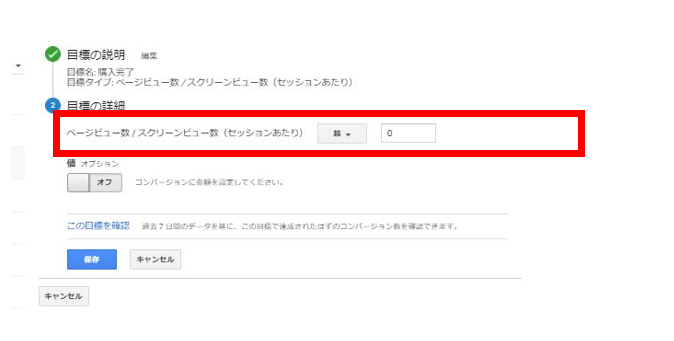
三つ目は、「ページビュー数 / スクリーンビュー数」を設定した場合です。
この場合、Webサイトにアクセスしたユーザーに設定した数のページビュー/スクリーンビュー数が表示されると、目標が達成されます。そのため、設定したい値を入力します。
入力できたら「保存」をクリックして、到達ページの詳細を設定は完了です。
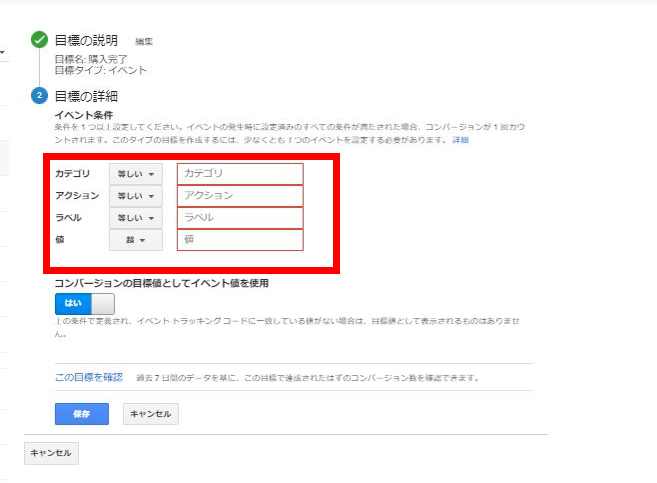
四つ目は、イベントを設定した場合です。この場合、イベントとして定義された操作が発生すると目標が達成されます。そのため、目標として設定したいイベントの値を入力します。入力できたら「保存」をクリックして、到達ページの詳細を設定は完了です。
それでは「コンバージョン」と「コンバージョン率」を取得しましょう。
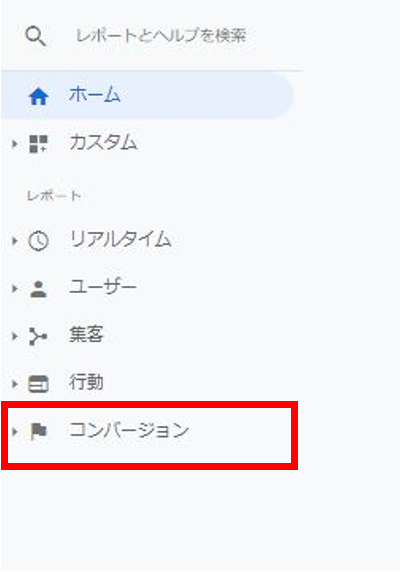
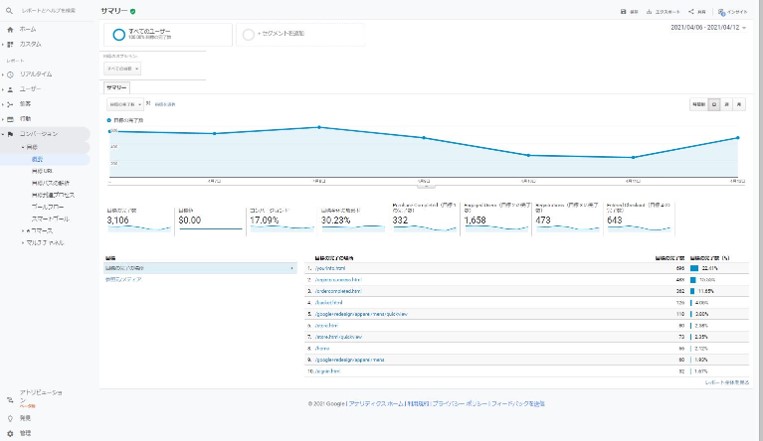
左側のメニューから「コンバージョン」を選択し、
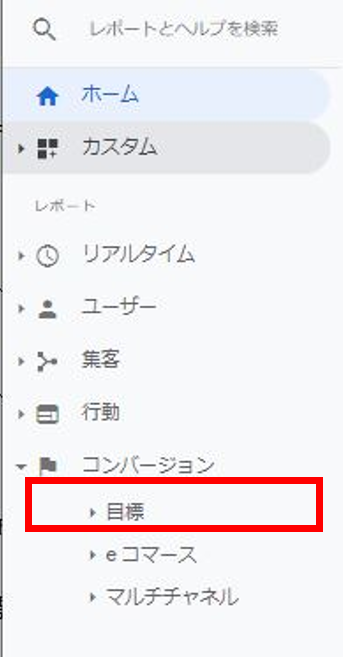
「目標」
「概要」の順でクリックします。
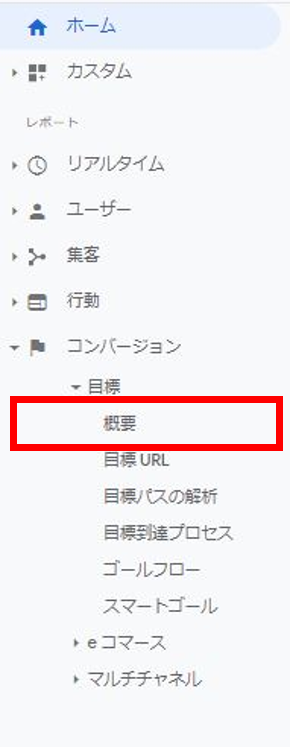
遷移した画面の棒グラフの下に表示されているのが「コンバージョン」と「コンバージョン率」です。「目標のオプション」で登録している「目標」の切り替えができます。
(デフォルトではすべての目標がアクティブな状態となっています。)
最後までご覧いただきありがとうございました。

の3点についての内容でした。






