こんにちは、キノトロープアカデミーです。
「キノトロープアカデミー」は、Web業界のトップランナーである株式会社キノトロープの社員が講師を務めるオンラインアカデミーです。リモートワーク時代に不可欠な「個のスキル」を高め、職人のような「匠」を目指す人を増やしたい。そんな願いを込め、基礎から経営判断、業務フローまで、一生モノのナレッジを惜しみなく公開していきます。
<Web担当者編 第7回>
アクセス状況を把握するGoogleアナリティクスってなに?
についてお伝えします。
担当は濱田です。
Googleアナリティクスはユーザーのサイト内行動を可視化できる無料のアクセス解析ツールであり、リアルタイムの利用状況や流入経路、直帰率などの行動データ、コンバージョンといった成果を一元的に把握できるメリットがあります。
なお、ここで紹介するツールの使い方や画面は、2021年4月時点のものです。今後、変更となる可能性もありますので、ご了承ください。
”アクセス状況を把握するGoogleアナリティクスってなに?”をテーマに、
今日お伝えしたいことは3つあります。
Googleアナリティクスとは、Googleが提供しているユーザーのアクセス解析ツールです。名前の頭文字をとって「GA」とも呼ばれることもあります。
ユーザーがWebサイトに流入してから離脱するまでの一連の動きを計測し、収集したデータをグラフや表などで可視化できます。
Webサイトの訪問者数や問い合わせ数といったWebサイトの成果はもちろん、「ユーザーがどこから流入して、どのページで離脱していったか」など、サイト内でのユーザーの行動データまでチェックできます。
Webサイトを運用する人にとって、これらの情報は現状の把握や、今後の施策を考える上で欠かせません。
DataSignによる2020年2月の調査によると、上場企業のうち「Googleアナリティクス」を利用している企業は約8割にのぼっています。
ここまでGoogleアナリティクスの概要をご説明してきましたが、「利用率が高いのは大企業だから…」「小規模なサイトでも分析が必要なの?」と思われる方もいらっしゃるのではないでしょうか。
では、Googleアナリティクスを利用すると具体的にどのようなメリットがあるのか、見ていきましょう。
【メリット】
・Webサイトに訪れたユーザーの行動を確認できる
・本格的な分析が無料でできる
・さまざまなツールと連携できる
まず1つめのメリットは、「Webサイトに訪れたユーザーの行動を確認できる点」です。
ページごとの閲覧数や、ユーザーが離脱しやすいページなどを把握することで、改善・強化すべきコンテンツが明確になります。
また、ユーザーが自社サイトに何を求めているのかという「ユーザーニーズ」の理解にもつながります。
続いて2つめのメリットは、「本格的な分析が無料でできる点」です。
有料のアクセス解析ツールが多い中、GoogleアナリティクスはGoogleのアカウントさえ持っていれば無料で利用できます。
無料で提供されているにもかかわらず、定期的にアップデートが行われており、常に精度の高い情報が得られる強みがあります。
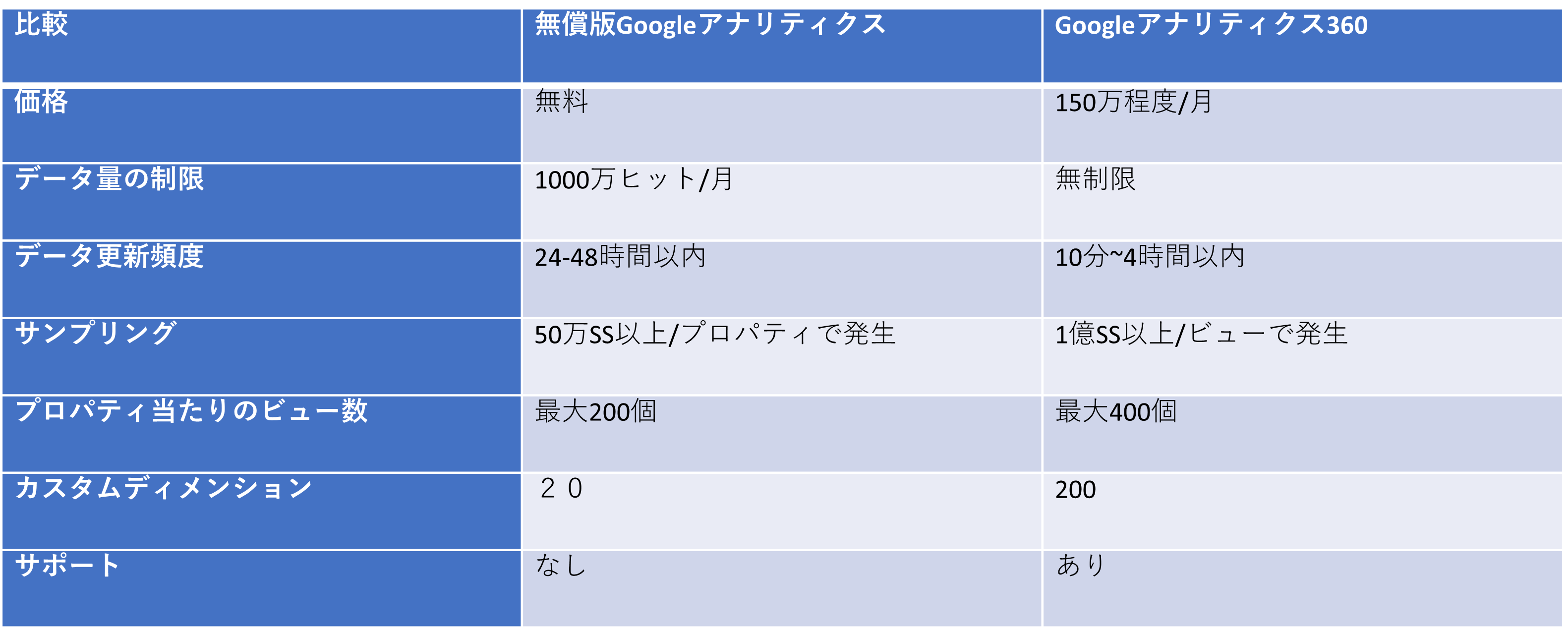
しかしながら、1つのプロパティに対して1か月あたり1000万ヒットを超えると、有料版を検討しなければいけなくなります。
無料版と有料版の簡単な比較はこちらになります。
3つめのメリットは、「さまざまなツールと連携できる点」です。
Googleは「Googleアナリティクス」のほかにも、さまざまなツールを提供しています。Googleのネットワークに広告を配信できる「Google広告」や、Webサイトの検証実験ができる「Googleオプティマイズ」などです。
これらのツールと「Googleアナリティクス」を連携することで、それぞれのツールで収集したデータを一括管理したり、新たなデータを閲覧したりすることが可能になります。
「Googleアナリティクス」と連携できるツールにはほかにも、検索エンジンでのユーザーの行動を可視化する「Googleサーチコンソール」と呼ばれるツールがあります。
この2つのツールはどちらもWebサイトのパフォーマンス改善に使うツールのため混同しやすいですが、役割は大きく異なります。
先ほどご説明したとおり、「Googleアナリティクス」はWebサイト内でのユーザーの行動データをメインに収集できます。
反対に、「Googleサーチコンソール」は「ユーザーがどんなキーワードで検索してWebサイトに流入したのか」、また「Google検索結果画面で何番目に掲載されているのか」「何回表示されたのか」などを把握できます。
「Googleアナリティクス」と連携すれば、ユーザーのほとんどすべての行動データが得られるため、問題の発見や現状分析に大いに役立つのでおすすめです。
多機能かつ高機能な「Googleアナリティクス」ですが、ここでは主要な4つの機能に絞ってご説明していきます。
【できること】
・リアルタイムの利用状況の把握
・ユーザーの流入元の把握
・Webサイト内でのユーザーの行動の把握
・Webサイト内で成果の把握
まず1つめは、「リアルタイムの利用状況の把握」です。
Webサイトに訪れているユーザーの数や、どのページを閲覧しているのかをリアルタイムでモニタリングできます。新たなキャンペーン or コンテンツなどを公開する際に、Webサイトにどのような効果を与えたのかを確認できます。
2つめは、「ユーザーの流入元の把握」です。
皆さんがWebサイトを訪問するのに最もよく使うのは、GoogleやYahooなどの検索エンジンではないでしょうか。
しかし、それ以外にもWebサイトへの経路は存在します。具体的には、SNSや広告、ブックマークやほかのWebサイトに設置されたリンクなどが挙げられます。
Googleアナリティクスでは、それぞれのユーザーがどのような経路でWebサイトに辿り着いたのかが分かります。
3つめは、「Webサイト内でのユーザーの行動の把握」です。
閲覧されたページ数を表す「ページビュー数」や、一ページしか閲覧せずにページを離脱してしまったユーザーの割合を表す「直帰率」など、さまざまな指標を組み合わせることで、多角的な分析が可能になります。
Googleアナリティクスの指標については次の動画で詳しくご紹介します。
4つめは、「Webサイト内で成果の把握」です。
Googleアナリティクスでは自社サイトにおけるサイト上のゴールを目標として設定することができます。
目標の設定を行うとどのぐらいの「コンバージョン」があるのかといったことをGoogleアナリティクス上で取得できるようになります。
では、実際にGoogleアナリティクスを導入してみましょう。
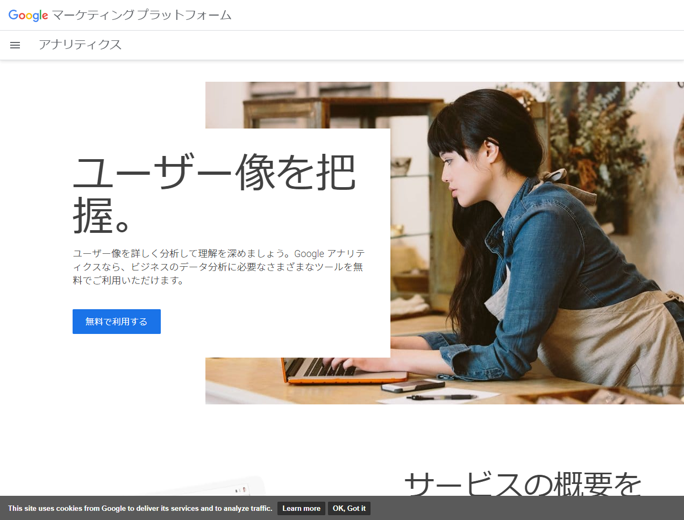
Googleアナリティクスのサイトにアクセスし、「無料で利用する」のボタンをクリックします。
この時、Googleに未ログインの際にGoogleのログイン画面が表示されるので、「アカウントの作成」をクリックして個人情報を入力し、アカウントを作ります。
既にアカウントをお持ちの方は、作成する必要はありません。そのままログインしてください。
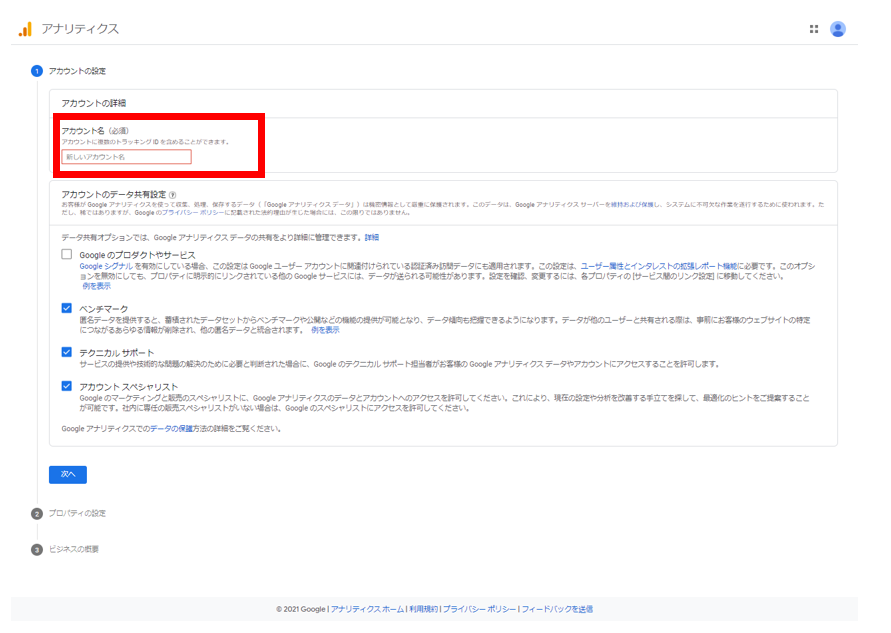
次に、Googleアナリティクスのアカウントの作成を行います。
アカウント名には、会社名やサイト名など任意の名前を入力しましょう。一つのアカウントで複数のサイトを分析できるため、一目でどのサイトかわかる名前を付けることをお勧めします。
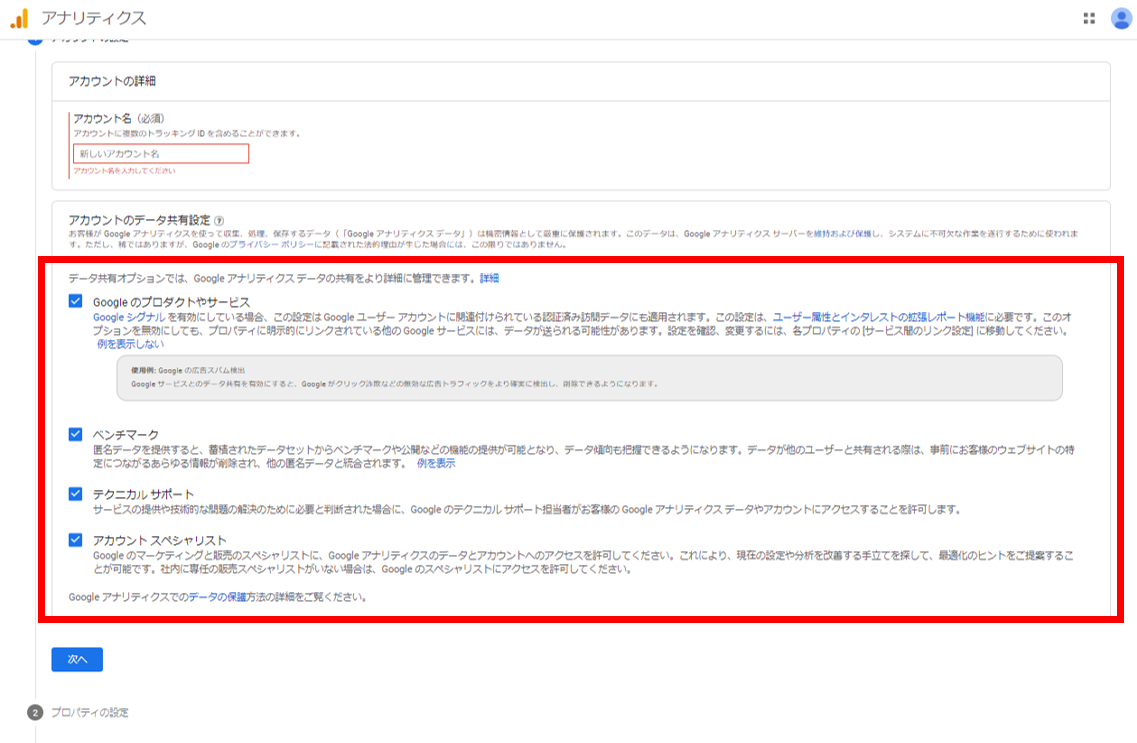
続いてアカウントのデータ共有設定を行います。基本的にはすべてチェックを付けておくのをお勧め致します。
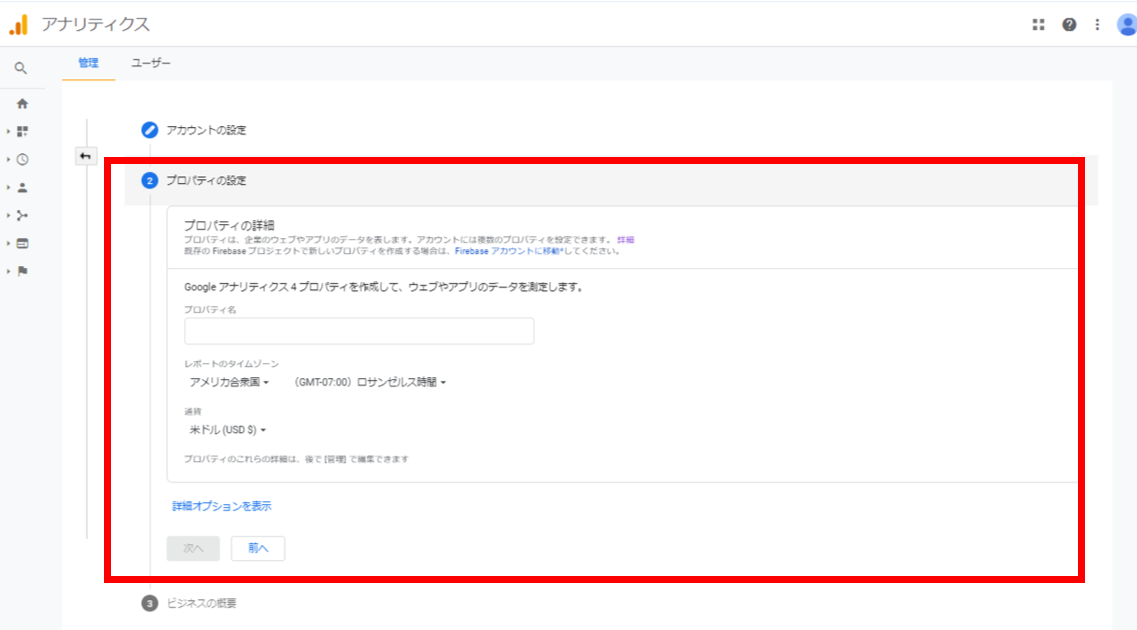
次にプロパティの設定を行います。
ここで設定するプロパティとは、先ほど設定したアカウントに紐づけられたサイト上で収集したデータを集約する場所になります。このプロパティは、一つのアカウントに対して複数設定することができます。
上から順に「プロパティ名」は分析対象にするWebサイトの名前、「レポートのタイムゾーン」は日本国内であれば、「日本」を選択します。
「通貨」はレポート上に表示するもので、Webサイト内で利用する「通貨」の単位を設定します。日本であれば「円」になります。
ちなみに、ここで詳細オプションを非表示のまま進んでしまうと、GA4(2020年10月に公開された「Googleアナリティクス4」)のみの設定となってしまうので「詳細オプションを表示」をクリックします。
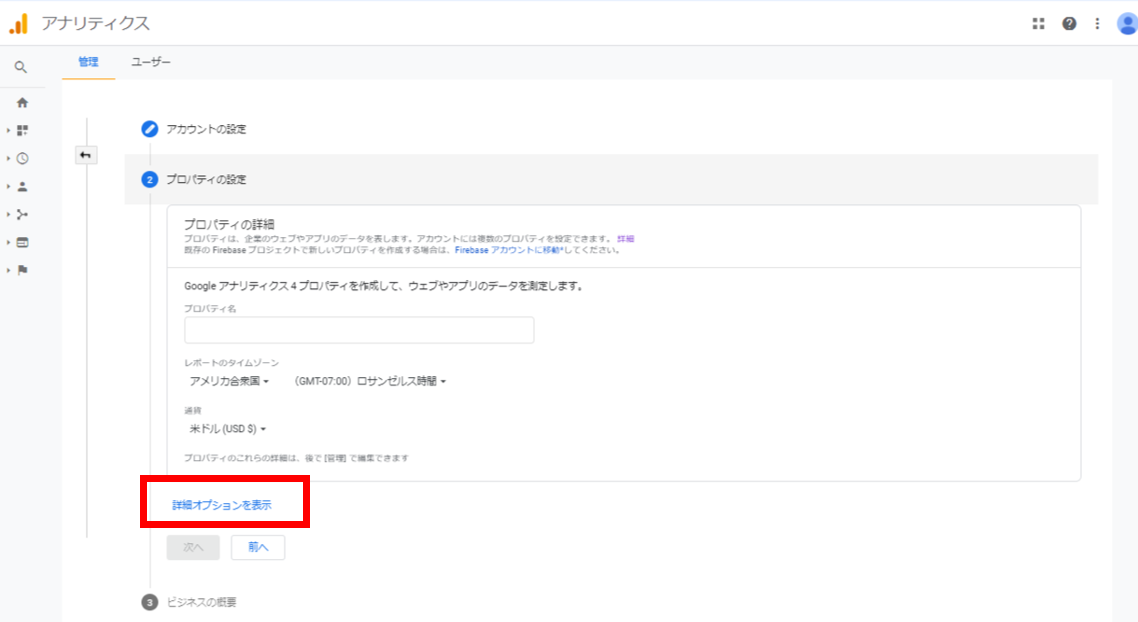
なぜ、「詳細オプションを表示」を押するのかというと、新しいバージョンのGoogleアナリティクス(GA4)はユニバーサルアナリティクス(一般的に言われているGA)とでは分析画面や設定が大きく変わってしまう上、現段階では多くのアクセス解析ツールやWordPressのテーマがGA4未対応となっています。
そのため、2021年4月現在においてはGA4とユニバーサルアナリティクスの両方を作成することをお勧めします。
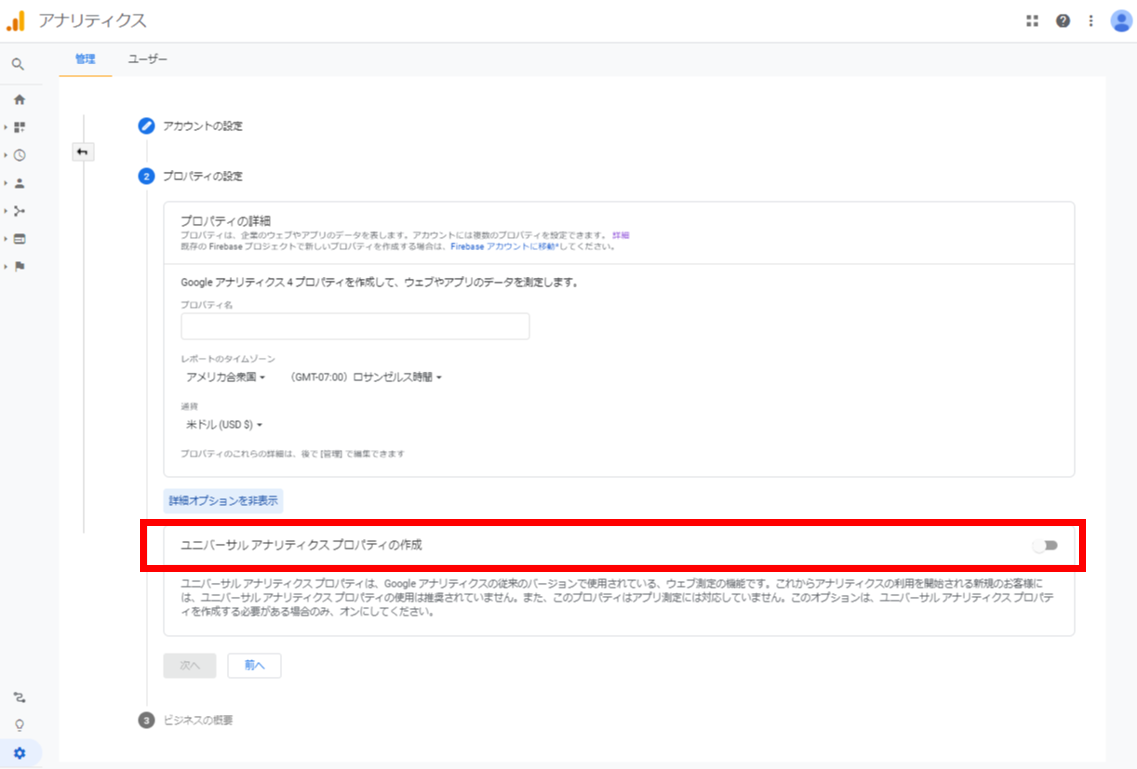
その後、ユニバーサルアナリティクスプロパティの作成にチェックをいれます。
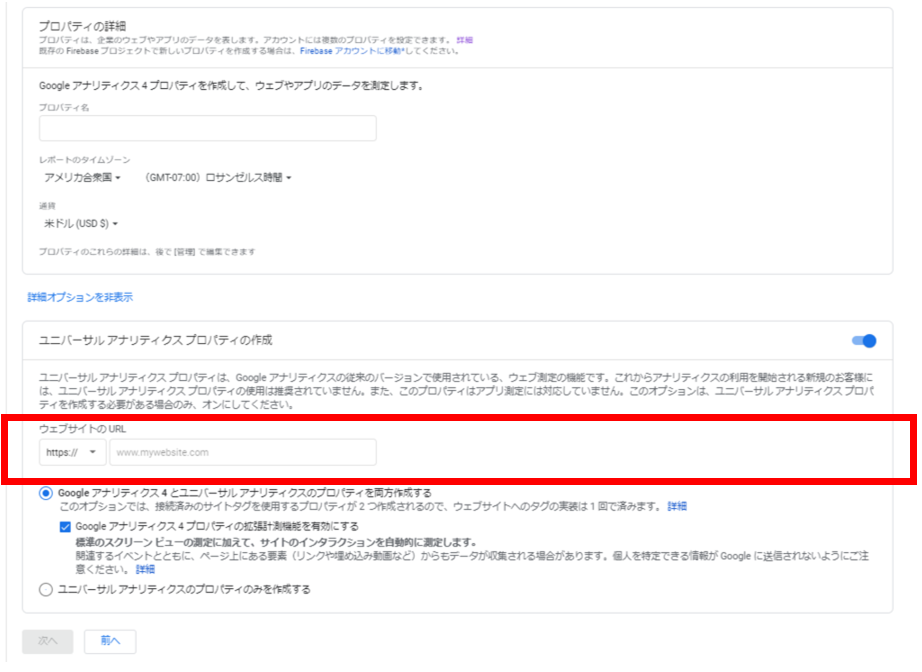
WebサイトのURLに分析したい対象のドメインを入力します。
「次へ」を押し、「ビジネスの概要」に進みます。
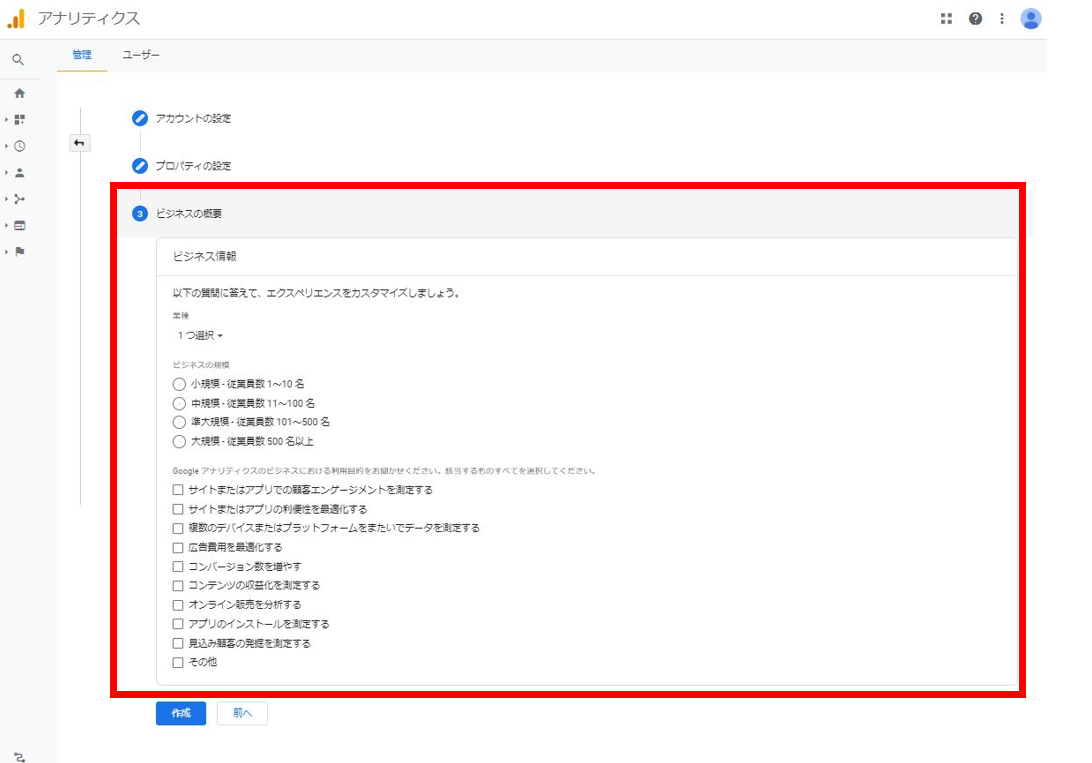
ここでは、分析対象のWebサイトの情報を登録します。
「業種」これはコンバージョン設定のプリセットに影響します。正しいものを入力しましょう。
「ビジネスの規模」会社の規模を選択します。
「利用目的」Googleアナリティクスで利用する予定の機能を選択します。
入力が終われば「作成」ボタンをクリックします。
その後表示される利用規約に同意するとグーグルアナリティクスの登録が完了します。
次に、作成したGoogleアナリティクスで計測を行うためのトラッキングコードをWebページに設定します。
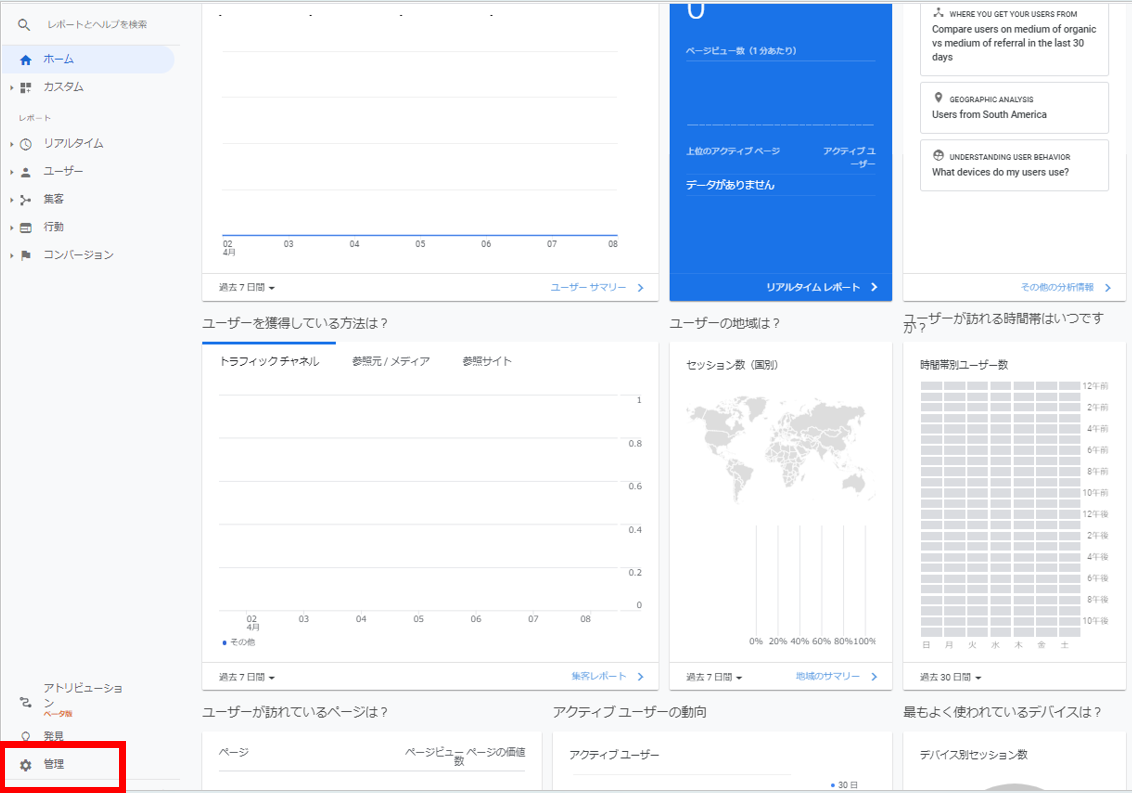
まず初めに、測定したいサイトのGoogleアナリティクスの画面を開きます。
画面から左下の「管理」をクリックします。
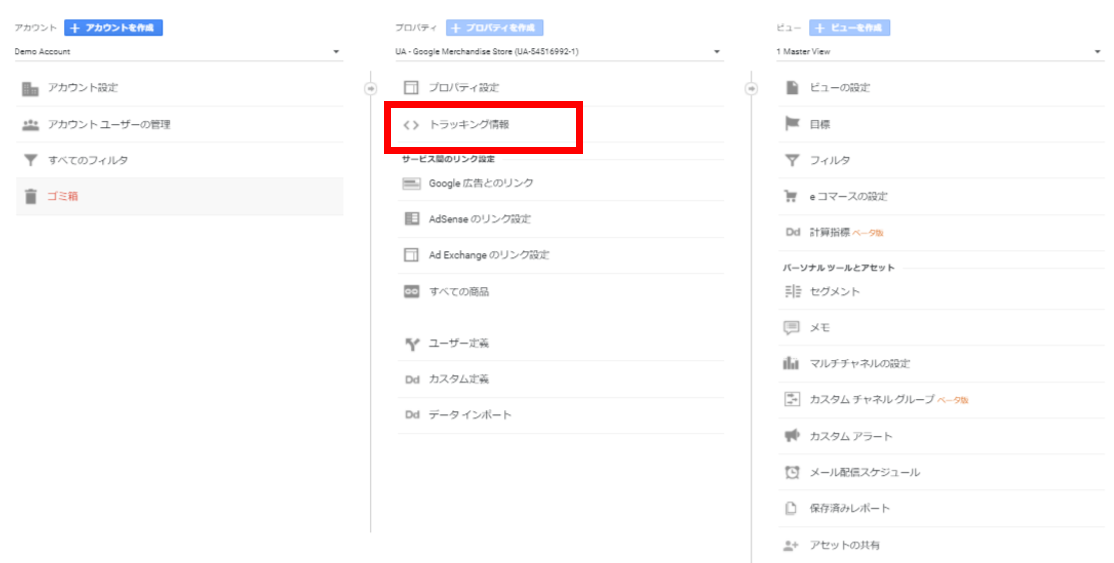
管理画面から真ん中「プロパティ」部分から「トラッキング情報」をクリックします。
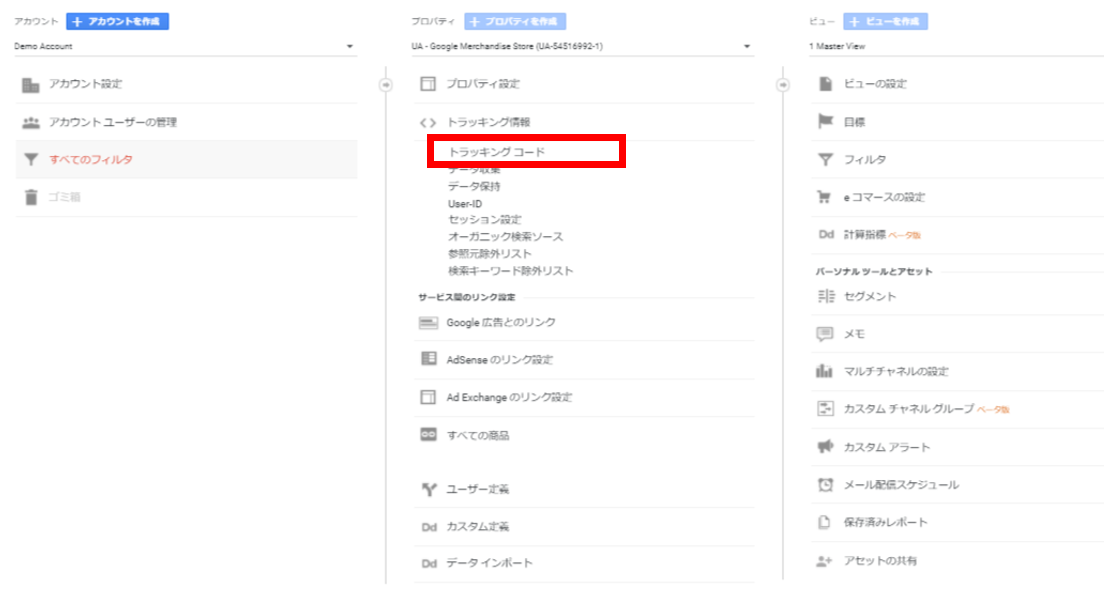
「トラッキング情報」下に展開される部分から「トラッキングコード」をクリックします。
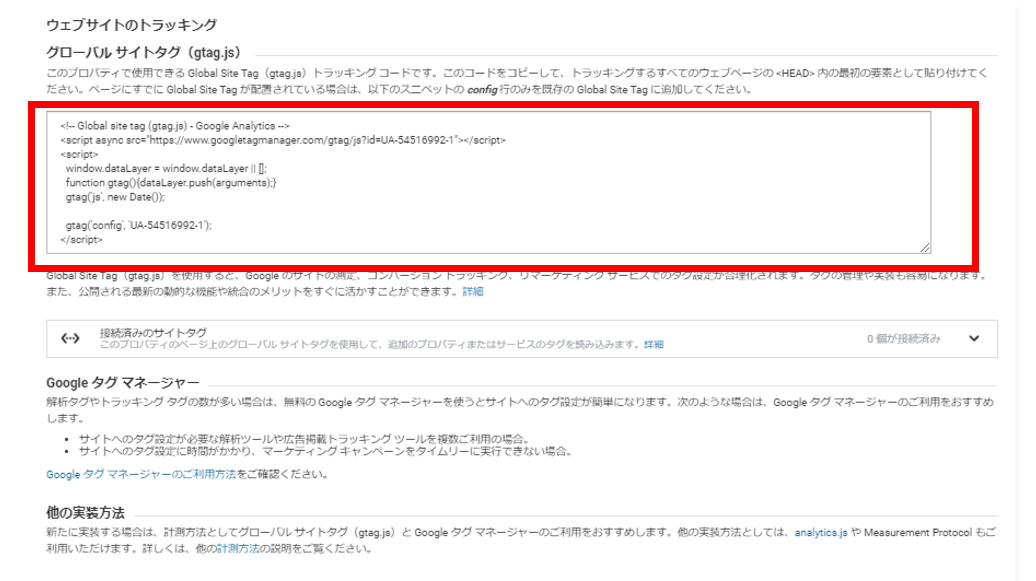
表示された「globalサイトタグ(gtag.js)」に表示されているコードをコピーし、測定したいWebサイトのheadタグ内にトラッキングコードを貼り付けます。
この時、計測対象にするページに全てトラッキングコードを埋め込みます。
トラッキングコードを入れる際に</head>タグ前に入れる理由としては、トラッキングコードは、非同期型のJavaScriptになっており、非同期型のJavaScriptはプログラムの処理をページの読み込みと並行して進めます。
</head>タグ前に入れることにより完全にページの要素が読み込まれていなくてもGoogleアナリティクス上で1PVとして計測することができます。
導入が終わったあとに、動作確認を行います。
Googleアナリティクスの動作確認のやり方は、トラッキングコードを設定したページにブラウザにアクセスした状態でGoogleアナリティクスの「リアルタイム」のページを開きます。
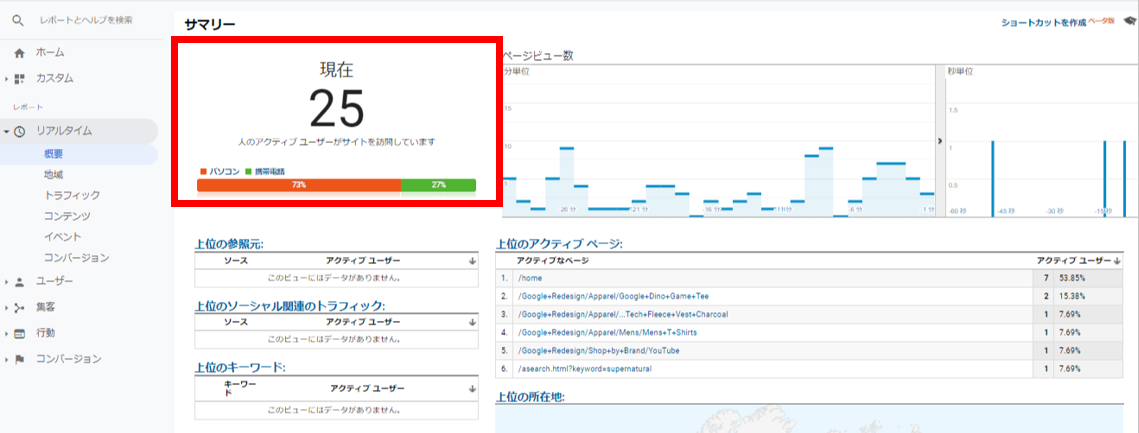
リアルタイムレポートを開いた際に、トラッキングコードが正しく設置できていれば、現在〇人のアクティブユーザーがサイトを訪問しています。と〇の部分に0以上の数字が表示されます。
表示が0になっている場合はトラッキングコードの設定が正しくできていない可能性がある為、設定の見直しをする必要があります。
最後までご覧いただきありがとうございました。

の3点についての内容でした。






