こんにちは、キノトロープアカデミーです。
「キノトロープアカデミー」は、Web業界のトップランナーである株式会社キノトロープの社員が講師を務めるオンラインアカデミーです。リモートワーク時代に不可欠な「個のスキル」を高め、職人のような「匠」を目指す人を増やしたい。そんな願いを込め、基礎から経営判断、業務フローまで、一生モノのナレッジを惜しみなく公開していきます。
<初級編 第26回>
Instagramビジネスアカウントの作り方についてお伝えします。
担当は加藤です。
本記事では、Instagramのビジネスアカウントを開設するための具体的な手順と、安全に運用を開始するために欠かせない注意点について詳しく解説します。
アカウント開設前の事前準備からビジネス用への切り替え方法、そして広告や分析機能を有効にするための基本設定まで、初心者の方でも迷わず進められるよう内容をまとめました。
アカウントの乗っ取り対策や同期設定の回避など、企業アカウントとして失敗しないための重要ポイントも紹介していますので、ぜひ運用の参考にしてください。
” Instagramビジネスアカウントの作り方”をテーマに、
今日お伝えしたいことは4つあります。
アカウント開設時に色々と登録が必要なものがあるので、事前に用意してから臨むと登録がスムーズです。ひとまず開設方法のみを知りたい方は、この章は飛ばしていただいて構いません。
さて、アカウント開設に必要な情報はこちらです。
1. 電話番号またはメールアドレス
2. アカウント名とパスワード
3. ユーザーネーム
4. プロフィール情報
- 公式アカウント用の画像
- 公式サイトのURL
- 会社住所
- 自己紹介文
1. 電話番号またはメールアドレス
電話番号またはメールアドレスは本人認証用に使用しますので、ビジネス用のメールアドレスを用意しましょう。
2. アカウント名とパスワード
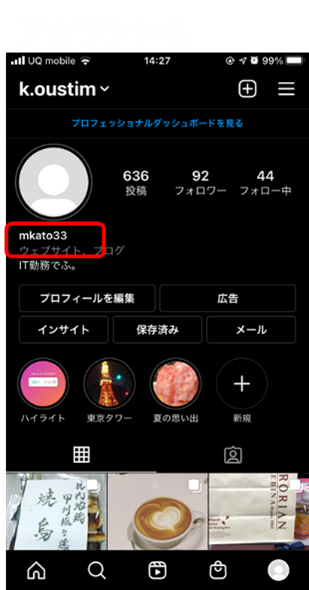
アカウント名はプロフィール画像の下部分に表示されているので、企業名やブランド名などにしましょう。日本語または英語で用意してください。
またパスワードはログイン用なので予め決めておいて大切に保管しておきましょう。
3. ユーザーネーム
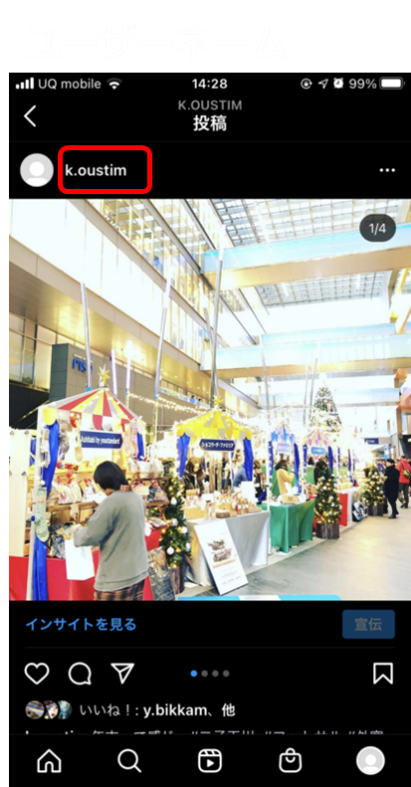
ユーザーネームはInstagramに投稿した際にプロフィール画像横に表示されますが、半角英数字と記号のみでの設定なのでこちらも企業名またはブランド名で用意しましょう。
4. プロフィール情報
プロフィール情報ですが、これは開設時に必須ではなく後からでも登録可能なので、余裕があれば準備しておきましょう。
まずInstagramアカウントを用意しますが、すでにアカウントをお持ちの方はステップ3に進んでください。
アカウントはスマートフォンアプリまたはWebブラウザ(PC)で開設できます。今回はスマートフォンでの開設について説明していきます。
まずiPhoneなら「App Store」、Androidなら「Google Play」で「Instagram」と検索してアプリをダウンロードしてください。
ダウンロードしたアプリを立ち上げると、アカウント登録画面が表示されますので、「電話番号」または「メールアドレス」で登録を進めてください。
「電話番号」または「メールアドレス」を登録すると、認証確認用コードが届きますので、届いた内容をそのまま入力してください。
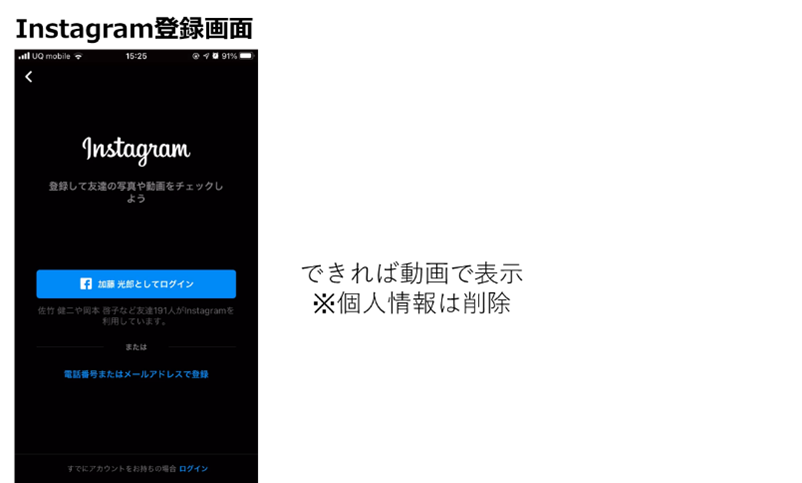
認証が通ったら、アカウント名とパスワードを入力してください。その次は誕生日を入力ですが、ここで入力した生年月日情報はプロフィールには公開されませんので登録される方の情報を入れてください。
その後、ユーザーネームを登録すれば必須項目の入力は完了です。他にも情報登録を任意で求められますが、後で登録することも可能なのでスキップしても大丈夫です。
通常のアカウント開設からビジネスアカウントへの切り替え方を説明します。
今回説明するのはスマートフォンアプリでの切り替え方法です。まず、Instagramアプリを起動します。画面右下のアイコンを押して自分のプロフィール画面に移動します。画面右上の「三」をタップして「設定」を選択してください。
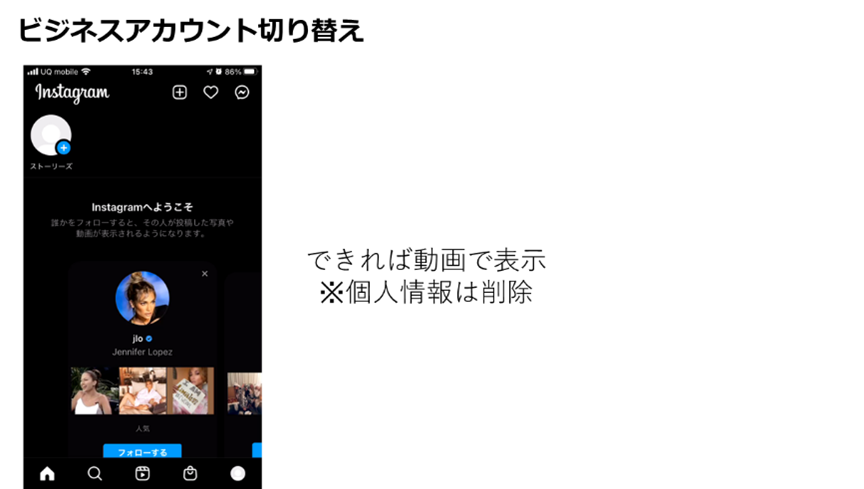
「アカウント」を選択して下の方進むと「プロアカウントに切り替える」と表示があるのでそこを選択してください。
説明文の後、カテゴリ選択画面が出るので自社の業界かそれに近い内容を登録してください。その後「ビジネス」を選択して「メールアドレス」「電話番号」を入力すれば切り替え完了です。
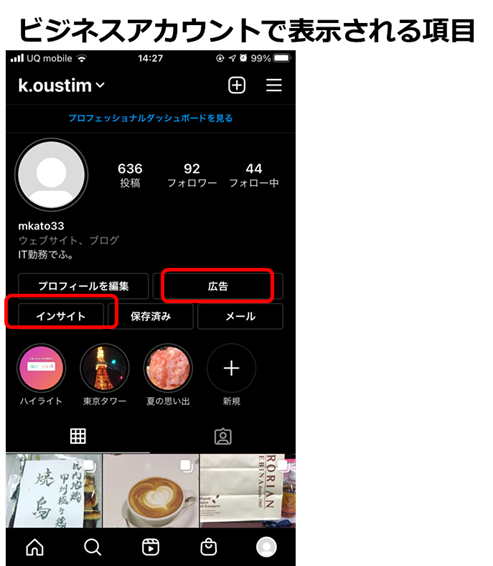
ビジネスアカウントに切り替わったかどうかは、プロフィール画面に「広告」「インサイト」などが表示されていることを確認してください。お疲れさまでした!
最後に、「ビジネスアカウント開設で注意すべき点」について5点紹介します。
● ユーザーネームは短時間で何度も変更しない
● 個人端末で連絡先やFacebookは同期しない
● ビジネスアカウントでは非公開にできない
● 「アカウント乗っ取り」防止対策を設定する
● 年齢制限を設定する
まず1つ目「ユーザーネームは短時間で何度も変更しない」です。このユーザーネームは何度でも変更できますが、短時間で何度も変更を続けると、変更できなくなる可能性があります。自己紹介文なども含めて、アカウント情報が正式に決定した後に設定しましょう。
2つ目に「個人端末で連絡先やFacebookは同期しない」です。個人端末で「アカウント開設」や「設定変更」を行う際に連絡先やFacebookの同期を求められることがありますが、基本的には同期しないようにしましょう。
プライベートの友人の連絡先やFacebookの友だち情報など、予期せぬ連携がされてしまう可能性がありますので注意が必要です。
3つ目に「ビジネスアカウントでは非公開にできない」です。ビジネスアカウントではアカウントを非公開設定にすることができません。なので、登録情報が未完了だったりまだ見せたく無いのであれば「個人アカウント」の時に準備を整えてから切り替えるようにしましょう。
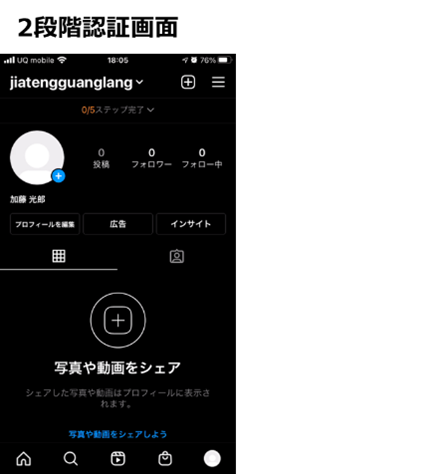
4つ目に「アカウント乗っ取り防止対策を設定する」です。アカウント開設後は乗っ取りを防ぐために2段階認証を必ず行いましょう。設定画面から「セキュリティ」を選択、「二段階認証」を選択して、ガイドに従って設定してください。
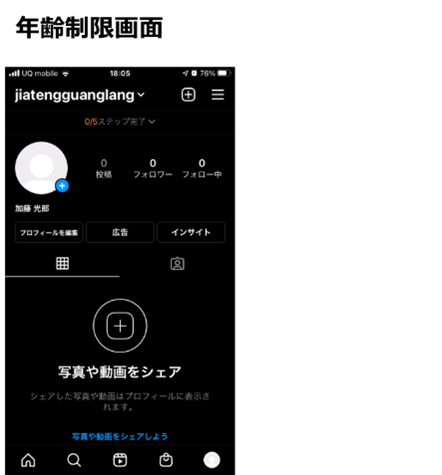
5つ目に「年齢制限を設定する」です。「アルコール」などの年齢制限がある製品を扱っている企業の場合は、20歳以上のみが閲覧できるようにするなど、年齢制限を設けておきましょう。設定画面から「ビジネス」を選択し、「最低年齢」を選択して「デフォルト」で指定してください。

の4点についての内容でした。
最後までご覧いただきありがとうございました。






