こんにちは、キノトロープアカデミーです。
「キノトロープアカデミー」は、Web業界のトップランナーである株式会社キノトロープの社員が講師を務めるオンラインアカデミーです。リモートワーク時代に不可欠な「個のスキル」を高め、職人のような「匠」を目指す人を増やしたい。そんな願いを込め、基礎から経営判断、業務フローまで、一生モノのナレッジを惜しみなく公開していきます。
<共通編 第7回>
デザイナー目線のPinterest活用方法【Web制作者必見!】
についてお伝えします。
担当は濱田です。
Pinterestは、SNSというよりも「未来のアイデア探し」のために画像を保存する検索ツールであり、画像の一部から類似品を探せる機能や、スクロールするだけで好みに合った画像が次々と現れる優れた画像検索クオリティを備えています。
クリエイターの作品やデザインテクニックが豊富に掲載されているため、日頃からバナーやWebサイトの参考になるアイデアをカテゴリごとにストックしておくことで、いざというときにインスピレーションを引き出せる自分だけのアイデアの宝庫として大いに役立ちます。
”デザイナー目線のPinterest活用方法”をテーマに、
今日お伝えしたいことは3つあります。
あらためてみなさん、「Pinterest」を知っていますか?まずは知らない人のためにPinterestとは何か?についてお話しいたします。
聞いたことある方、見たことがある方も多いかもしれませんが、Pinterestとは一言でいうと「画像をブックマークする」ツールです。
自分で投稿することもできますが基本的には画像を保存することが主な活用方法になります。なんとなく、「画像がメインのSNS」というイメージを持っている方も多いのではないでしょうか。
実際、Pinterestはネット上の画像を自分の「ボード」に「ピン」して集めたり、他の人のボードに貼られた画像を「リピン」したりすることもできる、画像をブックマークとして集めるツールです。
ですが、Pinterestは「ただ画像を集める」以上の意味を持つ非常に奥深いサービスで、似ていると思われがちな他の画像特化SNSやInstagramとも根本的に異なります。
InstagramなどのSNSは、“過去”に起こったことや“現在”のことについて投稿して楽しむのに対し、Pinterestは“未来”のためのアイデア探しのために使うツールというイメージになります。
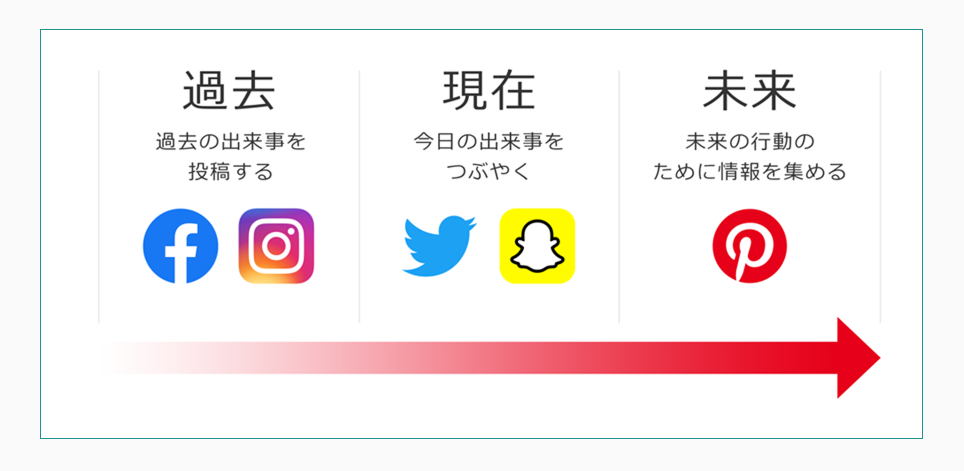
感覚的には、SNSというより「検索」という使い方が近いかもしれません。
例えばInstagramは自身が食べた食事や購入した服、行った場所など過去の行動を投稿するのに対し、Pinterestは憧れているブランドの画像や作ってみたい料理の写真などを投稿します。
「写真を投稿する」の意味では同じですが、過去を投稿するのか、これから体験する未来を投稿するのか、の部分で大きく異なっていると言えるでしょう。
使い方も、自分で撮った写真をアップするよりも、外部Webサイトの写真や他の人がピンした写真を集めることが中心になります。画像をクリックすると、画像元のサイトにリンクするように設計されているので、まさにブックマークとしての使い方になります。
Pinterestの最も基本的な機能に、ピン(Pin)とリピン(Repin)があります。
【ピン(Pin)とは】
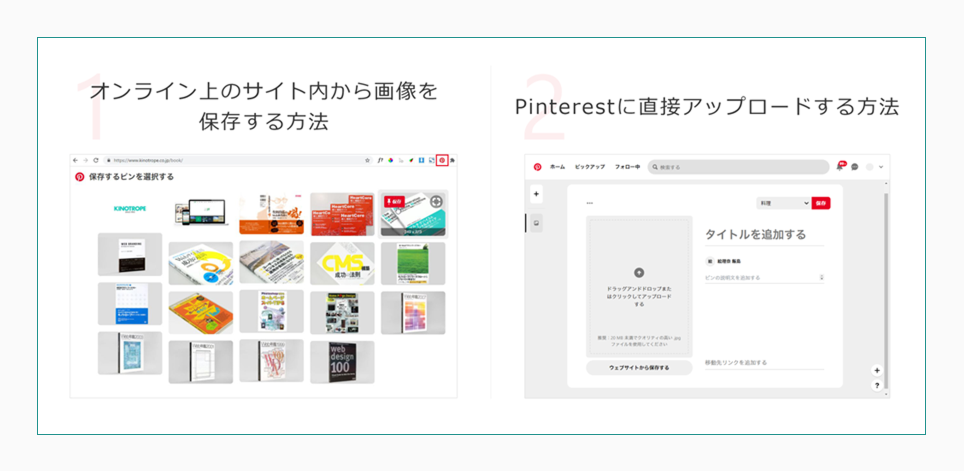
ピンタレストは、まずPinすることが最初の一歩になります。ピンとは、画像をブックマークすることです。オンライン上のサイト内から画像を保存する方法と、Pinterestに直接アップロードする方法があります。
Webサイトに専用のプラグインを導入すると、訪問者が簡単に画像をピンできるようにサイト上の画像に「Pin it」ボタンを実装することができます。またブラウザの拡張機能を使えば、Pin itボタンがないサイトの画像もピンできるようになります。
【リピン(Repin)とは】
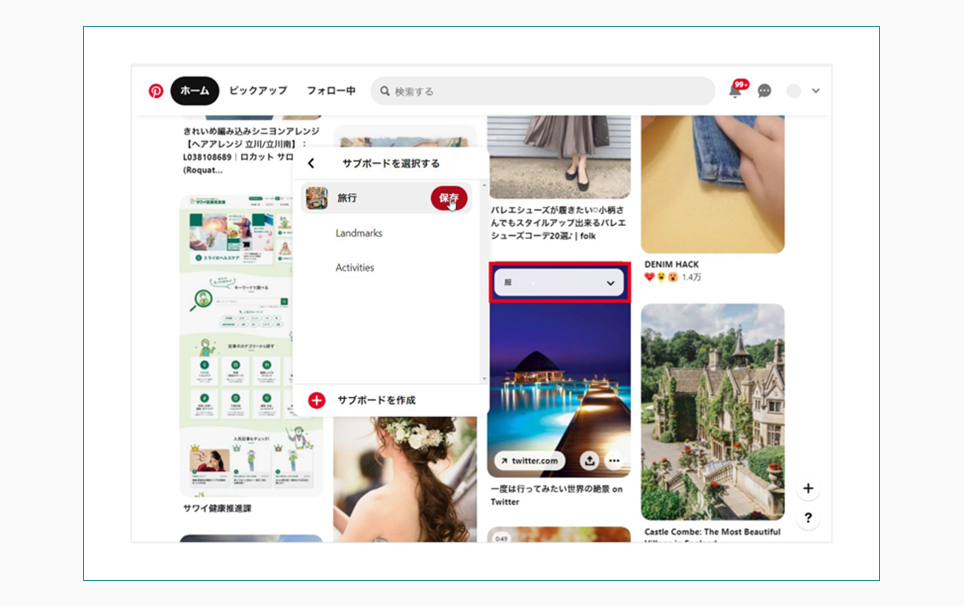
Pinと似たようなアクションとして「Repin(リピン)」という動作があります。FacebookのシェアやTwitterのリツイートに近く、他の人がPinした画像を保存することができます。Pinterest内の検索や関連画像で上がってくる画像の中で、後で見たい画像や情報を保存します。
気になった画像にカーソルを乗せると、保存ボタンが表示され保存先のボードを選択するとリピンできます。画像をピン/リピンすると、自動的に画像の引用元のURLがひもづくので、「画像を保存している」というよりは、「Webサイト・ページを保存している」というイメージです。
【ボードとは】
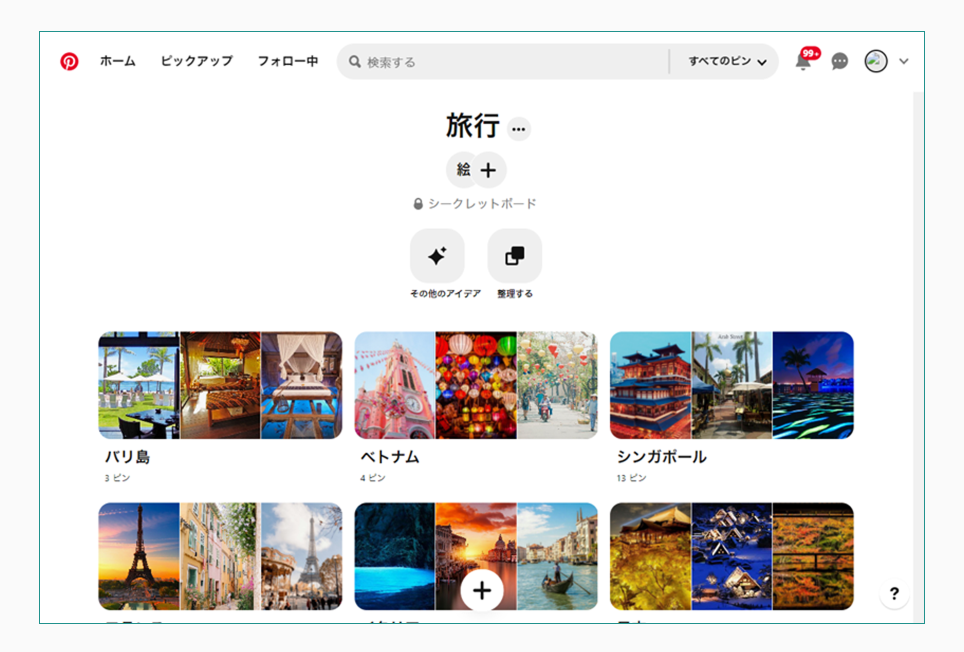
Pinterestでピンした画像を保存・整理する場所が「ボード」です。このボードには通常のボードのほかに「グループボード」「シークレットボード」「サブボード」の3つがあります。すべてトピック別に管理でき、ボードごとのフォローも可能となっています。
1つ目のグループボードは、ほかのピナー(ユーザー)と共有できるボードです。ピナーを参加者として追加することで、そのピナーもボードに画像を保存できるようになります。
2つ目のシークレットボードは、所有者と招待されたユーザーだけが見られるボードです。シークレットボードにピンを保存しても、ホームフィードや検索結果など、Pinterestのどこにも表示されません。
3つ目のサブボードは、ボード内のピンをトピック別にさらに整理したいときに活躍するボードです。
【ズームイン検索機能】
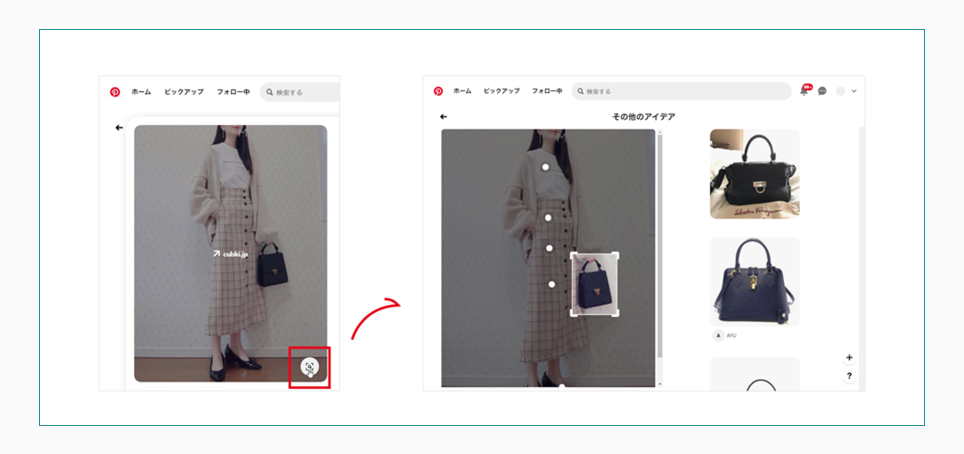
画像の一部をフォーカスした検索ができます。表示している画像の中から範囲を選択するだけで、似ている画像を自動的に集めてくれます。
【類似画像検索】
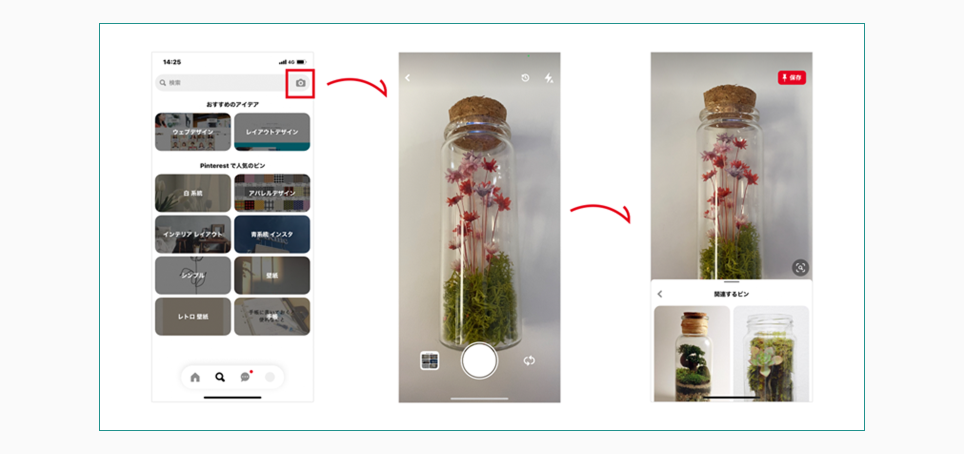
実際のアイテムを Pinterest のレンズというカメラ検索機能で撮影すると、それが何であるか、似ているアイテムをどこで見つけられるかを Pinterest が教えてくれます。
【関連するピン】
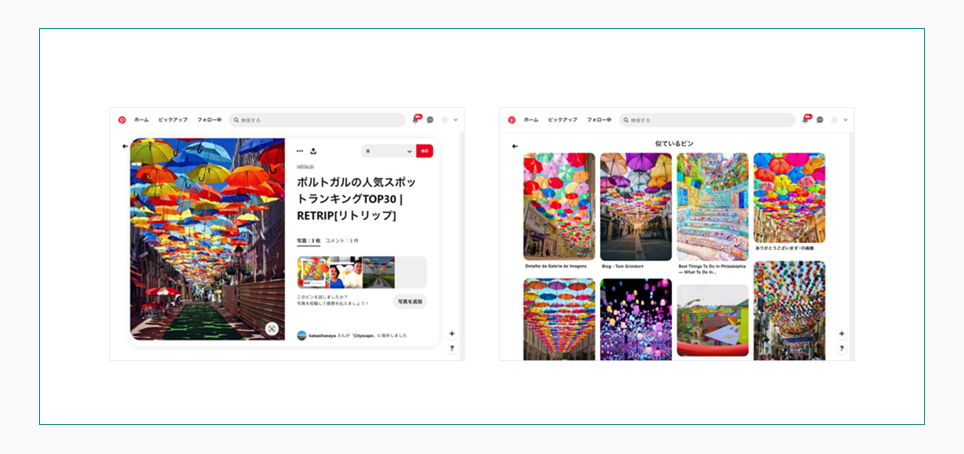
表示している画像と似ている画像を自動的に集めてくれます。下にスクロールしていくと、似ているピンを自動で表示してくれるため類似画像もすぐに見つけることができます。
なんとなく良いと思ってピンした画像の関連するピンからどんどん自分の好きなモノを見つけていくことができ、結果的に「自分はこういうのが好きだったんだ」という自分自身の趣味嗜好の発見に繋がっていきます。
Pinterestの、他の画像検索と違うところは、いろんなクリエイターの作品の掲載数が圧倒的に多いところです。
例えば、検索エンジンなどでバナーのデザインを検索してもなかなか良いデザインが見つからないのですが、Pinterest上で検索すると、デザイン性の高い作品が沢山出てきます。
海外のデザインもたくさん掲載されているので、おしゃれなアイデアがPinterestにはたくさん載っています。
電車での移動中やヒマなときに、眺めて楽しんだり、いいなと思う画像をピンしたり、
日頃から何かテーマを決めて集める癖をつけておくと、ここぞというときに役に立ちます。
webサイトのデザインやバナー、イラストなど今後使えるアイデアをたくさんストックして今後のデザインの参考にする事ができます。
例えばバナーを作る時、1つ好みのバナーをクリックすると、それに関連したピンが表示されます。自分で探さなくてもいろんなアイデアが次々に出てくるのでデザインの勉強にもなります。
カテゴリ毎にストックしておくと次にバナーを作る時に見返すことができるのでとても便利です。
視覚的に情報が伝わる画像検索がわかりやすくて好きなのですが、Pinterestはテクニックを画像で載せているものがあります。
例えば、Adobeアプリの使い方、サムネデザインのコツなど沢山のテクニックが投稿されています。
また、関連のピンからいろんな知識が得られます。画像をピンしておけば、後で文字だけで探すよりずっと早く目的の情報を見つけられるのでお勧めです。
最後までご覧いただきありがとうございました。

の3点についての内容でした。






